Windows Hello لا يعمل في Windows 11: الحل
الإجابة المختصرة: حدد أولاً الخطأ الدقيق الذي يظهر. رمز PIN باهت اللون (غير قابل للنقر) يعني غالباً قيداً على حساب Microsoft أو حساب عمل/مدرسة، وليس عطلاً في الرمز نفسه. أما PIN الذي توقف عن العمل مباشرة بعد التحديث إلى Windows 11 24H2 فهو خلل معروف في التحقق من الهوية، ويُحل بحذف الرمز وإعادة إنشائه. مشاكل الوجه أو البصمة تكون دائماً تقريباً مشكلة في برنامج التشغيل، وليست في Hello نفسه.
عدم عمل Windows Hello في Windows 11 يعود عادة إلى واحد من خمسة أسباب مختلفة، ولا يشتركون في نفس الحل. لا تبدأ باتباع قائمة من خمس عشرة خطوة من الأعلى إلى الأسفل. اقرأ أولاً ما تخبرك به الشاشة فعلاً، لأن معظم تلك الخطوات تعالج عرضاً لا تعاني منه.
طابق خطأك الدقيق مع السبب أولاً
إذا كانت رسالة PIN تقول “هذا الخيار غير متاح حالياً”، أو أن زر الإزالة بجانبه لا يستجيب للنقر، فمن المرجح جداً أن رمز PIN نفسه سليم. إعداد حساب Microsoft بدون كلمة مرور أو قيد حساب عمل/مدرسة هو ما يعترض الطريق، ويوجد الحل في قسم خيارات تسجيل الدخول أدناه.
رسالة مختلفة، “حدث خطأ ما. حاول مرة أخرى لاحقاً.”، عند إعداد أو استخدام رمز PIN، تعني عادة أن حاوية Hello المحلية تالفة وليست سيئة الإعداد. هذه الحالة تنتقل مباشرة إلى قسم إعادة الضبط أدناه.
ثم هناك الحالة التي يعمل فيها PIN بشكل جيد لأشهر ثم يتوقف تماماً في اللحظة التي يُثبّت فيها تحديث Windows، خاصة مباشرة بعد استيقاظ الجهاز المحمول من وضع السكون. هذا خلل معروف في 24H2 له سبب محدد وموثّق، يُغطى في قسمه الخاص أدناه؛ قاوم الرغبة في إعادة ضبط أي شيء قبل قراءته.
كاميرا أو قارئ بصمة لا يزال يعمل جيداً في تطبيقات أخرى لكن Hello فجأة لا يستطيع رؤيته يشير إلى مشكلة في برنامج التشغيل أو الخدمة، وليس إعداد Hello. وإذا لم تظهر أي خيارات لـ Windows Hello في الإعدادات على الإطلاق، فمن المفيد فحص TPM قبل أي شيء آخر، لأن الأثر يقود عادة إلى هناك.
لا شيء من هذا يطابق ما تراه؟ تابع الأقسام أدناه بالترتيب؛ وهي مرتبة تقريباً من السبب الأكثر شيوعاً إلى الأقل شيوعاً.
تسجيل الدخول بـ PIN باهت اللون أو غير موجود
افتح Settings، ثم Accounts، ثم Sign-in options. في Windows 11 24H2 تسرد هذه الصفحة التعرف على الوجه (Windows Hello)، وبصمة الإصبع (Windows Hello)، ورمز PIN (Windows Hello)، ومفتاح الأمان، وكلمة المرور كإدخالات منفصلة، لكل منها سطر حالته الخاص وسهم للتوسيع.
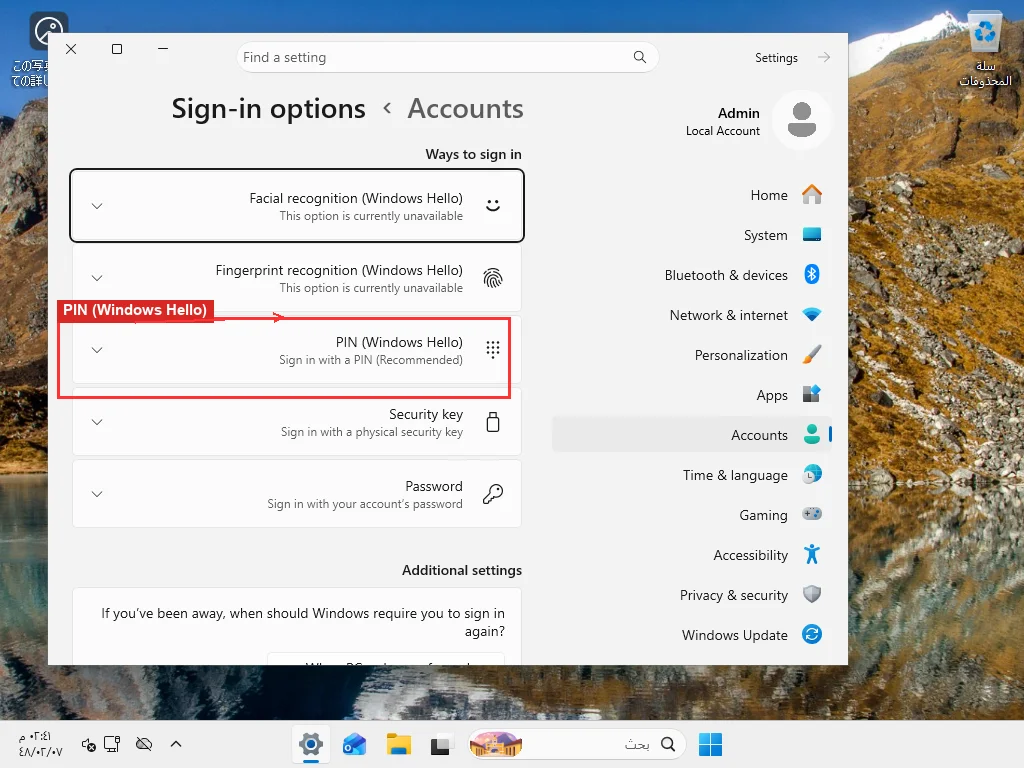
هناك سببان منفصلان وغير مرتبطين لظهور زر إزالة PIN باهت اللون، ويحتاجان إلى حلول مختلفة:
إذا كنت تسجّل الدخول بحساب Microsoft شخصي، فالسبب عادة إعداد يُسمى “حساب بدون كلمة مرور”، يُدار من account.microsoft.com ضمن Security > Advanced security options. عند تفعيله، لا يسمح لك Windows بالعودة إلى كلمة مرور (أو إزالة طريقة تسجيل الدخول الوحيدة لديك)، لذا يُقفل زر الإزالة. يوجد أيضاً مفتاح مرتبط داخل خيارات تسجيل الدخول نفسها، “لمزيد من الأمان، السماح فقط بتسجيل الدخول عبر Windows Hello لحسابات Microsoft على هذا الجهاز”، وينتج نفس عرض الباهت. أوقف تشغيل أياً منهما، ثم سجّل الخروج وأعد تسجيل الدخول — يجب أن يصبح الزر قابلاً للنقر مرة أخرى بعد ذلك.
إذا كان الكمبيوتر منضماً إلى حساب عمل أو مدرسة، فالقيد يأتي عادة من سياسة المؤسسة، وليس من شيء قمت بإعداده. لا يوجد فعلياً ما يمكن إصلاحه محلياً في هذه الحالة. يجب على قسم تقنية المعلومات رفع المتطلب من جانبهم، ولا يغير أي تعديل في السجل من جانبك ذلك، وهذا يستحق معرفته قبل إنفاق ساعة في مطاردة إعداد لم يكن أبداً تحت سيطرتك. المسؤولون الذين يديرون أسطولاً من هذه الأجهزة لديهم مرجعهم الخاص: رموز أخطاء Windows Hello for Business على Microsoft Learn يغطي التصنيف الكامل، أبعد بكثير مما يحتاج دليل استكشاف الأخطاء المنزلي لتكراره.
توقف PIN فجأة عن العمل بعد تحديث 24H2
معظم المقالات حول هذا العطل موجهة لمسؤولي تقنية المعلومات الذين يديرون أساطيل منضمة إلى Entra، مليئة بمصطلحات لم يكن لدى المستخدم المنزلي أي سبب لتعلمها. بإزالة ذلك، إليك ما يحدث فعلاً: شدّد Windows 11 24H2 الطريقة التي يتحقق بها Windows من المفتاح التشفيري خلف رمز PIN مقابل رمز هوية حسابك، وتُعاد فحص هذا التحقق في كل مرة تُحدّث فيها الآلة حالة تسجيل الدخول. يحدث هذا التحديث بعد السكون، وبعد تغيير الشبكة، وأحياناً بعد تحديث. إذا انحرف شيء في طريقة التعرف على حسابك منذ إنشاء PIN، يفشل الفحص ويتوقف PIN عن العمل، وعادة ما يظهر رمز الخطأ المحدد 0xc000006d (“رمز PIN الخاص بك غير متاح، أو تغيّر شيء ما على جهازك”).
تجاوز Windows 11 نسبة 69.9% من حصة أنظمة Windows لسطح المكتب عالمياً في يونيو 2026، وفقاً لـStatcounter، وكل تلك التثبيتات تصل في النهاية إلى 24H2. حل بهذه الدقة يستحق الاحتفاظ به بدلاً من اكتشافه من الصفر في كل مرة يحدث فيها.
لا شيء من هذا يعني فقدان بيانات، وليس علامة على اختراق الكمبيوتر. إنه تعارض في التحقق، لا أكثر ولا أقل. إعادة ضبط PIN يصلح المشكلة؛ ملاحقة منطق الرمز المميز الكامن لا يفعل، وهذا الجزء هو فعلاً منطقة مسؤول تقنية المعلومات، ويتضمن دورات تحديث رموز Entra ID المميزة التي لا سبب للمستخدم المنزلي للمساس بها.
سجّل الدخول بكلمة المرور إذا كان هذا الخيار لا يزال متاحاً؛ إنها أسرع طريقة للعودة. إذا تم تعطيل تسجيل الدخول بكلمة المرور بواسطة نفس إعداد عدم كلمة المرور المذكور أعلاه، ستحتاج إلى استخدام طريقة تسجيل دخول أخرى لا تزال تعمل (جهاز ثانٍ بنفس حساب Microsoft، أو تدفق استرداد عبر account.microsoft.com)، ثم إعادة تفعيل تسجيل الدخول بكلمة المرور قبل فعل أي شيء آخر. بمجرد الدخول، عد إلى خيارات تسجيل الدخول واحذف، ثم أعد إنشاء، رمز PIN. هذا يعيد توليد المفتاح بربط جديد. لا يعاود الخطأ الظهور حتى تكشف دورة التحديث التالية نفس نوع التعارض، وهو أمر شائع بما يكفي بعد إصدارات 24H2 بحيث يستحق معرفة كيفية إصلاحه بسرعة بدلاً من التعامل معه كلغز منفصل في كل مرة.
الوجه أو البصمة لا يتعرف عليك
كاميرا أو قارئ بصمة يعمل جيداً في تطبيقات أخرى لكن Hello لا يستطيع رؤيته لا علاقة له عادة بالإضاءة أو حساس متسخ. تحقق من برنامج التشغيل أولاً. الإضاءة ونظافة الكاميرا مغطاة بالفعل بالتفصيل في صفحة استكشاف الأخطاء من Microsoft، ونادراً ما تشرح تلك النصائح قارئاً كان يعمل سابقاً وتوقف فجأة.
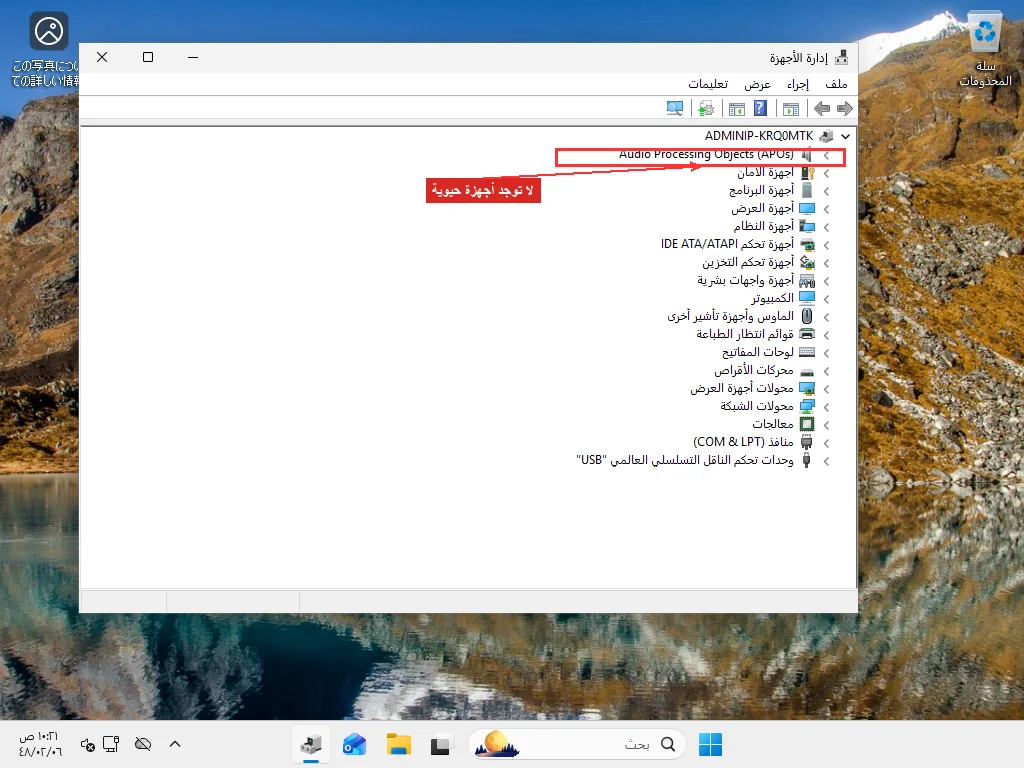
افتح Device Manager وابحث عن فئة الأجهزة الحيوية (Biometric devices). فئة مفقودة تعني أن Windows لا يكتشف الجهاز على مستوى برنامج التشغيل على الإطلاق، وهذه مشكلة في برنامج التشغيل، وليست مشكلة في إعداد Hello. عندما تكون الفئة موجودة، وسّعها، وانقر بزر الماوس الأيمن على الجهاز المدرج، وابدأ بـ Update driver. لا يزال بلا حظ؟ قم بإلغاء تثبيت برنامج التشغيل بالكامل ودع Windows يعيد اكتشافه عند إعادة التشغيل التالية.
قبل إعادة تثبيت أي شيء، تحقق من علامة التبويب Power Management في مربع حوار خصائص الجهاز. تقوم أجهزة الكمبيوتر المحمولة بشكل روتيني بإيقاف تشغيل الكاميرا أو قارئ البصمة لتوفير البطارية، ويعيش هذا الإعداد هناك، وليس في أي مكان في إعدادات Hello. إذا كان خيار “السماح للكمبيوتر بإيقاف تشغيل هذا الجهاز لتوفير الطاقة” محدداً، يمكن للقارئ الدخول في وضع السكون بصمت ويبلّغ Hello أنه غير متاح رغم أن لا شيء معطل فعلياً.
تأكد من أن خدمة Windows Biometric Service تعمل فعلاً
يمر كل التقاط للبصمة والتعرف على الوجه عبر خدمة تعمل في الخلفية، وإذا كانت متوقفة، فلن يهم أي إصلاح لبرنامج التشغيل أعلاه. شغّل services.msc، مرّر إلى Windows Biometric Service، وتحقق من حالتها ونوع بدء تشغيلها معاً.
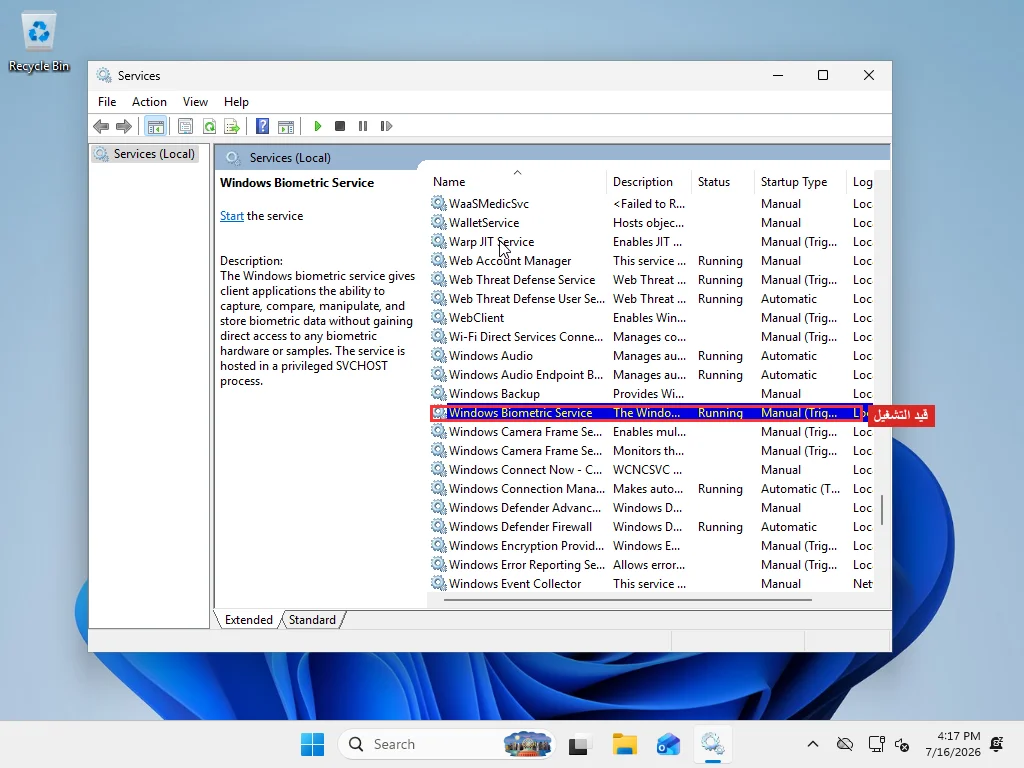
نوع بدء التشغيل الافتراضي هو Manual، وهذا طبيعي؛ تبدأ عند الطلب عندما يحتاجها تطبيق متوافق مع Hello. ما ليس طبيعياً هو Disabled. إذا كانت مضبوطة على Disabled، غيّرها إلى Manual، انقر على Start، وجرّب Hello مرة أخرى.
ما علاقة TPM الحقيقية بكل هذا
لا يتم تخزين رمز PIN والبيانات الحيوية الخاصة بـ Windows Hello كمكافئ لكلمة مرور في أي مكان. إنها مرتبطة بحاوية تشفيرية تعيش في شريحة TPM، ويعمل BitLocker على نفس الجهاز بنفس الطريقة، وهذا مهم بعد قليل. جعلت Microsoft من TPM 2.0 شرطاً إلزامياً لـ Windows 11 تحديداً لأنه الجذر المادي لكلتا الميزتين؛ راجع الوثائق الرسمية لـ TPM للمبرر التقني الكامل.
شغّل tpm.msc قبل افتراض أن TPM هو المشكلة. يعرض معلومات الشركة المصنّعة وسطر حالة بسيطاً، إما “The TPM is ready for use”، أو خطأ يصف ما هو خاطئ. إذا أفاد بعدم العثور على أي TPM على الإطلاق، تحقق مما إذا كان معطلاً ببساطة في البرنامج الثابت BIOS/UEFI قبل افتراض عطل في الجهاز. توجد العديد من شرائح TPM لكنها مغلقة افتراضياً.
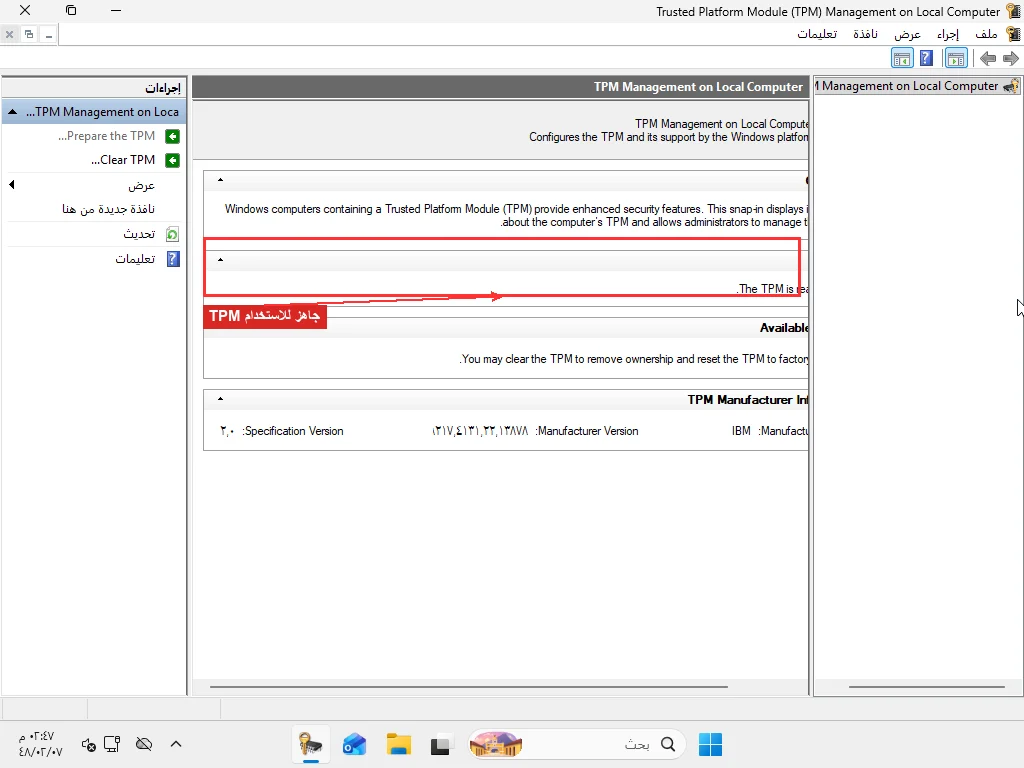
إذا أفاد بوجود مشكلة، فإن مسح TPM عبر نفس وحدة التحكم هذه قد يحلها، لكن المسح يزيل كل بيانات اعتماد مرتبطة به، ويشمل ذلك مفتاح تشفير BitLocker إذا كان القرص مشفراً. تأكد من حفظ مفتاح استرداد BitLocker في مكان ما خارج الجهاز قبل مسح أي شيء هنا؛ تخطَّ هذا الفحص وقد تؤدي إعادة ضبط TPM إلى إغلاق وصولك إلى ملفاتك الخاصة، وليس فقط إلى رمز PIN.
إعادة ضبط Hello من الصفر — وما الذي يُمحى فعلياً
إذا كان رمز PIN معين أو ملف تعريف للوجه تالفاً بدلاً من النظام بأكمله، يحفظ Windows بيانات Hello في مجلد لا يراه معظم الناس أبداً: C:\Windows\ServiceProfiles\LocalService\AppData\Local\Microsoft\Ngc. حذف محتواه (ستحتاج إلى أخذ الملكية أولاً، لأنه مقفل عادة على حساب النظام) يجبر Windows على إعادة بناء الحاوية من الصفر في المرة التالية التي تُعدّ فيها طريقة تسجيل دخول.
هناك أمر مكافئ أسرع لسطر الأوامر يقوم بنفس الشيء تقريباً بدون خطوات أخذ الملكية:
certutil -deletehellocontainerشغّله من موجه أوامر بصلاحيات مرتفعة، ثم سجّل الخروج وأعد تسجيل الدخول. أي من الطريقتين، المجلد أو الأمر، تزيل رمز PIN والوجه والبصمة معاً، وليس فقط ما كان معطلاً. ستعيد تسجيل كل هذه لاحقاً من خيارات تسجيل الدخول، لذا لا تلجأ إلى هذا كخطوة أولى؛ إنه الخيار الصحيح بعد أن تفشل الحلول المحددة أعلاه، وليس قبل ذلك. إذا ظهرت مشاكل تسجيل الدخول مع سلوك غريب آخر (تعطل التطبيقات، عدم حفظ الإعدادات)، فمن المفيد تشغيل فحص لملفات النظام أولاً، لأن حاوية Hello التي تعيش على صورة نظام تالفة جزئياً ستستمر في التعطل مهما أعدت ضبطها.
حل سياسة المجموعة غير موجود في Windows 11 Home
يشير الكثير من النصائح المتداولة إلى gpedit.msc وسياسة تُسمى “Allow the use of biometrics” ضمن Computer Configuration > Administrative Templates > Windows Components > Biometrics. يعمل هذا شريطة أن يكون لديك Windows 11 Pro أو Enterprise أو Education. محرر سياسة المجموعة المحلي غير مضمّن على الإطلاق في Windows 11 Home، لذا هذه التعليمات طريق مسدود لجزء كبير من القراء الذين لا يُخبَرون بذلك أبداً.
المكافئ لإصدار Home هو تعديل مباشر في السجل. افتح محرر السجل، انتقل إلى HKEY_LOCAL_MACHINE\SOFTWARE\Policies\Microsoft\Biometrics، أنشئه إذا لم يكن موجوداً، وأضف قيمة DWORD باسم Enabled مضبوطة على 1. هذا هو نفس الإعداد الذي يكتبه خيار سياسة المجموعة خلف الكواليس، لذا النتيجة متطابقة في كلتا الحالتين — أنت فقط تختار الواجهة حسب الإصدار الذي لديك.
إذا لم يعد أي من هذا إلى سياسة أو حاوية تالفة، وبدأت المشكلة حول تغيير آخر (تحديث برنامج تشغيل، تطبيق جديد، تحديث منقطع)، فإن استعادة النظام إلى نقطة قبل ذلك التغيير تستحق التجربة قبل شيء أكثر تطرفاً. لن تمس ملفاتك الشخصية، وتجنبك تشخيص ما الذي تغيّر بالضبط.
بعد كل هذا، إذا كان TPM سليماً، والخدمة تعمل، وبرامج التشغيل محدثة، وما زال Hello يرفض التعاون، فأنت على الأرجح أمام شيء على مستوى أدنى: برنامج ثابت، أو صورة نظام تالفة، أو عطل في جهاز القارئ نفسه. هذا نوع التشخيص الذي يكون أسرع مع شخص يمكنه رؤية سجلات الأحداث الفعلية بدلاً من إعادة العمل على قائمة أخرى من الإعدادات.
الأسئلة الشائعة
لماذا يطلب رمز PIN إعادة الضبط في كل مرة يتم فيها تحديث Windows؟
يكون السبب في الغالب هو نفس فحص التحقق من الهوية الكامن وراء خلل PIN في 24H2، وليس مشكلة جديدة في كل مرة. يعيد Windows التحقق من المفتاح التشفيري خلف رمز PIN مقابل رمز هوية حسابك بعد السكون وتغييرات الشبكة وبعض التحديثات، وإذا حدث أي انحراف يظهر الخطأ 0xc000006d. احذف رمز PIN وأعد إنشاءه مرة واحدة من خيارات تسجيل الدخول، وعادة ما يستمر العمل حتى تظهر دورة التحديث التالية نفس نوع التعارض.
حاولت حذف مجلد Ngc بنفسي وظهرت لي رسالة "تم رفض الوصول". ماذا أفعل الآن؟
مجلد Ngc (C:\Windows\ServiceProfiles\LocalService\AppData\Local\Microsoft\Ngc) مملوك لحساب النظام LocalService، وليس لك حتى لو كنت مسؤولاً. انقر بزر الماوس الأيمن عليه، واختر Properties، ثم Security، ثم Advanced، وغيّر المالك إلى حسابك أو مجموعة Administrators قبل أن يسمح لك Windows بلمس محتواه. تخطَّ هذه الخطوة وستفشل كل محاولة حذف بنفس الطريقة، حتى من PowerShell.
هل يمكنني استخدام Windows Hello بدون حساب Microsoft؟
نعم. رمز PIN مرتبط بالجهاز وليس بنوع الحساب، لذا يعمل جيداً مع حساب محلي. تسجيل الدخول بالوجه والبصمة يعمل أيضاً على الحسابات المحلية طالما أن الأجهزة وبرامج التشغيل تعمل بشكل صحيح.
هل يؤدي مسح TPM إلى حذف ملفاتي؟
ليس مباشرة، لكن على قرص مشفّر بـ BitLocker، يؤدي مسح TPM إلى إبطال المفتاح الذي يفتح القرص تلقائياً عند الإقلاع. بدون مفتاح استرداد BitLocker محفوظ، يمنعك ذلك فعلياً من الوصول إلى بياناتك حتى لو بقيت الملفات نفسها سليمة. تأكد دائماً من نسخ مفتاح الاسترداد احتياطياً خارج الجهاز قبل مسح TPM.
هل Windows Hello إلزامي لاستخدام Windows 11؟
لا، يعمل تسجيل الدخول بكلمة المرور فقط بشكل جيد على Windows 11. Windows Hello اختياري، رغم أن Microsoft تدفع باستمرار نحو تسجيل الدخول بدون كلمة مرور كخيار افتراضي عبر خدماتها الاستهلاكية. لا شيء يجبرك على التخلي عن كلمة المرور على جهاز شخصي.
لماذا اختفى Windows Hello تماماً من الإعدادات؟
هذا يعني عادة أن TPM غير متاح أو غير مفعّل في البرنامج الثابت (firmware). شغّل tpm.msc أولاً: إذا أفاد بعدم العثور على TPM، تبقى خيارات Windows Hello مخفية في الإعدادات حتى يتم حل ذلك، لأن بيانات PIN والبيانات الحيوية مرتبطة بشريحة TPM ولا يمكن إعدادها بدونها.
هل ستؤدي إعادة تثبيت برنامج التشغيل الحيوي إلى إزالة بصمتي المسجلة؟
لا، إلغاء التثبيت وترك Windows يعيد تثبيت برنامج التشغيل لا يمس بياناتك المسجلة — يتم تخزين ذلك بشكل منفصل في حاوية Hello، وليس في حزمة برنامج التشغيل.