Windows Hello Não Funciona no Windows 11: A Solução
Resposta curta: Primeiro identifique o erro exato. Um PIN acinzentado quase sempre significa uma restrição de conta Microsoft ou de empresa/escola, não um PIN quebrado. Um PIN que parou de funcionar logo após uma atualização para o Windows 11 24H2 é uma regressão conhecida de validação de identidade, corrigida removendo e recriando o PIN. Problemas de rosto ou impressão digital quase sempre são um problema de driver, não do Hello em si.
O Windows Hello não funcionar no Windows 11 geralmente se resume a uma de cinco causas distintas, e elas não compartilham a mesma solução. Não comece seguindo uma lista de quinze passos de cima a baixo. Primeiro leia o que a tela está realmente dizendo, porque a maioria desses passos resolve um sintoma que você não tem.
Primeiro identifique seu erro exato com a causa
Se o PIN diz “esta opção está indisponível no momento”, ou o botão Remover ao lado dele não responde ao clique, o PIN em si provavelmente está bem. Uma configuração de conta Microsoft sem senha ou uma restrição de conta empresarial/escolar está no caminho, e a solução está na seção de opções de entrada mais abaixo.
Uma mensagem diferente, “Algo deu errado. Tente novamente mais tarde.”, ao configurar ou usar o PIN, geralmente significa que o contêiner local do Hello está corrompido em vez de mal configurado. Esse caso vai direto para a seção de redefinição mais abaixo.
Depois há o caso em que o PIN funcionou bem por meses e então parou de funcionar exatamente quando uma atualização do Windows foi instalada, especialmente logo depois que o notebook acordou da suspensão. Essa é uma regressão conhecida do 24H2 com uma causa específica e documentada, coberta em sua própria seção mais abaixo; resista à vontade de redefinir qualquer coisa antes de lê-la.
Uma câmera ou leitor de impressão digital que continua funcionando bem em outros aplicativos, mas que o Hello de repente não consegue ver, aponta para um problema de driver ou serviço, não uma configuração do Hello. E se nenhuma opção do Windows Hello aparecer nas Configurações, vale a pena verificar o TPM antes de qualquer coisa, já que geralmente é para onde a pista leva.
Nada disso corresponde ao que você está vendo? Percorra as seções abaixo em ordem; elas estão organizadas mais ou menos da causa mais comum para a menos comum.
O login por PIN está acinzentado ou ausente
Abra Configurações, depois Contas, depois Opções de entrada. No Windows 11 24H2, esta página lista Reconhecimento facial do Windows Hello, Impressão digital do Windows Hello, PIN do Windows Hello, Chave de segurança e Senha como entradas separadas, cada uma com sua própria linha de status e uma seta para expandir.
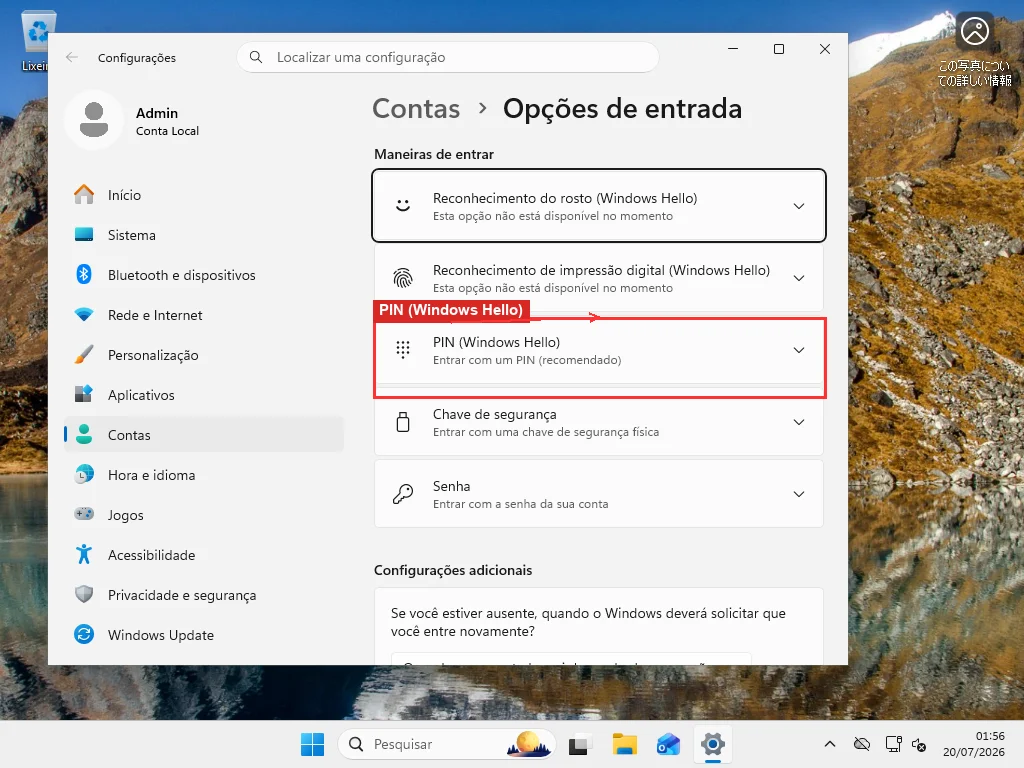
Há duas razões separadas e não relacionadas para o botão Remover do PIN aparecer acinzentado, e elas precisam de soluções diferentes:
Se você entra com uma conta Microsoft pessoal, a causa costuma ser uma configuração chamada “Conta sem senha”, gerenciada em account.microsoft.com em Segurança > Opções de segurança avançadas. Quando isso está ativado, o Windows não deixa você voltar para uma senha (nem remover seu único método de login), então o botão Remover trava. Há também um interruptor relacionado dentro das próprias Opções de entrada, “Para maior segurança, permitir apenas login do Windows Hello para contas Microsoft neste dispositivo”, que produz o mesmo sintoma de acinzentado. Desative um dos dois, depois saia e entre novamente — o botão deve voltar a ser clicável depois disso.
Se o PC estiver conectado a uma conta empresarial ou escolar, a restrição geralmente vem da política da organização, não de algo que você configurou. Não há realmente nada para corrigir localmente nesse caso. O departamento de TI precisa levantar a exigência do lado deles, e nenhuma edição de registro do seu lado muda isso, o que vale a pena saber antes de gastar uma hora perseguindo uma configuração que nunca foi sua para controlar. Administradores gerenciando uma frota dessas máquinas têm sua própria referência: Códigos de erro do Windows Hello for Business no Microsoft Learn cobre toda a taxonomia, bem além do que um guia de solução de problemas doméstico precisa repetir.
O PIN quebrou de repente após a atualização 24H2
A maioria dos artigos sobre essa falha é voltada para administradores de TI que gerenciam frotas conectadas ao Entra, cheios de termos que um usuário doméstico nunca teve motivo para aprender. Tirando isso, aqui está o que realmente acontece: o Windows 11 24H2 apertou a forma como o Windows valida a chave criptográfica por trás do seu PIN em relação ao token de identidade da sua conta, e essa validação é reverificada sempre que a máquina atualiza seu estado de login. Essa atualização acontece após suspensão, após uma mudança de rede, às vezes após uma atualização. Se algo sobre como sua conta é reconhecida se desalinhou desde que o PIN foi criado, a verificação falha e o PIN para de funcionar, geralmente gerando o código de erro específico 0xc000006d (“seu PIN não está disponível, ou algo mudou no seu dispositivo”).
O Windows 11 ultrapassou 69,9% da fatia mundial de Windows desktop em junho de 2026, segundo a Statcounter, e todas essas instalações eventualmente chegam ao 24H2. Uma solução tão específica vale a pena manter no bolso em vez de redescobrir do zero toda vez que acontece.
Nada disso significa perda de dados, nem é sinal de que o PC está comprometido. É uma incompatibilidade de validação, simples assim. Restabelecer o PIN corrige; perseguir a lógica de token subjacente não corrige, e essa parte é realmente território de administrador de TI, envolvendo ciclos de renovação de token do Entra ID que um usuário doméstico não tem motivo para mexer.
Entre com sua senha se essa opção ainda estiver disponível; é o jeito mais rápido de voltar a acessar. Se o login por senha foi desativado pela mesma configuração sem senha mencionada acima, você precisará usar outro método de login que ainda funcione (um segundo dispositivo com a conta Microsoft, ou um fluxo de recuperação pelo account.microsoft.com), e depois reativar o login por senha antes de fazer qualquer outra coisa. Uma vez dentro, volte a Opções de entrada e remova, depois recrie, o PIN. Isso regenera a chave com uma vinculação nova. O erro não volta a aparecer até o próximo ciclo de atualização expor o mesmo tipo de incompatibilidade, algo comum o suficiente após builds do 24H2 para valer a pena saber corrigir rápido em vez de tratar como um mistério isolado toda vez.
Rosto ou impressão digital não reconhece você
Uma câmera ou leitor de impressão digital que funciona bem em outros aplicativos, mas que o Hello não consegue ver, geralmente não tem nada a ver com iluminação ou um sensor sujo. Verifique o driver primeiro. Iluminação e limpeza da câmera já estão cobertas em detalhes na página de solução de problemas da Microsoft, e essas dicas raramente explicam um leitor que costumava funcionar e de repente não funciona mais.
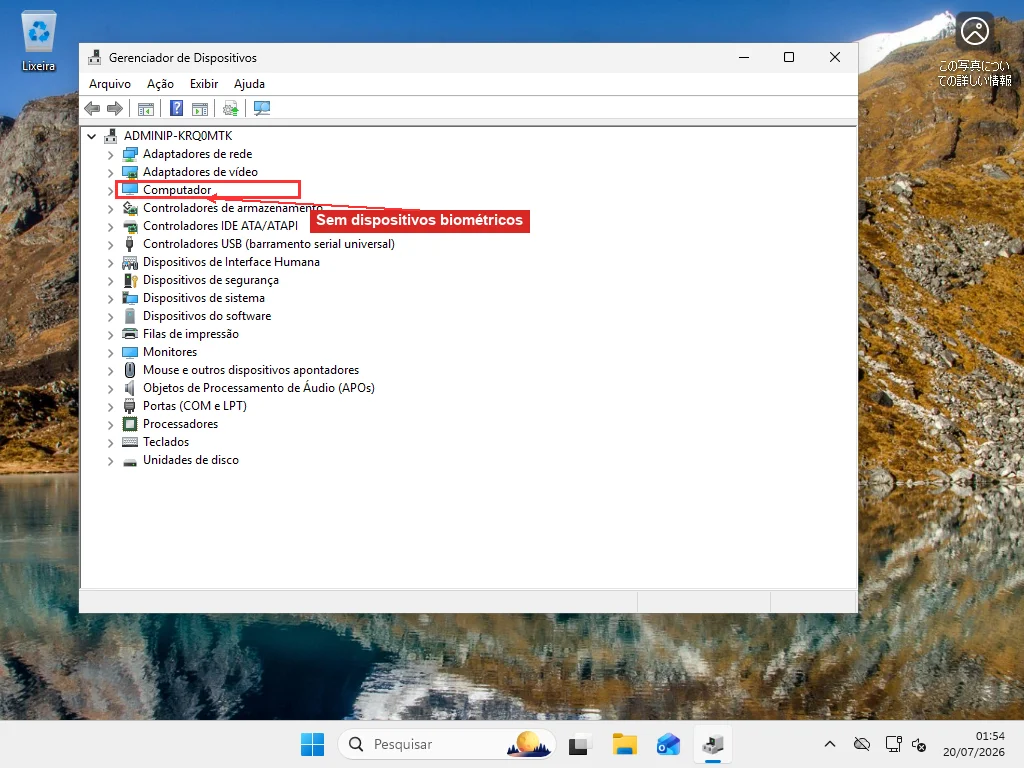
Abra o Gerenciador de Dispositivos e procure uma categoria Dispositivos biométricos. Uma categoria ausente significa que o Windows não está detectando o hardware no nível do driver de forma alguma, o que é um problema de driver, não de configuração do Hello. Quando a categoria está presente, expanda-a, clique com o botão direito no dispositivo listado, e comece com Atualizar driver. Ainda sem sorte? Desinstale o driver completamente e deixe o Windows redetectá-lo na próxima reinicialização.
Antes de reinstalar qualquer coisa, verifique a aba Gerenciamento de energia na caixa de Propriedades do dispositivo. Notebooks rotineiramente desligam a câmera ou o leitor de impressão digital para economizar bateria, e essa configuração fica ali, não em nenhum lugar das configurações do Hello. Se “Permitir que o computador desligue este dispositivo para economizar energia” estiver marcado, o leitor pode entrar em suspensão silenciosamente e o Hello o reporta como indisponível mesmo que nada esteja realmente quebrado.
Confirme que o Serviço de Biometria do Windows está realmente rodando
Toda captura de impressão digital e reconhecimento facial passa por um serviço em segundo plano, e se ele estiver parado, nenhuma solução de driver acima vai importar. Execute services.msc, role até Serviço de Biometria do Windows, e verifique tanto o status quanto o tipo de inicialização.
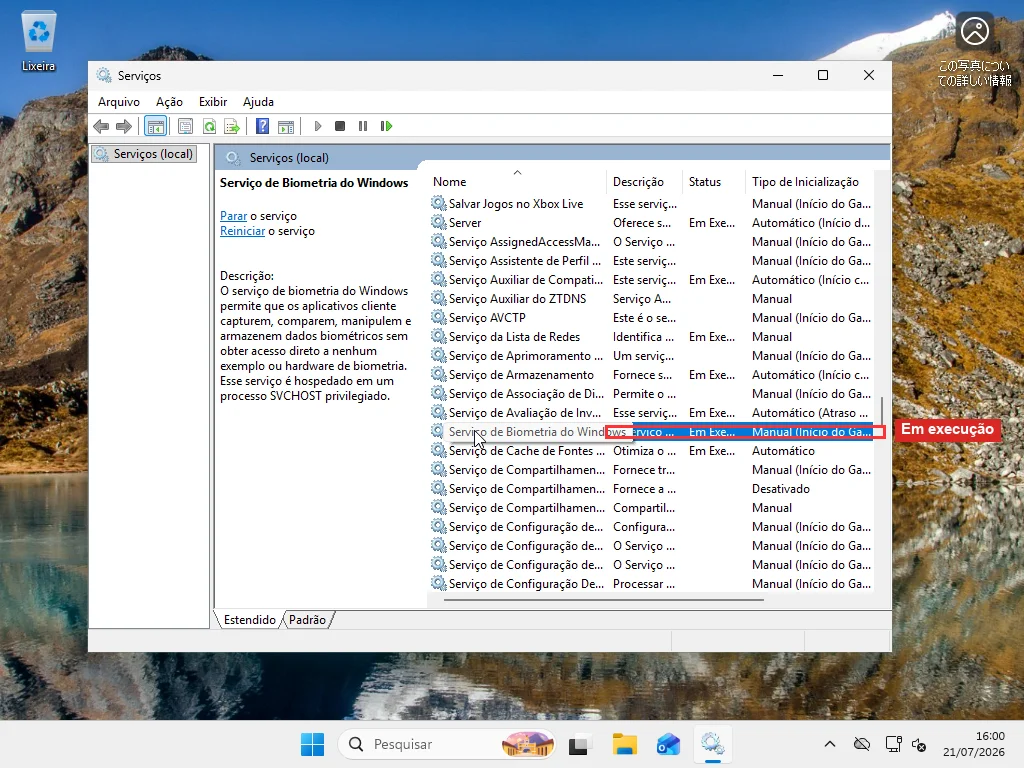
O tipo de inicialização padrão é Manual, o que é normal; ele inicia sob demanda quando um app compatível com Hello precisa dele. O que não é normal é Desabilitado. Se estiver definido como Desabilitado, mude para Manual, clique em Iniciar, e tente o Hello novamente.
O que o TPM realmente tem a ver com tudo isso
O PIN e os dados biométricos do Windows Hello não são armazenados como equivalente de senha em lugar nenhum. Eles estão vinculados a um contêiner criptográfico que vive no chip TPM, e o BitLocker na mesma máquina funciona da mesma forma, o que importa daqui a pouco. A Microsoft tornou o TPM 2.0 um requisito obrigatório para o Windows 11 especificamente porque é a raiz de hardware para ambas as funções; veja a documentação oficial do TPM para a justificativa técnica completa.
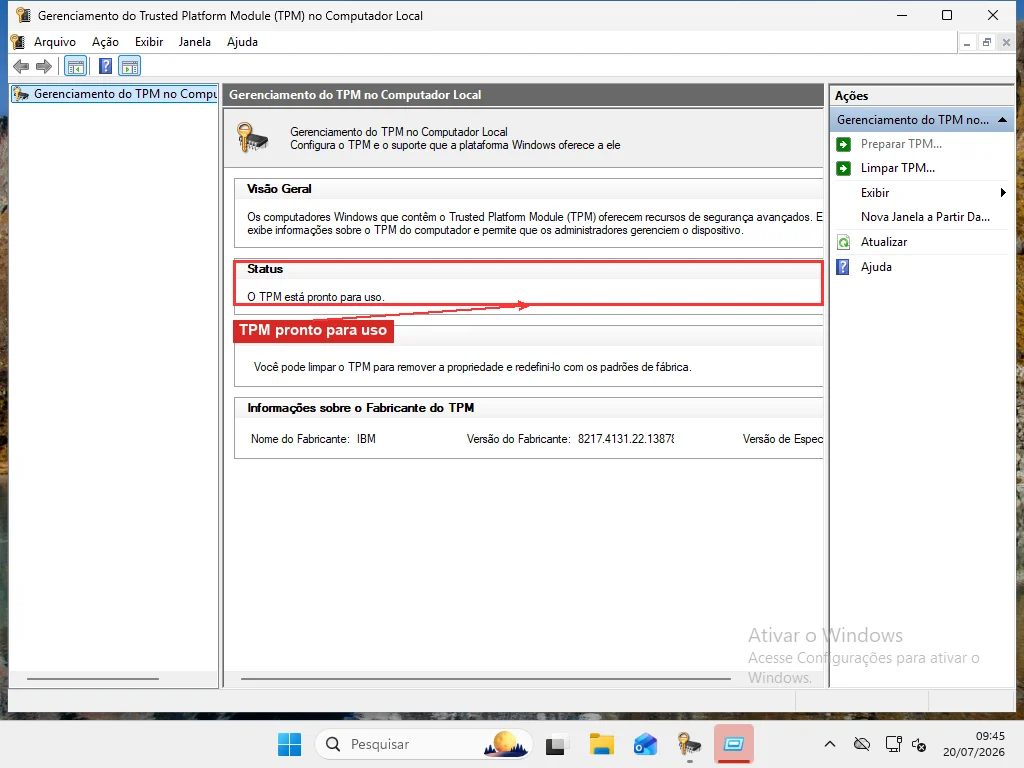
Execute tpm.msc antes de assumir que o TPM é o problema. Ele mostra informações do fabricante e uma linha de status simples, seja “O TPM está pronto para uso”, ou um erro descrevendo o que está errado. Se ele informar que nenhum TPM foi encontrado, verifique se ele está simplesmente desabilitado no firmware BIOS/UEFI antes de assumir uma falha de hardware. Muitos chips TPM estão presentes, mas desligados por padrão.
Se ele informar um problema, limpar o TPM através desse mesmo console pode resolvê-lo, mas limpá-lo apaga toda credencial vinculada a ele, e isso inclui a chave de criptografia do BitLocker se a unidade estiver criptografada. Confirme que a chave de recuperação do BitLocker está salva em algum lugar fora da máquina antes de limpar qualquer coisa aqui; pule essa verificação e uma redefinição do TPM pode bloquear seu acesso aos seus próprios arquivos, não só ao seu PIN.
Redefinindo o Hello do zero — e o que isso realmente apaga
Se um PIN ou perfil facial específico está corrompido em vez do sistema inteiro, o Windows guarda seus dados do Hello em uma pasta que a maioria das pessoas nunca vê: C:\Windows\ServiceProfiles\LocalService\AppData\Local\Microsoft\Ngc. Apagar seu conteúdo (você precisará assumir a posse primeiro, já que ela normalmente está travada para a conta do sistema) força o Windows a reconstruir o contêiner do zero na próxima vez que você configurar um método de login.
Há um equivalente de linha de comando mais rápido que faz praticamente a mesma coisa sem o trâmite de assumir a posse:
certutil -deletehellocontainerExecute-o de um Prompt de Comando elevado, depois saia e entre novamente. Qualquer um dos métodos, a pasta ou o comando, remove PIN, rosto e impressão digital juntos, não só o que estava quebrado. Você estará registrando todos eles novamente pelas Opções de entrada depois, então não use isso como primeira opção; é a jogada certa depois que as soluções pontuais acima não funcionaram, não antes. Se problemas de login aparecerem junto com outro comportamento estranho (apps travando, configurações não salvando), vale a pena rodar uma verificação de arquivos do sistema primeiro, já que um contêiner do Hello vivendo em uma imagem de sistema parcialmente corrompida vai continuar quebrando não importa quantas vezes você o redefina.
A solução de Diretiva de Grupo não existe no Windows 11 Home
Muitos dos conselhos que circulam apontam para o gpedit.msc e uma diretiva chamada “Permitir o uso de biometria” em Configuração do Computador > Modelos Administrativos > Componentes do Windows > Biometria. Isso funciona, desde que você tenha Windows 11 Pro, Enterprise ou Education. O Editor de Diretiva de Grupo Local não vem incluído no Windows 11 Home de jeito nenhum, então essa instrução é um beco sem saída para uma grande parte dos leitores a quem nunca dizem isso.
O equivalente para a edição Home é uma edição direta do registro. Abra o Editor do Registro, navegue até HKEY_LOCAL_MACHINE\SOFTWARE\Policies\Microsoft\Biometrics, crie a chave se ela não existir, e adicione um valor DWORD chamado Enabled definido como 1. Essa é a mesma configuração que a opção de Diretiva de Grupo escreve por baixo dos panos, então o resultado é idêntico de qualquer forma — você está apenas escolhendo a interface de acordo com a edição que tem.
Se nada disso remete a uma diretiva ou a um contêiner corrompido, e o problema começou por volta de alguma outra mudança (uma atualização de driver, um app novo, uma atualização interrompida), vale a pena tentar uma restauração do sistema para um ponto anterior a essa mudança antes de algo mais drástico. Isso não vai tocar nos seus arquivos pessoais, e evita ter que diagnosticar exatamente o que mudou.
Além de tudo isso, se o TPM está OK, o serviço está rodando, os drivers estão atualizados, e o Hello ainda não coopera, você provavelmente está diante de algo de nível mais baixo: firmware, uma imagem de sistema corrompida, ou uma falha de hardware no próprio leitor. Esse é o tipo de diagnóstico que é mais rápido com alguém que consegue ver os logs de eventos reais do que trabalhando em mais uma lista de configurações.
Perguntas Frequentes
Por que meu PIN pede para ser redefinido toda vez que o Windows atualiza?
É quase sempre a mesma verificação de validação de identidade por trás da regressão do PIN no 24H2, não um problema novo a cada vez. O Windows revalida a chave criptográfica por trás do seu PIN em relação ao token de identidade da sua conta após suspensão, mudanças de rede e algumas atualizações, e se algo se desalinhou, o PIN gera o erro 0xc000006d. Remova e recrie o PIN uma vez nas Opções de entrada e ele costuma se manter até o próximo ciclo de atualização expor o mesmo tipo de incompatibilidade.
Tentei apagar a pasta Ngc sozinho e recebi "Acesso negado". E agora?
A pasta Ngc (C:\Windows\ServiceProfiles\LocalService\AppData\Local\Microsoft\Ngc) pertence à conta de sistema LocalService, não a você, mesmo como administrador. Clique com o botão direito nela, escolha Propriedades, depois Segurança, depois Avançado, e mude o proprietário para sua conta ou o grupo Administradores antes que o Windows deixe você mexer no conteúdo. Pule essa etapa e toda tentativa de exclusão falha da mesma forma, incluindo pelo PowerShell.
Posso usar o Windows Hello sem uma conta Microsoft?
Sim. O PIN está vinculado ao dispositivo, não ao tipo de conta, então funciona perfeitamente em uma conta local. O login por rosto e impressão digital também funciona em contas locais, desde que o hardware e os drivers estejam funcionando corretamente.
Limpar o TPM apaga meus arquivos?
Não diretamente, mas em uma unidade criptografada com BitLocker, limpar o TPM invalida a chave que desbloqueia a unidade automaticamente na inicialização. Sem uma chave de recuperação do BitLocker salva, isso efetivamente bloqueia seu acesso aos dados, mesmo que os arquivos em si permaneçam intactos. Sempre confirme que a chave de recuperação está salva fora da máquina antes de limpar o TPM.
O Windows Hello é obrigatório para usar o Windows 11?
Não, o login apenas com senha funciona perfeitamente no Windows 11. O Windows Hello é opcional, embora a Microsoft venha empurrando constantemente o login sem senha como padrão em seus serviços para consumidores. Nada obriga a abandonar a senha em um PC pessoal.
Por que o Windows Hello desapareceu completamente das Configurações?
Isso geralmente significa que o TPM não está disponível ou não está habilitado no firmware. Execute tpm.msc primeiro: se ele informar que nenhum TPM foi encontrado, as opções do Windows Hello permanecem ocultas nas Configurações até que isso seja resolvido, já que os dados de PIN e biométricos estão vinculados ao chip TPM e não podem ser configurados sem ele.
Reinstalar o driver biométrico vai remover minha impressão digital cadastrada?
Não, desinstalar e deixar o Windows reinstalar o driver não toca nos seus dados cadastrados — isso fica armazenado separadamente no contêiner do Hello, não no pacote do driver.