Windows Helloが使えない:Windows 11の直し方
簡潔な回答: まず正確なエラー内容を特定する。PINがグレーアウトしている場合はほぼ常にMicrosoftアカウントまたは会社・学校アカウントの制限が原因で、PIN自体が壊れているわけではない。Windows 11 24H2への更新直後にPINが使えなくなった場合は既知のID検証の不具合で、PINを削除して再作成すれば直る。顔や指紋の問題はほぼ常にドライバーの問題であり、Hello自体の問題ではない。
Windows 11でWindows Helloが使えない場合、原因は主に5つのうちのどれかであり、それぞれ対処法が異なる。15項目のリストを上から順に試し始めないこと。まず画面が実際に何を伝えているかを読むこと。そのステップのほとんどは、あなたが抱えていない症状への対処になってしまう。
まず正確なエラー内容を原因に照らし合わせる
PINが「このオプションは現在利用できません」と表示されている、またはその横の「削除」ボタンがクリックに反応しない場合、PIN自体はおそらく問題ない。パスワードレス設定のMicrosoftアカウント、または会社・学校アカウントの制限が邪魔をしている可能性が高く、対処法は下のサインインオプションのセクションにある。
PINの設定時や使用時に別のメッセージ「問題が発生しました。後でもう一度お試しください。」が出る場合は、設定ミスではなくローカルのHelloコンテナーが破損していることを示している。このケースは下のリセットのセクションに直接進む。
さらに、PINが何ヶ月も問題なく動いていたのに、Windowsの更新が入った瞬間、特にノートPCがスリープから復帰した直後に突然使えなくなったというケースもある。これは特定の原因が判明している既知の24H2の不具合で、下の専用セクションで扱う。読むまでは何もリセットしないほうがいい。
他のアプリでは問題なく動作しているカメラや指紋リーダーを、Helloが突然認識できなくなった場合は、Helloの設定ではなくドライバーやサービスの問題を示している。設定にWindows Helloのオプションが一切表示されない場合は、まずTPMを確認する価値がある。手がかりは大抵そこに行き着くからだ。
どれも今見ている症状と一致しない? 下のセクションを順番に進めてほしい。おおよそ最も一般的な原因から最もまれな原因の順に並んでいる。
PINサインインがグレーアウトしている、または表示されない
設定を開き、アカウント、サインインオプションと進む。Windows 11 24H2では、このページにWindows Hello 顔認証、Windows Hello 指紋認証、Windows Hello PIN、セキュリティキー、パスワードがそれぞれ別のエントリとして一覧表示され、それぞれに独自のステータス行と展開用の山形記号がある。
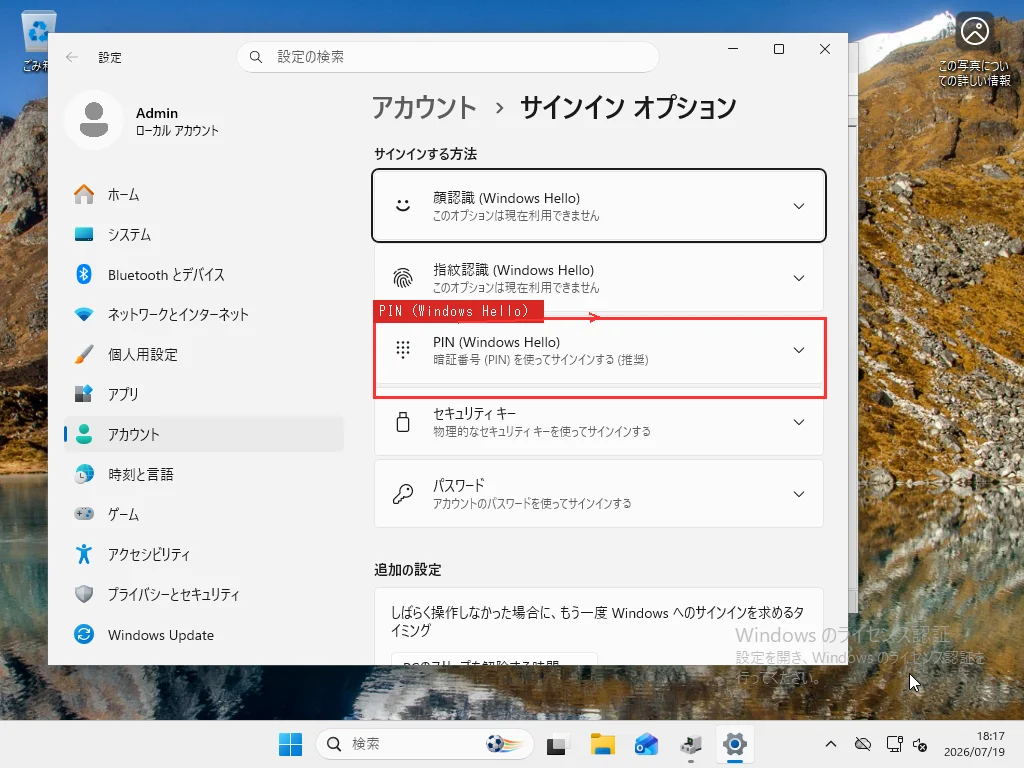
PINの「削除」ボタンがグレーアウトして表示される理由には、無関係な2つの原因があり、それぞれ異なる対処が必要になる。
個人用Microsoftアカウントでサインインしている場合、原因は通常account.microsoft.comのセキュリティ > 高度なセキュリティオプションで管理される「パスワードレスアカウント」という設定にある。これが有効になっていると、Windowsはパスワードへのフォールバックを許可せず(唯一のサインイン方法の削除も許可せず)、そのため「削除」ボタンがロックされる。サインインオプション自体の中にも関連するスイッチがあり、「セキュリティを強化するため、このデバイスではMicrosoftアカウントのWindows Helloサインインのみを許可する」がオンだと同じグレーアウトの症状が出る。どちらか一方をオフにしてからサインアウトし、再度サインインする。それが済めばボタンはクリックできるようになるはずだ。
PCが会社や学校のアカウントに参加している場合、この制限は通常あなたが設定した何かではなく、組織のポリシーから来ている。この場合、ローカルで修正できることは実際には何もない。IT部門が自分たちの側で要件を解除する必要があり、あなた側でどんなレジストリ編集をしても変わらない。これは、決して自分でコントロールできる設定ではないものを1時間追いかける前に知っておく価値がある。こうした端末群を管理する管理者には専用の資料がある。Microsoft LearnのWindows Hello for Businessのエラーコードは、家庭向けのトラブルシューティングガイドが繰り返す必要のある範囲をはるかに超えて、分類の全体を網羅している。
24H2の更新後に突然PINが使えなくなった
この不具合について書かれた記事の多くは、Entra参加済みの端末群を管理するIT管理者向けで、家庭ユーザーが学ぶ理由のなかった用語であふれている。それを取り除くと、実際に起きているのはこういうことだ。Windows 11 24H2は、PINの背後にある暗号鍵をアカウントのIDトークンと照合してWindowsが検証する方法を厳格化し、その検証はマシンがサインイン状態を更新するたびに再チェックされる。この更新はスリープ復帰後、ネットワーク変更後、時には更新後に発生する。PINが作成されてからアカウントの認識のされ方に何らかのずれが生じていると、チェックは失敗しPINは使えなくなり、通常は特定のエラーコード0xc000006d(「PINは利用できません、またはデバイスで何かが変更されました」)が表示される。
Windows 11は2026年6月にStatcounterによると世界のデスクトップWindowsシェアの69.9%を超え、それらのインストールはすべて最終的に24H2に到達する。これほど具体的な対処法は、毎回ゼロから再発見するのではなく、手元に控えておく価値がある。
これはいずれもデータ損失を意味せず、PCが侵害されている兆候でもない。単なる検証のずれであり、それ以上でもそれ以下でもない。PINを再設定すれば直るが、背後にあるトークンのロジックを追いかけても直らない。その部分は本当にIT管理者の領域であり、家庭ユーザーが触る理由のないEntra IDのトークン更新サイクルが関わってくる。
そのオプションがまだ使えるなら、パスワードでサインインするのが最も早く戻る方法だ。上で触れたのと同じパスワードレス設定によってパスワードサインインが無効化されている場合は、まだ機能する別のサインイン方法(Microsoftアカウントの入った別のデバイス、またはaccount.microsoft.comを通じた回復フロー)を使い、他のことをする前にパスワードサインインを再度有効にする必要がある。中に入れたら、サインインオプションに戻ってPINを削除し、再作成する。これにより鍵が新しい紐付けで再生成される。このエラーは次の更新サイクルが同種のずれを露呈するまで再発しない。これは24H2以降のビルドで十分よくあることなので、毎回孤立した謎として扱うのではなく、素早く直せるようにしておく価値がある。
顔や指紋が認識されない
他のアプリでは問題なく動作しているカメラや指紋リーダーをHelloが認識できない場合、通常は照明や汚れたセンサーとは関係がない。まずドライバーを確認すること。照明とカメラの清潔さについてはMicrosoftのトラブルシューティングページですでに詳しく扱われているが、そうしたヒントは以前は動いていたのに突然動かなくなったリーダーについてはほとんど説明していない。
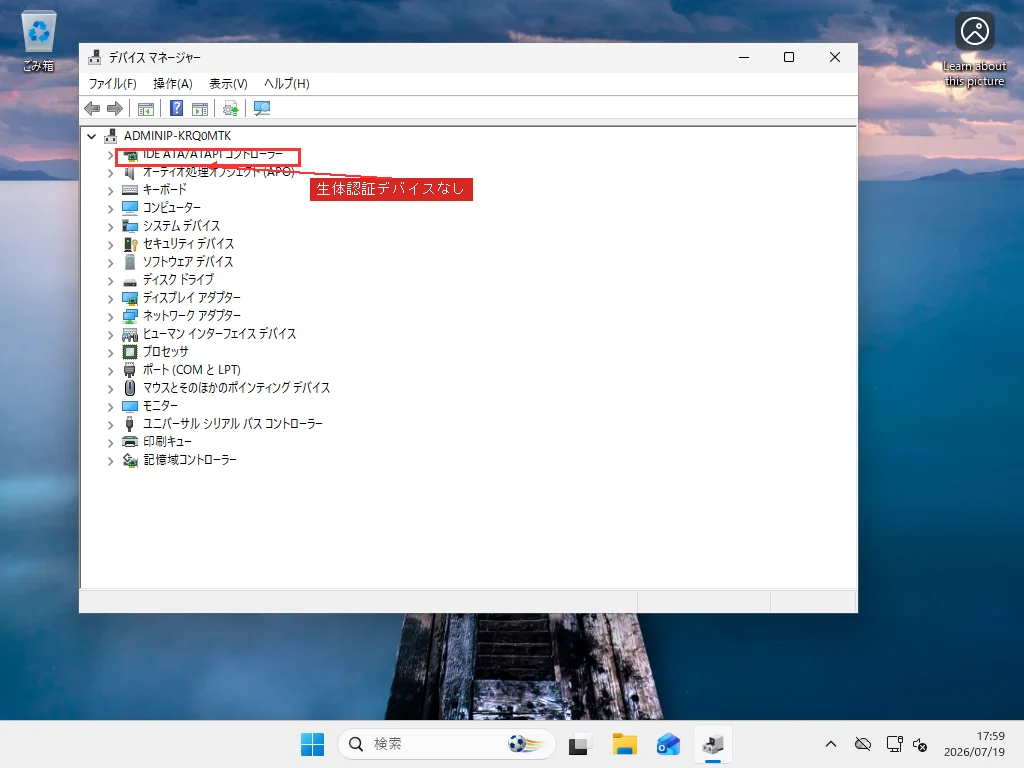
デバイスマネージャーを開き、「生体認証デバイス」というカテゴリを探す。このカテゴリが存在しない場合、Windowsはドライバーレベルでハードウェアを一切検出していないことを意味し、これはHelloの設定の問題ではなくドライバーの問題である。カテゴリが存在する場合は展開し、一覧のデバイスを右クリックして「ドライバーの更新」から始める。それでもダメな場合は、ドライバーを完全にアンインストールし、次回の再起動時にWindowsに再検出させる。
何かを再インストールする前に、デバイスのプロパティダイアログの「電源の管理」タブを確認すること。ノートPCはバッテリーを節約するためにカメラや指紋リーダーの電源を日常的に切っており、その設定はHelloの設定のどこにもなく、そこにある。「電力節約のためコンピューターでこのデバイスの電源をオフにできるようにする」にチェックが入っていると、リーダーが静かにスリープ状態になり、実際には何も壊れていなくてもHelloは利用不可と報告する。
Windows生体認証サービスが実際に実行されているか確認する
すべての指紋・顔認証のキャプチャはバックグラウンドサービスを経由しており、それが停止していると、上記のドライバーの対処はどれも意味をなさない。services.mscを実行し、「Windows Biometric Service」までスクロールして、その状態とスタートアップの種類の両方を確認する。
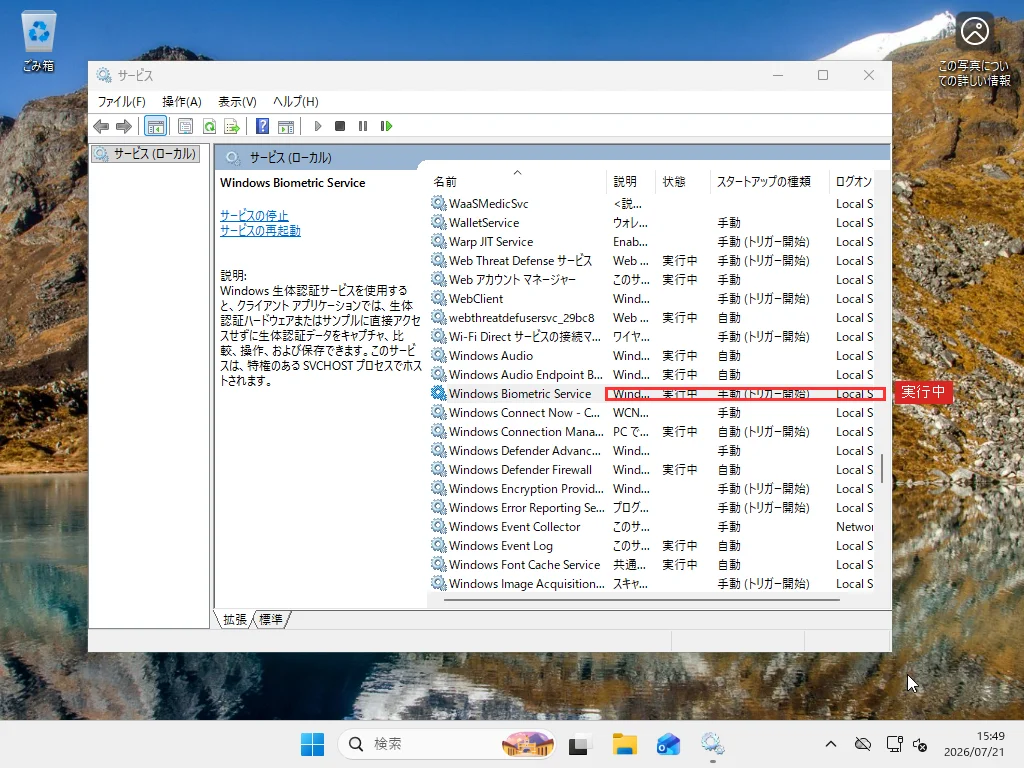
既定のスタートアップの種類は手動で、これは正常であり、Hello対応のアプリが必要とするときに応じて開始される。正常でないのは「無効」になっている場合だ。無効に設定されている場合は手動に変更し、開始をクリックしてから、もう一度Helloを試す。
TPMがこの問題と実際にどう関係しているか
Windows HelloのPINと生体データは、どこにもパスワード相当のものとして保存されているわけではない。それらはTPMチップ内にある暗号コンテナーに紐づいており、同じマシン上のBitLockerも同様に動作する。これはすぐ後で重要になる。MicrosoftがWindows 11でTPM 2.0を必須要件にしたのは、まさにそれが両方の機能のハードウェアの基盤であるためだ。技術的な根拠の全体についてはTPMの公式ドキュメントを参照してほしい。
TPMが問題だと決めつける前に、tpm.mscを実行すること。製造元の情報とシンプルなステータス行が表示され、「TPM は使用する準備ができています。」か、何が問題かを説明するエラーのどちらかになる。TPMがまったく見つからないと表示される場合は、ハードウェア障害だと決めつける前に、BIOS/UEFIファームウェアで単に無効化されていないか確認すること。多くのTPMチップは搭載されているが既定でオフになっている。
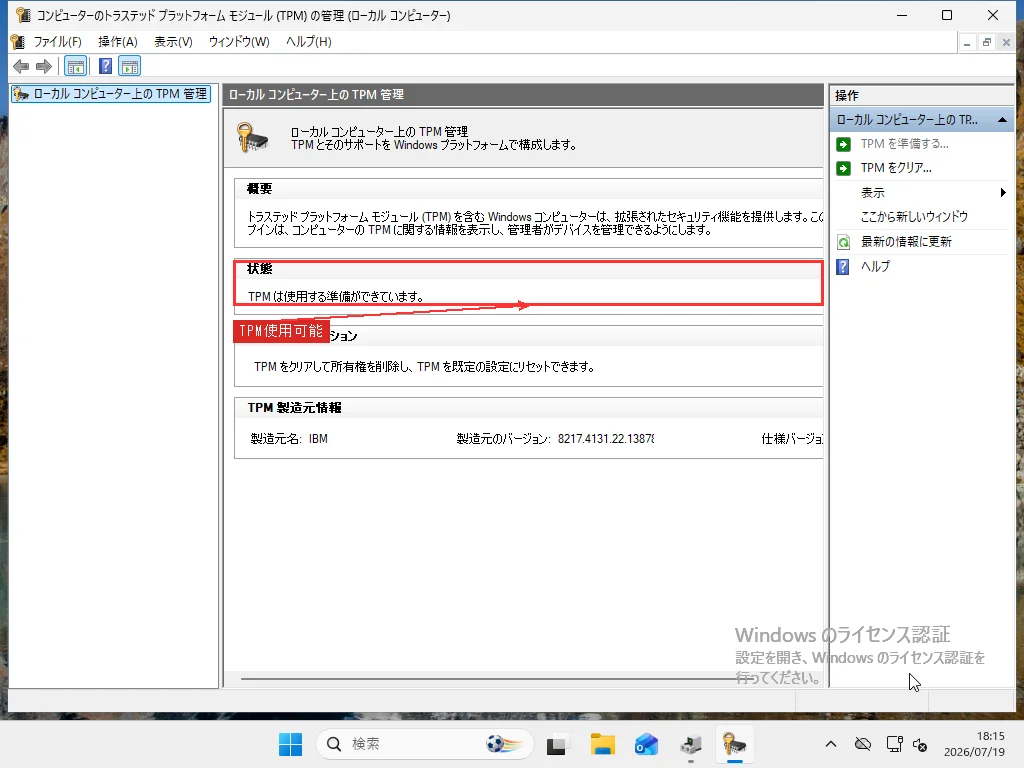
問題が報告される場合、同じコンソールからTPMをクリアすることで解決できることがあるが、クリアするとそれに紐づくすべての資格情報が削除され、ドライブが暗号化されている場合はBitLockerの暗号化キーも含まれる。ここで何かをクリアする前に、BitLockerの回復キーがマシン以外のどこかに保存されていることを確認すること。この確認を飛ばすと、TPMのリセットはPINだけでなく自分自身のファイルへのアクセスもロックしてしまう可能性がある。
Helloをゼロからリセットする — 実際に何が消去されるか
システム全体ではなく特定のPINや顔プロファイルが破損している場合、Windowsはほとんどの人が目にすることのないフォルダーにHelloのデータを保存している。C:\Windows\ServiceProfiles\LocalService\AppData\Local\Microsoft\Ngc である。その中身を削除するには、通常システムアカウントにロックされているため、まず所有権を取得する必要があるが、それによって次にサインイン方法を設定するときにWindowsはコンテナーをゼロから再構築せざるを得なくなる。
所有権を取得する手間を省いて、ほぼ同じことを行うより速いコマンドライン相当の方法もある。
certutil -deletehellocontainer管理者権限のコマンドプロンプトから実行し、サインアウトして再度サインインする。フォルダーの方法でもコマンドの方法でも、壊れていたものだけでなくPIN・顔・指紋をまとめて削除する。その後サインインオプションからすべて再登録することになるので、これを最初の一手として使わないこと。上の的を絞った対処法がうまくいかなかった後の正しい選択であり、その前ではない。ログイン関連の問題が他の奇妙な動作(アプリのクラッシュ、設定が保存されないなど)と一緒に出ている場合は、まずシステムファイルのスキャンを実行する価値がある。一部破損したシステムイメージ上にHelloのコンテナーが存在していると、何度リセットしても壊れ続けるからだ。
グループポリシーによる対処法はWindows 11 Homeには存在しない
出回っているアドバイスの多くは、コンピューターの構成 > 管理用テンプレート > Windowsコンポーネント > 生体認証にある「生体認証の使用を許可する」というポリシーとgpedit.mscを指している。これはWindows 11 Pro、Enterprise、Educationを使っている場合に限り機能する。ローカルグループポリシーエディターはWindows 11 Homeにはまったく含まれておらず、この指示はそれを一度も教えてもらえない多くの読者にとって行き止まりになる。
Home版の相当する対処法はレジストリの直接編集だ。レジストリエディターを開き、HKEY_LOCAL_MACHINE\SOFTWARE\Policies\Microsoft\Biometrics に移動し、存在しなければ作成し、Enabled という名前のDWORD値を追加して 1 に設定する。これはグループポリシーのオプションが裏で書き込むのと同じ設定であるため、結果はどちらの方法でも同一である。使用しているエディションに応じてインターフェースを選んでいるだけだ。
これらのいずれもポリシーや破損したコンテナーに行き着かず、問題が何か別の変更(ドライバーの更新、新しいアプリ、中断された更新)の頃から始まった場合は、もっと思い切った手段の前に、その変更より前の時点へのシステムの復元を試す価値がある。個人ファイルには触れず、何がずれたのかを正確に診断する手間を省ける。
これらすべてを試しても、TPMは問題なく、サービスは実行されており、ドライバーは最新で、それでもHelloが協力してくれない場合、おそらくファームウェア、部分的に破損したシステムイメージ、あるいはリーダー自体のハードウェア障害といった、より低いレベルの何かに直面している。これは設定のリストをもう一巡するよりも、実際のイベントログを見られる人と一緒に確認したほうが早い種類の診断である。
よくある質問
Windowsが更新されるたびにPINのリセットを求められるのはなぜ?
ほとんどの場合、24H2のPIN不具合の背後にあるのと同じID検証チェックが原因で、毎回新しい問題が起きているわけではない。Windowsはスリープ復帰後、ネットワーク変更後、一部の更新後に、PINの背後にある暗号鍵をアカウントのIDトークンと照合して再検証する。何かがずれていると、PINはエラー0xc000006dを出す。サインインオプションからPINを削除して再作成すれば、次の更新サイクルで同種のずれが発生するまでは維持されることが多い。
自分でNgcフォルダーを削除しようとしたら「アクセスが拒否されました」と出た。どうすればいい?
Ngcフォルダー(C:\Windows\ServiceProfiles\LocalService\AppData\Local\Microsoft\Ngc)は、管理者であってもあなたではなく、LocalServiceシステムアカウントの所有物になっている。右クリックしてプロパティ、次にセキュリティ、次に詳細設定を開き、所有者を自分のアカウントまたはAdministratorsグループに変更してから、Windowsに中身を触らせるようにする必要がある。この手順を飛ばすと、PowerShellからでも削除の試みはすべて同じように失敗する。
Microsoftアカウントなしでも Windows Helloは使える?
使える。PINはアカウントの種類ではなくデバイスに紐づいているため、ローカルアカウントでも問題なく機能する。顔認証や指紋認証も、ハードウェアとドライバーが正常に動作していればローカルアカウントで機能する。
TPMをクリアするとファイルは消える?
直接には消えないが、BitLockerで暗号化されたドライブでは、TPMをクリアすると起動時に自動でドライブを解除する鍵が無効になる。BitLockerの回復キーを保存していないと、ファイル自体は無事でも実質的にデータにアクセスできなくなる。TPMをクリアする前に、回復キーが必ずマシン外の場所にバックアップされていることを確認すること。
Windows 11を使うのにWindows Helloは必須?
必須ではない。パスワードのみのサインインもWindows 11で問題なく機能する。Windows Helloは任意だが、Microsoftはコンシューマー向けサービス全体でパスワードレスサインインを既定にする方向へ着実に推し進めている。個人用PCでパスワードから切り替えることを強制するものは何もない。
設定からWindows Helloが完全に消えたのはなぜ?
これは通常、TPMが利用できないか、ファームウェアで有効になっていないことを意味する。まずtpm.mscを実行する。TPMが見つからないと表示される場合、PINや生体データはTPMチップに紐づいているため、それが解決されるまでWindows Helloのオプションは設定に表示されないままになる。
生体認証ドライバーを再インストールすると、登録した指紋は削除される?
されない。ドライバーをアンインストールしてWindowsに再インストールさせても、登録済みのデータには触れない。それはドライバーパッケージではなく、Helloのコンテナーに別途保存されているからだ。