Windows Hello No Funciona en Windows 11: La Solución
Respuesta breve: Primero identifica el error exacto. Un PIN atenuado (greyed out) casi siempre significa una restricción de cuenta Microsoft o de empresa/escuela, no un PIN roto. Un PIN que murió justo después de una actualización a Windows 11 24H2 es una regresión conocida de validación de identidad, que se soluciona quitando y recreando el PIN. Los problemas de rostro o huella casi siempre son un problema de controlador, no de Hello en sí.
Windows Hello no funciona en Windows 11 suele deberse a una de cinco causas distintas, y no comparten la misma solución. No empieces a seguir una lista de quince pasos de arriba a abajo. Primero lee lo que la pantalla realmente te está diciendo, porque la mayoría de esos pasos resuelven un síntoma que no tienes.
Primero identifica tu error exacto con la causa
Si el PIN dice “esta opción no está disponible actualmente”, o el botón Quitar junto a él no responde al clic, es muy probable que el PIN en sí esté bien. Una configuración de cuenta Microsoft sin contraseña o una restricción de cuenta de empresa/escuela está estorbando, y la solución está en la sección de opciones de inicio de sesión más abajo.
Un mensaje distinto, “Algo salió mal. Vuelve a intentarlo más tarde.”, al configurar o usar el PIN, suele significar que el contenedor local de Hello está dañado en lugar de mal configurado. Ese caso va directo a la sección de restablecimiento más abajo.
Luego está el caso en que el PIN funcionó bien durante meses y luego murió justo cuando se instaló una actualización de Windows, especialmente justo después de que el portátil despertara del modo de suspensión. Esa es una regresión conocida de 24H2 con una causa específica y documentada, cubierta en su propia sección más abajo; resiste la tentación de restablecer nada hasta que la hayas leído.
El hardware de cámara o huella que sigue funcionando bien en otras apps pero que Hello de repente no puede ver apunta a un problema de controlador o servicio, no a una configuración de Hello. Y si no aparece ninguna opción de Windows Hello en Configuración, vale la pena revisar el TPM antes que nada, ya que ahí suele estar la pista.
¿Ninguno de esos coincide con lo que ves? Recorre las secciones de abajo en orden; están organizadas más o menos de la causa más común a la menos común.
El inicio de sesión con PIN aparece atenuado o ausente
Abre Configuración, luego Cuentas, luego Opciones de inicio de sesión. En Windows 11 24H2 esta página lista Reconocimiento facial de Windows Hello, Huella digital de Windows Hello, PIN de Windows Hello, Llave de seguridad y Contraseña como entradas separadas, cada una con su propia línea de estado y una flecha para expandir.
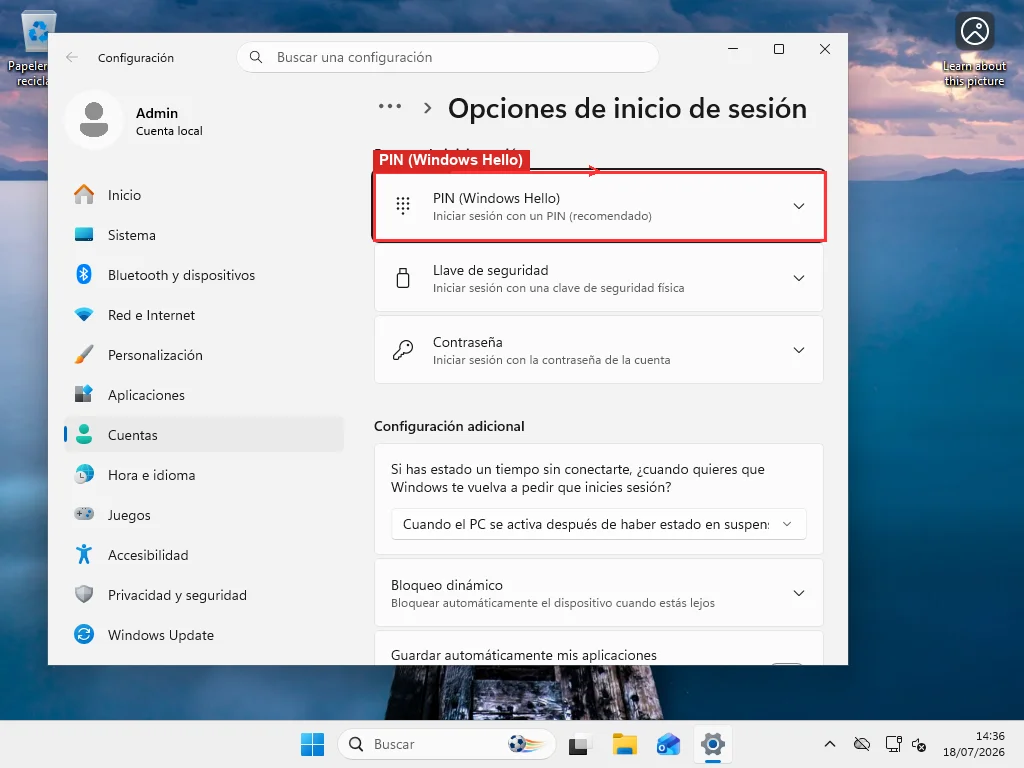
Hay dos razones separadas y no relacionadas por las que el botón Quitar del PIN aparece atenuado, y necesitan soluciones diferentes:
Si inicias sesión con una cuenta Microsoft personal, la causa suele ser una configuración llamada “Cuenta sin contraseña”, administrada en account.microsoft.com bajo Seguridad > Opciones de seguridad avanzadas. Cuando está activada, Windows no te deja volver a una contraseña (ni quitar tu único método de inicio de sesión), así que el botón Quitar se bloquea. También hay un interruptor relacionado dentro de las propias Opciones de inicio de sesión, “Para mayor seguridad, solo permitir el inicio de sesión con Windows Hello para cuentas Microsoft en este dispositivo”, que produce el mismo síntoma de atenuado. Desactiva cualquiera de los dos, luego cierra sesión y vuelve a entrar — el botón debería volver a ser clicable una vez hecho eso.
Si el equipo está unido a una cuenta de empresa o escuela, la restricción suele venir de la política de la organización, no de algo que tú configuraste. En ese caso realmente no hay nada que arreglar localmente. El departamento de TI tiene que levantar el requisito de su lado, y ninguna edición del registro de tu parte lo cambia, algo que vale la pena saber antes de invertir una hora persiguiendo una configuración que nunca fue tuya de controlar. Los administradores que gestionan una flota de estos equipos tienen su propia referencia: Códigos de error de Windows Hello for Business en Microsoft Learn cubre toda la taxonomía, mucho más de lo que una guía de solución de problemas doméstica necesita repetir.
El PIN se rompió de repente después de la actualización 24H2
La mayoría de los artículos sobre esta falla están dirigidos a administradores de TI que gestionan flotas unidas a Entra, llenos de términos que un usuario doméstico nunca ha tenido razón de aprender. Quita eso y esto es lo que realmente pasa: Windows 11 24H2 endureció cómo Windows valida la clave criptográfica detrás de tu PIN contra el token de identidad de tu cuenta, y esa validación se vuelve a comprobar cada vez que el equipo actualiza su estado de inicio de sesión. Ese refresco ocurre después de suspender el equipo, después de un cambio de red, a veces después de una actualización. Si algo sobre cómo se reconoce tu cuenta se ha desincronizado desde que se creó el PIN, la comprobación falla y el PIN deja de funcionar, normalmente arrojando el código de error específico 0xc000006d (“tu PIN no está disponible, o algo cambió en tu dispositivo”).
Windows 11 superó el 69,9% de la cuota mundial de Windows de escritorio en junio de 2026, según Statcounter, y todas esas instalaciones eventualmente llegan a 24H2. Una solución tan específica vale la pena tenerla a mano en lugar de redescubrirla desde cero cada vez que pasa.
Nada de esto significa pérdida de datos, ni es señal de que el equipo esté comprometido. Es un desajuste de validación, sin más. Restablecer el PIN lo soluciona; perseguir la lógica de tokens subyacente no lo hace, y eso sí es territorio de administrador de TI, con ciclos de renovación de tokens de Entra ID que un usuario doméstico no tiene razón para tocar.
Inicia sesión con tu contraseña si esa opción sigue disponible; es la forma más rápida de volver a entrar. Si el inicio de sesión con contraseña se desactivó por la misma configuración sin contraseña mencionada arriba, necesitarás usar otro método de inicio de sesión que siga funcionando (un segundo dispositivo con la cuenta Microsoft, o un flujo de recuperación en account.microsoft.com), y luego volver a activar el inicio de sesión con contraseña antes de hacer cualquier otra cosa. Una vez dentro, vuelve a Opciones de inicio de sesión y quita, luego recrea, el PIN. Eso regenera la clave con una vinculación nueva. El error no vuelve a aparecer hasta el siguiente ciclo de actualización que exponga el mismo tipo de desajuste, algo bastante común después de las compilaciones 24H2 como para que valga la pena saber solucionarlo rápido en vez de tratarlo como un misterio aislado cada vez.
El rostro o la huella no te reconocen
Una cámara o lector de huellas que funciona bien en otras apps pero que Hello no puede ver normalmente no tiene nada que ver con la iluminación o un sensor sucio. Revisa primero el controlador. La iluminación y la limpieza de la cámara ya están cubiertas en detalle en la página de solución de problemas de Microsoft, y esos consejos rara vez explican un lector que antes funcionaba y de repente no.
Abre el Administrador de dispositivos y busca una categoría de Dispositivos biométricos. Una categoría ausente significa que Windows no está detectando el hardware a nivel de controlador en absoluto, lo cual es un problema de controlador, no de configuración de Hello. Cuando la categoría está presente, expándela, haz clic derecho en el dispositivo listado, y empieza con Actualizar controlador. ¿Sigue sin funcionar? Desinstala el controlador por completo y deja que Windows lo vuelva a detectar en el siguiente reinicio.
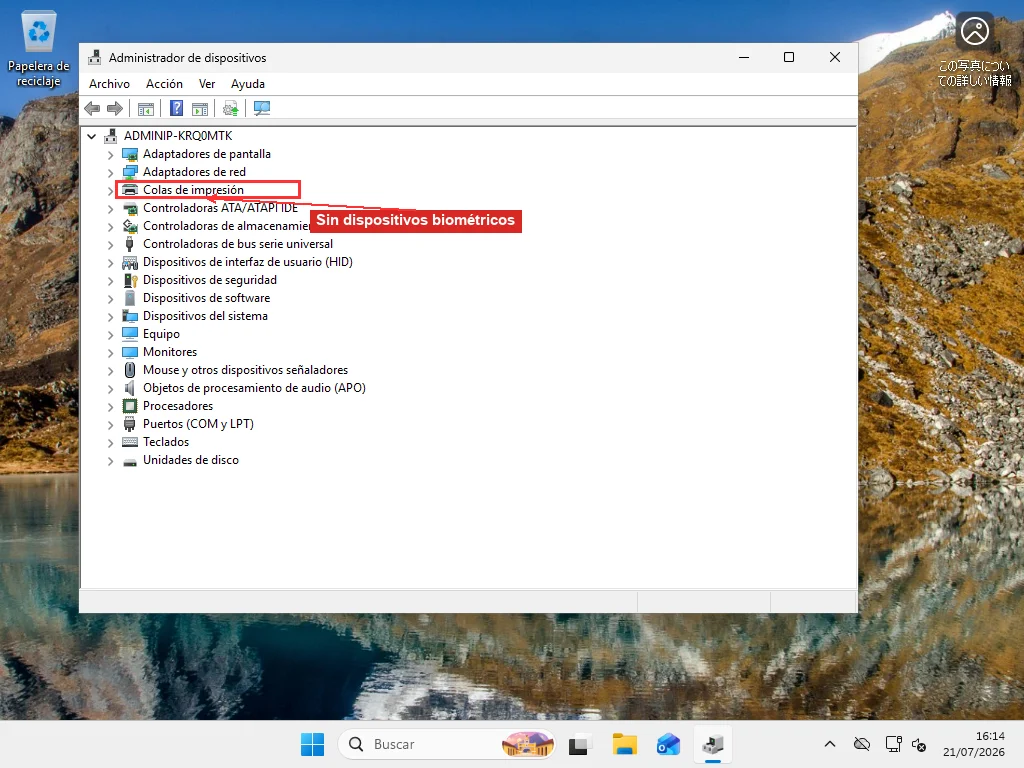
Antes de reinstalar nada, revisa la pestaña Administración de energía en el cuadro de Propiedades del dispositivo. Los portátiles apagan rutinariamente la cámara o el lector de huellas para ahorrar batería, y esa configuración vive ahí, no en ninguna parte de la configuración de Hello. Si “Permitir que el equipo apague este dispositivo para ahorrar energía” está marcado, el lector puede entrar en reposo silenciosamente y Hello lo reporta como no disponible aunque en realidad nada esté roto.
Confirma que el Servicio biométrico de Windows realmente esté ejecutándose
Toda captura de huella o reconocimiento facial pasa por un servicio en segundo plano, y si está detenido, ninguna solución de controlador de arriba importará. Ejecuta services.msc, desplázate hasta Servicio biométrico de Windows, y revisa tanto su estado como su tipo de inicio.
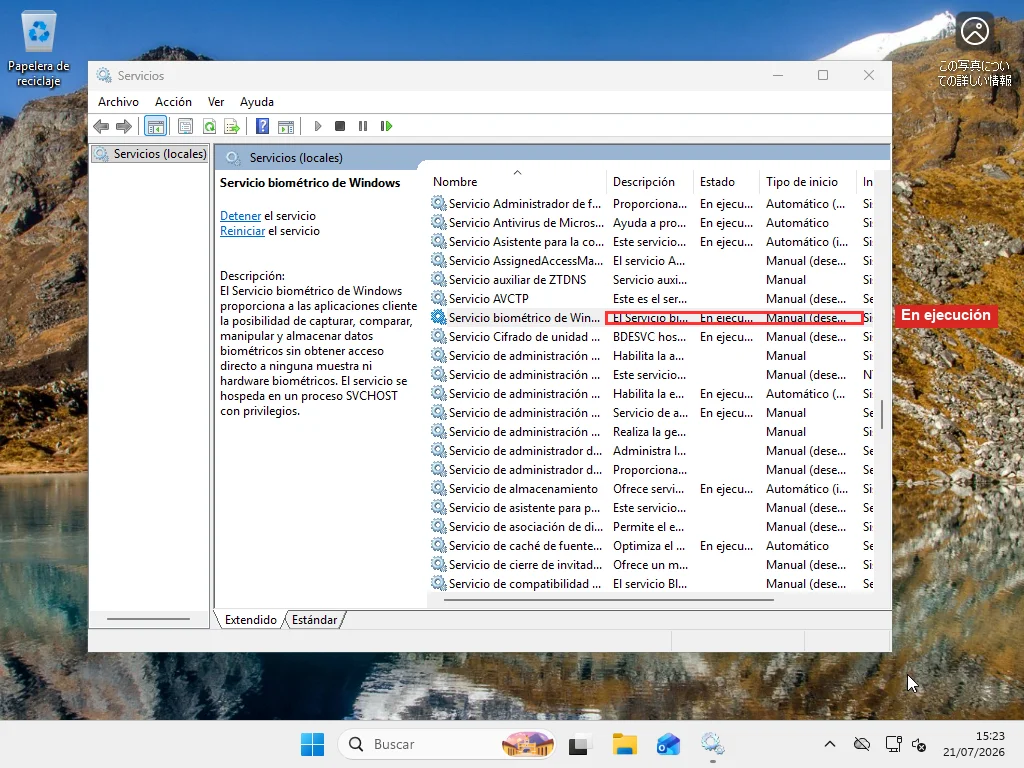
El tipo de inicio predeterminado es Manual, lo cual es normal; se inicia bajo demanda cuando una app compatible con Hello lo necesita. Lo que no es normal es Deshabilitado. Si está en Deshabilitado, cámbialo a Manual, haz clic en Iniciar, e intenta Hello de nuevo.
Qué tiene que ver realmente el TPM con todo esto
El PIN y los datos biométricos de Windows Hello no se almacenan como un equivalente de contraseña en ningún lado. Están vinculados a un contenedor criptográfico que vive en el chip TPM, y BitLocker en el mismo equipo funciona igual, lo cual importa en un momento. Microsoft hizo del TPM 2.0 un requisito obligatorio para Windows 11 específicamente porque es la raíz de hardware para ambas funciones; consulta la documentación oficial de TPM para la justificación técnica completa.
Ejecuta tpm.msc antes de asumir que el TPM es el problema. Muestra información del fabricante y una línea de estado sencilla, ya sea “El TPM está listo para usarse”, o un error describiendo qué está mal. Si informa que no se encuentra ningún TPM en absoluto, revisa si simplemente está deshabilitado en el firmware BIOS/UEFI antes de asumir un fallo de hardware. Muchos chips TPM están presentes pero apagados por defecto.
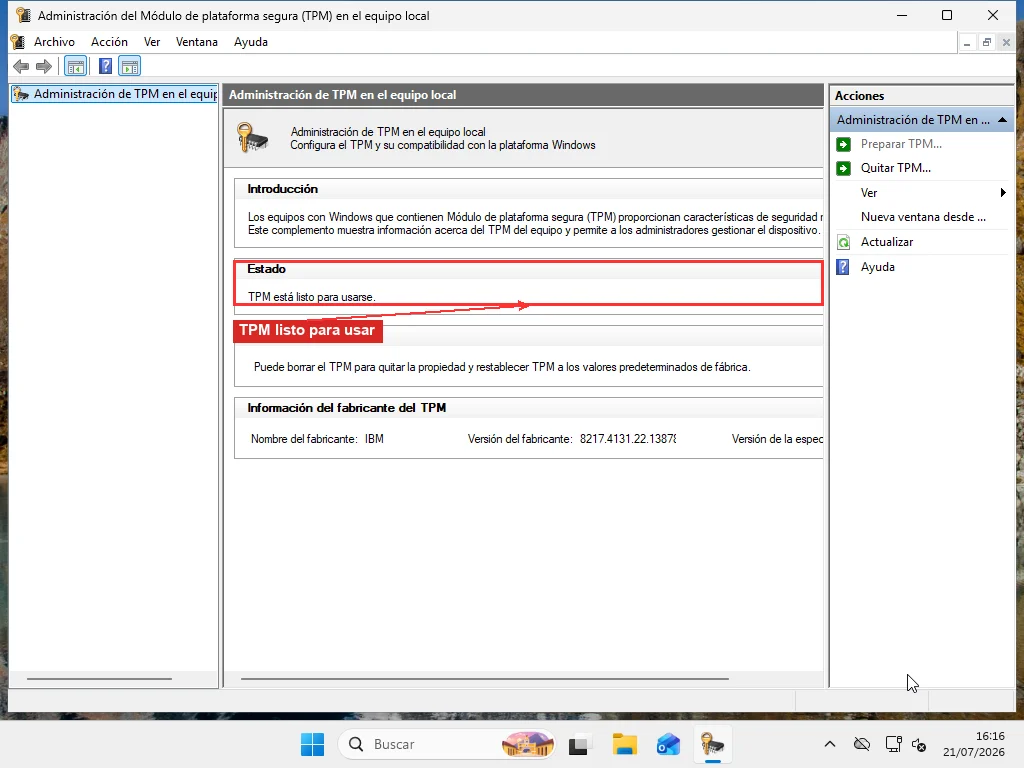
Si informa un problema, borrar el TPM a través de esta misma consola puede resolverlo, pero borrarlo elimina toda credencial vinculada a él, y eso incluye la clave de cifrado de BitLocker si la unidad está cifrada. Confirma que la clave de recuperación de BitLocker esté guardada en algún lugar fuera del equipo antes de borrar cualquier cosa aquí; sáltate esa comprobación y un restablecimiento del TPM puede dejarte fuera de tus propios archivos, no solo de tu PIN.
Restablecer Hello desde cero — y qué elimina realmente
Si un PIN o perfil facial específico está dañado en lugar de todo el sistema, Windows guarda sus datos de Hello en una carpeta que la mayoría de la gente nunca ve: C:\Windows\ServiceProfiles\LocalService\AppData\Local\Microsoft\Ngc. Eliminar su contenido (necesitarás tomar posesión primero, ya que normalmente está bloqueada a la cuenta del sistema) obliga a Windows a reconstruir el contenedor desde cero la próxima vez que configures un método de inicio de sesión.
Hay un equivalente de línea de comandos más rápido que hace más o menos lo mismo sin el trámite de la posesión:
certutil -deletehellocontainerEjecútalo desde un Símbolo del sistema elevado, luego cierra sesión y vuelve a entrar. Cualquiera de los dos métodos, la carpeta o el comando, elimina el PIN, rostro y huella juntos, no solo el que estaba roto. Estarás volviendo a registrar todos ellos desde Opciones de inicio de sesión después, así que no recurras a esto como primera opción; es la jugada correcta después de que las soluciones específicas de arriba no hayan funcionado, no antes. Si los problemas de inicio de sesión aparecen junto con otro comportamiento extraño (apps que fallan, configuraciones que no se guardan), vale la pena ejecutar un análisis de archivos del sistema primero, ya que un contenedor de Hello viviendo en una imagen del sistema parcialmente dañada seguirá rompiéndose sin importar cuántas veces lo restablezcas.
La solución de Directiva de grupo no existe en Windows 11 Home
Muchos de los consejos que circulan apuntan a gpedit.msc y una directiva llamada “Permitir el uso de biometría” bajo Configuración del equipo > Plantillas administrativas > Componentes de Windows > Biometría. Eso funciona, siempre que tengas Windows 11 Pro, Enterprise o Education. El Editor de directivas de grupo local no viene incluido en Windows 11 Home en absoluto, así que esa instrucción es un callejón sin salida para una gran parte de los lectores a quienes nunca se les dice esto.
El equivalente para la edición Home es una edición directa del registro. Abre el Editor del Registro, navega a HKEY_LOCAL_MACHINE\SOFTWARE\Policies\Microsoft\Biometrics, créala si no existe, y añade un valor DWORD llamado Enabled configurado en 1. Esa es la misma configuración que escribe la opción de Directiva de grupo por debajo, así que el resultado es idéntico de cualquier forma — solo estás eligiendo la interfaz según la edición que tengas.
Si nada de esto se remonta a una directiva o a un contenedor dañado, y el problema empezó alrededor de algún otro cambio (una actualización de controlador, una app nueva, una actualización interrumpida), vale la pena probar una restauración del sistema a un punto anterior a ese cambio antes de algo más drástico. No tocará tus archivos personales, y evita tener que diagnosticar exactamente qué cambió.
Más allá de todo esto, si el TPM está bien, el servicio está ejecutándose, los controladores están actualizados, y Hello sigue sin cooperar, probablemente estás ante algo de nivel más bajo: firmware, una imagen del sistema dañada, o un fallo de hardware en el propio lector. Ese es el tipo de diagnóstico que es más rápido con alguien que pueda ver los registros de eventos reales que trabajando otra lista de configuraciones.
Preguntas Frecuentes
¿Por qué mi PIN pide restablecerse cada vez que Windows se actualiza?
Casi siempre es la misma comprobación de validación de identidad detrás de la regresión del PIN en 24H2, no un problema nuevo cada vez. Windows vuelve a validar la clave criptográfica detrás de tu PIN contra el token de identidad de tu cuenta después de suspender el equipo, cambios de red y algunas actualizaciones, y si algo se ha desincronizado, el PIN arroja el error 0xc000006d. Quita y recrea el PIN una vez desde Opciones de inicio de sesión y suele mantenerse hasta que el siguiente ciclo de actualización exponga el mismo tipo de desajuste.
Intenté borrar la carpeta Ngc yo mismo y me dio "Acceso denegado". ¿Ahora qué?
La carpeta Ngc (C:\Windows\ServiceProfiles\LocalService\AppData\Local\Microsoft\Ngc) pertenece a la cuenta del sistema LocalService, no a ti, ni siquiera como administrador. Haz clic derecho en ella, elige Propiedades, luego Seguridad, luego Avanzado, y cambia el propietario a tu cuenta o al grupo Administradores antes de que Windows te deje tocar su contenido. Sáltate ese paso y cada intento de eliminación falla igual, incluso desde PowerShell.
¿Puedo usar Windows Hello sin una cuenta Microsoft?
Sí. El PIN está vinculado al dispositivo, no al tipo de cuenta, así que funciona perfectamente con una cuenta local. El inicio de sesión con rostro y huella también funciona en cuentas locales siempre que el hardware y los controladores funcionen correctamente.
¿Borrar el TPM elimina mis archivos?
No directamente, pero en una unidad cifrada con BitLocker, borrar el TPM invalida la clave que desbloquea la unidad automáticamente al arrancar. Sin una clave de recuperación de BitLocker guardada, eso te deja fuera de tus datos aunque los archivos en sí queden intactos. Confirma siempre que la clave de recuperación esté respaldada fuera del equipo antes de borrar el TPM.
¿Es obligatorio usar Windows Hello en Windows 11?
No, el inicio de sesión solo con contraseña funciona perfectamente en Windows 11. Windows Hello es opcional, aunque Microsoft ha estado impulsando constantemente el inicio de sesión sin contraseña como predeterminado en sus servicios de consumo. Nada obliga a abandonar la contraseña en un PC personal.
¿Por qué desapareció Windows Hello por completo de Configuración?
Esto normalmente significa que el TPM no está disponible o no está habilitado en el firmware. Ejecuta tpm.msc primero: si informa que no se encuentra TPM, las opciones de Windows Hello permanecen ocultas en Configuración hasta que se resuelva eso, ya que los datos de PIN y biométricos están vinculados al chip TPM y no se pueden configurar sin él.
¿Reinstalar el controlador biométrico eliminará mi huella registrada?
No, desinstalar y dejar que Windows reinstale el controlador no toca tus datos registrados — eso se guarda por separado en el contenedor de Hello, no en el paquete del controlador.