Adaptor Jaringan Hilang di Windows 11? Ini Solusinya
Jawaban Singkat: Buka Device Manager (devmgmt.msc) dan periksa Network adapters dulu untuk memastikan adaptornya benar-benar hilang, bukan sekadar dinonaktifkan. Lalu cocokkan dengan situasi Anda: kalau baru hilang setelah update Windows, coba Action > Scan for hardware changes; kalau tersembunyi diam-diam, gunakan View > Show hidden devices dan pnputil /remove-device untuk membersihkan entri lama; kalau memang belum pernah muncul sama sekali, instal driver chipset motherboard sebelum driver jaringan — urutan yang terbalik ini adalah alasan paling umum kenapa instal ulang driver tidak membantu.
Buka Device Manager (devmgmt.msc) dan periksa dulu Network adapters. Kalau kategorinya kosong atau tidak ada sama sekali, jangan langsung mengklik semua perbaikan yang ditemukan di internet. Cocokkan dulu dengan situasi Anda di bawah ini, karena adaptor jaringan yang hilang tepat setelah update butuh langkah pertama yang berbeda dibanding adaptor yang sudah hilang sejak komputer baru dibuka dari dus.
Pertama, Pastikan Dulu Apa yang Sebenarnya Terjadi
Expand Network adapters di Device Manager. Ikon panah bawah pada daftar berarti dinonaktifkan, bukan hilang — klik kanan lalu pilih Enable device. Kategori yang kosong, atau tidak ada sama sekali, itulah yang dibahas di sisa artikel ini.
Tekan Win+R, ketik ncpa.cpl, dan periksa juga Network Connections. Kalau di sana pun tidak ada ikon adaptor sama sekali, bahkan yang terlihat terputus pun tidak ada, berarti Windows benar-benar tidak bisa melihat hardware-nya. Ikon globe dengan tanda X merah di taskbar tidak bisa jadi patokan yang andal sendirian; ikon itu juga muncul untuk adaptor yang ada tapi tidak terhubung, sama seringnya dengan adaptor yang benar-benar hilang.
Tepat Setelah Update Windows
Update Windows 11 yang dikemas sebagai KB5044284 adalah salah satu contoh terkenal: update itu membuat banyak orang mengalami adaptor mati dan DHCP rusak sampai forum dukungan dipenuhi keluhan dalam waktu seminggu. Cumulative update kadang mengganti driver bawaan pabrikan dengan driver generik, dan pergantian itu tidak selalu selesai dengan mulus di setiap komputer.
Menu Action, lalu Scan for hardware changes, adalah hal pertama yang perlu dicoba. Langkah ini langsung memunculkan kembali adaptor di banyak komputer, karena hardware-nya sendiri sebenarnya tidak pernah pergi; Windows saja yang berhenti mendaftarkannya di tengah proses update.
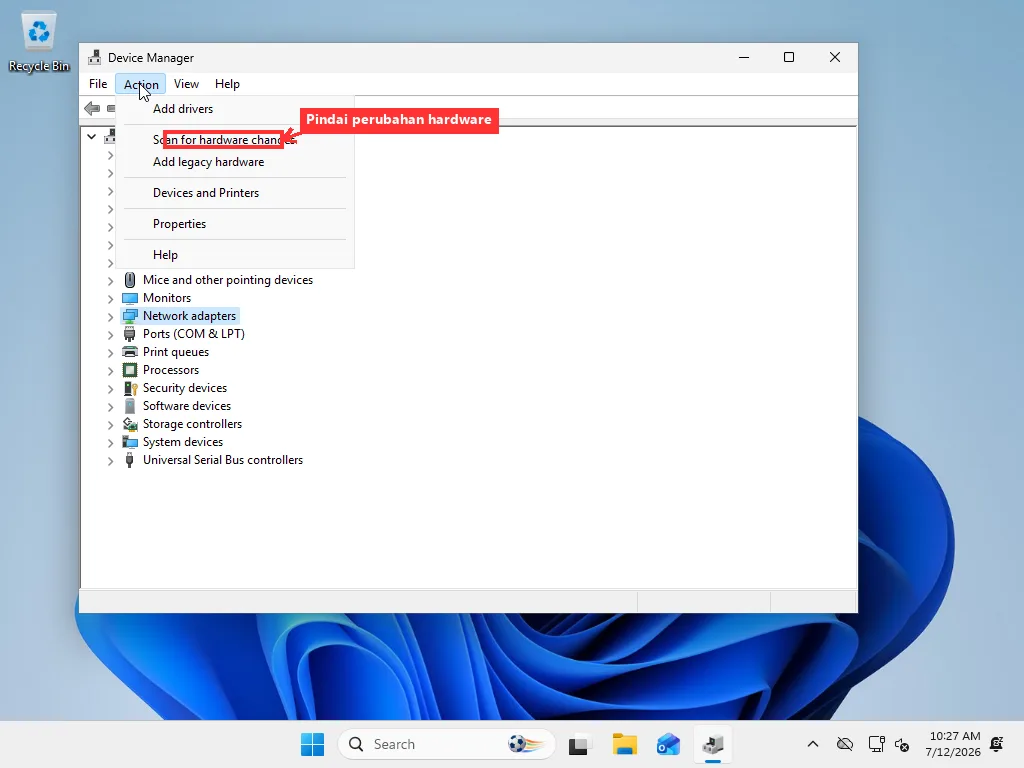
Kalau adaptornya muncul kembali tapi koneksinya terasa aneh setelahnya, periksa drivernya: klik kanan adaptor, Properties, tab Driver. Kalau nama pabrikan sudah berubah jadi “Microsoft” polos, atau tanggal drivernya jauh lebih tua dari usia PC-nya, itu tandanya driver fallback generik dari update tadi. Roll Back Driver ada di tab yang sama, tapi hanya berfungsi kalau Windows masih menyimpan driver lama — kalau tombolnya abu-abu (tidak bisa diklik), berarti Anda harus ambil driver terbaru langsung dari pabrikan.
Sudah di-scan ulang tapi adaptornya tetap tidak muncul? Berhenti scan ulang dan anggap ini sebagai ghost device. Update yang menghapus daftar adaptor dan entri ghost yang tersangkut terlihat sama persis dari titik ini. Dan kalau adaptornya sendiri sudah kembali normal tapi Wi-Fi atau Ethernet masih bermasalah, itu masalah terpisah dari sini — langkah troubleshooting Wi-Fi dan panduan khusus Ethernet melanjutkan tepat dari titik ini.
Setelah Crash, Restart Paksa, atau Listrik Mati
Gejala yang sama — adaptor hilang — tapi pemicunya beda: semuanya baik-baik saja, lalu komputer crash, listrik mati, atau terpaksa restart, dan Device Manager kembali tanpa adaptornya.
Tidak ada yang benar-benar berubah pada driver atau hardware di sini, jadi scan ulang (menu Action, Scan for hardware changes) memperbaiki cukup banyak kasus ini seketika; Windows hanya perlu menelusuri ulang bus-nya. Listrik yang tiba-tiba mati atau restart paksa bisa memutus Windows di tengah proses menulis status sebuah perangkat, alasan yang cukup masuk akal kenapa pemicu ini punya thread dukungan sendiri alih-alih digabung dengan kasus update di atas. Coba scan ulang sekali, mungkin dua kali; setelah itu masalahnya tidak akan hilang dengan sendirinya, dan bagian selanjutnya adalah perbaikan sebenarnya.
Tersembunyi sebagai Ghost Device, Bukan Benar-Benar Hilang
Windows diam-diam menyimpan perangkat yang pernah terinstal tapi sedang tidak terdeteksi — dicabut, terganjal driver yang gagal dimuat, atau terlepas oleh salah satu pemicu di atas — sebagai “non-present,” dan berhenti menampilkannya secara default. Tidak ada yang rusak di sini. Perangkatnya hanya diarsipkan, bukan dihapus.
Menu View, Show hidden devices, memunculkannya kembali, tampil abu-abu. Pengaturan itu juga tidak permanen: tutup Device Manager lalu buka lagi nanti dan Anda harus menyalakannya lagi, itu normal dan bukan tanda ghost-nya kembali muncul. Catatan resmi Microsoft tentang melihat perangkat tersembunyi membahas perilaku non-present-device yang sama dengan lebih detail teknis, kalau Anda ingin gambaran lengkapnya. Ini juga bukan hal yang khusus terjadi pada hardware jaringan — device USB yang tidak dikenali Windows meninggalkan jenis entri ghost yang persis sama.
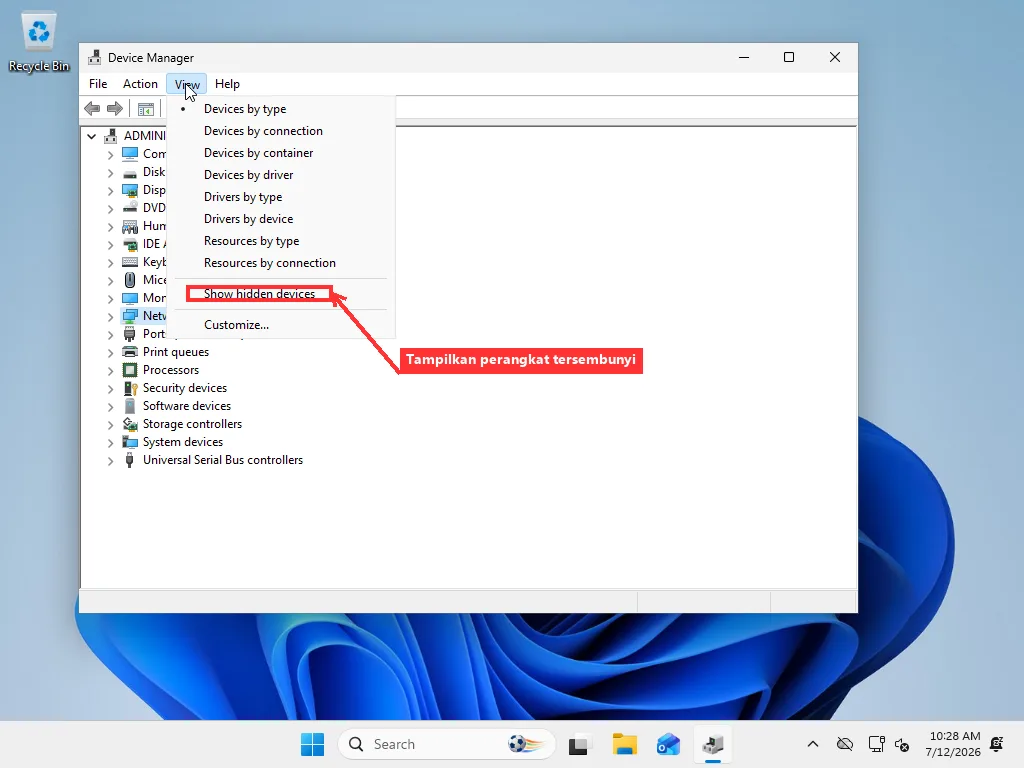
Klik kanan entri abu-abu lalu pilih Uninstall device membersihkan cukup banyak dari mereka. Tapi opsi itu tidak selalu ada untuk diklik: cukup banyak entri ghost yang hanya menawarkan Properties saat diklik kanan, dengan Uninstall dinonaktifkan karena ada sesuatu yang masih menganggap perangkat itu aktif.
pnputil bisa melewati batasan itu tanpa perlu instal apa pun tambahan. Buka Command Prompt sebagai administrator (Start, ketik cmd, klik kanan, Run as administrator) lalu jalankan:
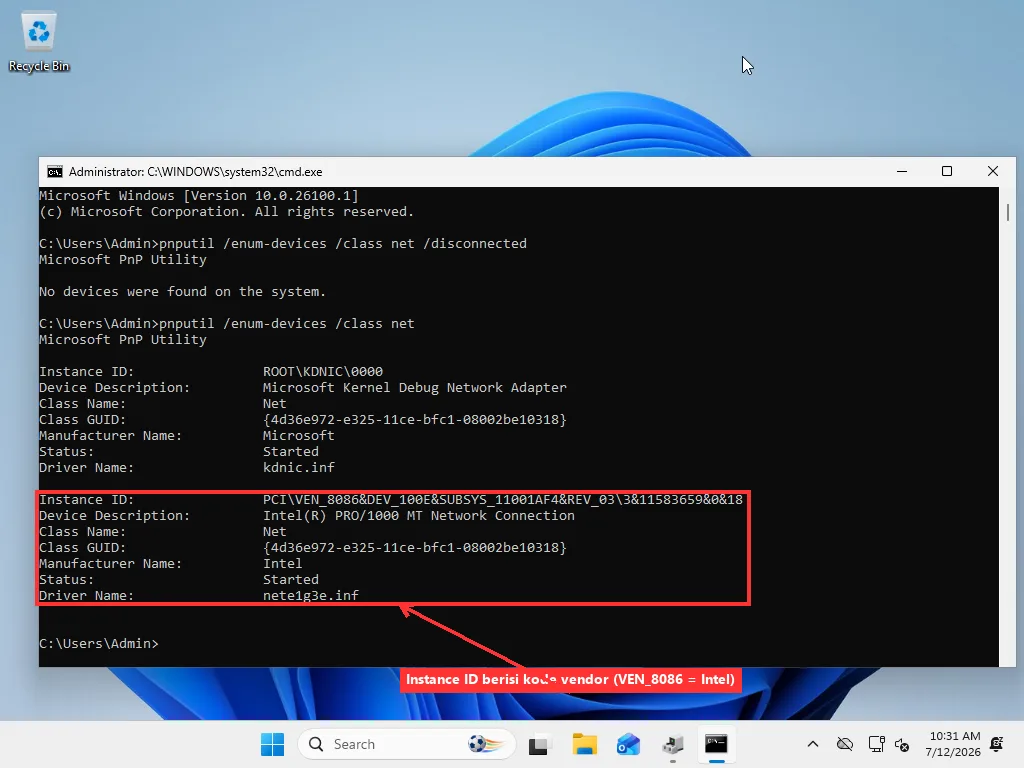
pnputil /enum-devices /class net /disconnectedSetiap perangkat kelas jaringan yang masih diingat Windows tapi sedang tidak terlihat akan muncul di daftar itu, masing-masing dengan Instance ID seperti PCI\VEN_10EC&DEV_8168&SUBSYS_...\4&1a2b3c4d&0&0018. Ambil ID untuk perangkat yang ingin Anda bersihkan lalu jalankan:
pnputil /remove-device "<Instance ID>"dengan ID dikutip persis seperti yang tercetak. Ini membersihkan entri lama secara langsung, termasuk untuk kasus di mana tombol Uninstall di GUI tidak mau bekerja. Perintah ini butuh Windows 10 versi 2004 atau lebih baru, yang sudah dipenuhi oleh setiap build Windows 11 yang didukung — daftar lengkap parameternya ada di referensi perintah pnputil milik Microsoft kalau Anda ingin lihat kemampuan lainnya. Setelah entri itu hilang, Scan for hardware changes sekali lagi dari menu Action — hardware yang benar-benar ada akan terdaftar ulang dengan bersih, tanpa registrasi lama yang mengganggu.
Tidak ada satu pun langkah di sini yang menyentuh hardware jaringan Anda yang sebenarnya. Ini hanya membersihkan catatan lama supaya Windows bisa melihat dengan benar perangkat yang secara fisik masih ada di sana.
Ada dua hal lagi yang perlu diketahui soal daftar itu. Kalau perintah /disconnected menghasilkan daftar yang benar-benar kosong, berarti tidak ada entri ghost yang tersangkut, dan masalahnya ada di tempat lain. Kembali ke bagian Windows Update atau crash di atas, atau lanjut ke pertanyaan apakah adaptornya pernah muncul sama sekali. Dan kalau Anda ingin tahu persis perangkat hardware mana yang dimiliki sebuah entri ghost, Instance ID-nya memberitahu Anda: huruf tepat setelah VEN_ adalah kode vendor, jadi VEN_10EC adalah Realtek dan VEN_8086 adalah Intel, dan DEV_ adalah nomor model dari vendor tersebut untuk chip spesifiknya. Ini jauh lebih praktis dibanding menggali-gali spesifikasi laptop untuk mencari tahu siapa sebenarnya pembuat hardware jaringan di dalamnya.
Belum Pernah Muncul Sejak Hari Pertama
Instalasi baru, atau komputer di mana adaptor jaringannya belum pernah muncul sama sekali — bahkan sebagai ghost pun tidak. Pertanyaannya bukan lagi apa yang terjadi padanya, tapi apakah Windows pernah tahu hardware ini ada.
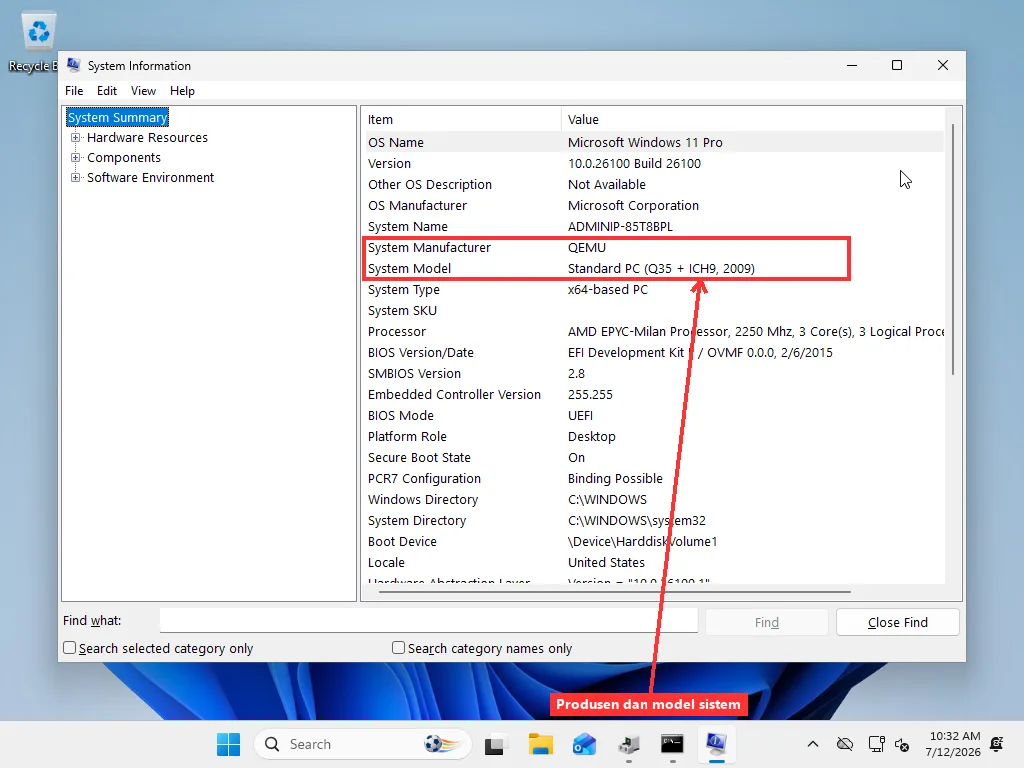
msinfo32 (buka lewat Win+R) memberi Anda System Manufacturer dan System Model, yang justru Anda butuhkan sebelum mencari driver di situs dukungan — jauh lebih baik daripada menebak-nebak paket yang mungkin tidak cocok dengan revisi hardware Anda yang sebenarnya.
Motherboard desktop kadang punya Onboard LAN yang dimatikan di BIOS/UEFI, lebih sering terjadi dari yang dikira di komputer yang punya kartu jaringan diskrit sekaligus jaringan onboard, di mana reset BIOS sebelumnya tanpa sengaja mematikan yang bawaan. Kalau Anda belum pernah masuk ke BIOS/UEFI sebelumnya, cara masuk BIOS/UEFI membahas tombol dan menu untuk kebanyakan komputer. Laptop jarang punya pengaturan serupa untuk hardware Wi-Fi-nya, jadi kalau sebuah laptop belum pernah menampilkan adaptor sama sekali, hampir selalu itu masalah driver, bukan pengaturan firmware. Lewati saja pencarian di BIOS dan langsung ke bagian berikutnya.
Driver Salah, Bukan Driver Hilang
Di banyak laptop dan motherboard kelas menengah, driver adaptor jaringan tidak akan bekerja dengan benar sampai driver chipset motherboard terinstal lebih dulu — hal yang berbeda dari paket driver adaptor itu sendiri. Driver chipset menyiapkan bus tempat semua komponen lain terdaftar, dan melewatkannya membuat sebagian hardware, termasuk jaringan di beberapa desain tertentu, gagal terdaftar berapa kali pun driver jaringan diinstal ulang.
Lihat di Device Manager pada Other devices untuk petunjuknya: PCI Simple Communications Controller tanpa nama, atau PCI Device biasa dengan ikon peringatan, biasanya menunjukkan driver chipset atau Intel Management Engine Interface yang belum terinstal. Itu bukan adaptor jaringannya sendiri, tapi seringkali itulah alasan kenapa sisa motherboard tidak pernah tersiapkan dengan benar, dan berapa kali pun driver jaringan diinstal ulang, itu tidak memperbaiki bus yang rusak di bawahnya.
Driver chipset dulu, dari halaman motherboard atau pabrikan laptop, reboot, baru driver jaringan yang sebenarnya. Kalau urutannya terbalik, instalasi driver jaringan akan selesai tanpa error, tapi adaptornya tidak pernah muncul — persis laporan “sudah instal ulang tiga kali, tetap tidak ada” yang sering muncul di forum dukungan.
Setiap pabrikan menyusun halaman download mereka secara berbeda, jadi menemukan driver yang tepat tidak selalu mudah. Sistem berbasis Intel biasanya mencantumkannya sebagai “Chipset Device Software” atau “Intel Chipset INF Utility”; sistem AMD menyebutnya “AMD Chipset Driver”; pembuat laptop sering menyembunyikannya di tab “Drivers” yang difilter berdasarkan kategori komponen, bukan nama produk biasa, jadi filter berdasarkan “Chipset” secara spesifik, bukan mencari “network”, kalau adaptornya masih tidak muncul setelahnya. Mekanisme umum untuk instal driver dengan bersih, baik itu chipset atau lainnya, dibahas di panduan update driver kami kalau semua ini masih terasa asing.
Terjebak Tanpa Internet untuk Mengunduh Driver
Saran standarnya adalah “download driver,” yang tidak banyak membantu kalau adaptor yang hilang itu justru satu-satunya alasan Anda offline sejak awal. Ini masalah yang cukup nyata sampai satu thread dukungan Microsoft tentang masalah persis ini sudah menumpuk sekitar 140 balasan, sebagian besar dari orang-orang yang terjebak di langkah ini.
Ponsel adalah cara tercepat keluar dari situasi ini: colokkan ke PC lewat USB dan nyalakan USB tethering (atau hotspot pribadi), dan kebanyakan ponsel akan terdaftar sebagai koneksi kabel sementara, cukup untuk mengakses halaman download pabrikan. Kalau itu tidak memungkinkan, download paket driver lengkap (bukan installer setup kecil saja — cari “Full Package” atau “DCH driver” di halamannya) di komputer lain, pindahkan ke flash drive USB, lalu jalankan dari PC yang bermasalah. Daftar optional-updates milik Windows Update sendiri (Settings, Windows Update, Advanced options) kadang juga punya driver yang tepat, layak dicek kalau Anda dapat jendela waktu online walau sebentar.
Ambil sekalian driver chipset dalam kesempatan yang sama kalau tanda peringatan di bagian sebelumnya muncul — menghemat Anda melakukan ini dua kali.
Adaptor Wi-Fi USB yang murah bisa menghindari semua masalah ini untuk sementara. Kebanyakan bekerja dengan driver bawaan Windows sendiri, tanpa perlu download, dan meskipun tidak memperbaiki apa yang sebenarnya bermasalah pada adaptor bawaan, ini membuat Anda kembali online sambil menyelesaikan masalah itu dengan benar.
Yang Tersisa Setelah Semua Itu
Windows 11 mendominasi sebagian besar instalasi desktop di dunia saat ini, sebagian besar pergeseran itu datang dari gelombang upgrade setelah dukungan Windows 10 berakhir, banyak hardware yang baru pertama kali bertemu dengan tumpukan driver Windows 11, dan itu justru jenis ketidakcocokan yang menghasilkan adaptor yang menghilang.
Scan ulang, entri ghost yang dibersihkan, atau memasang driver chipset sebelum driver jaringan menyelesaikan sebagian besar kasus ini. Kalau tidak ada satu pun yang berhasil, biasanya Anda sedang berhadapan dengan kegagalan hardware sungguhan: chip onboard yang mati, atau di laptop, kartu Wi-Fi Mini PCIe atau M.2 yang kendor di dalam casing setelah terjatuh atau setelah panel bawahnya dibuka untuk ganti RAM atau SSD.
Memasang ulang kartu itu adalah pekerjaan lima menit bagi siapa pun yang nyaman membuka laptop, dan layak dicoba sebelum menganggap hardware-nya sudah rusak total. Setelah itu, membedakan chip yang benar-benar mati dari “satu pengaturan driver lagi yang belum ditemukan siapa pun” adalah titik di mana sepasang mata lain yang melihat langsung mesinnya akan menghemat waktu paling banyak, karena itulah bedanya antara sore hari yang dihabiskan menebak-nebak lagi dengan seseorang yang sudah pernah menelusuri kegagalan persis seperti ini dan langsung tahu penyebabnya.
Pertanyaan yang Sering Diajukan
Kenapa adaptor jaringan saya hilang setiap kali restart?
Ini hampir selalu berarti Windows kehilangan jejak registrasi perangkat tersebut, bukan hardware yang gagal berulang kali. Restart paksa atau listrik yang tiba-tiba mati bisa memutus Windows di tengah proses menulis status perangkat, jadi saat boot berikutnya Windows tidak mengenali adaptor itu sebagai sudah terinstal dan malah menghapusnya dari daftar alih-alih mendeteksinya ulang. Coba Action > Scan for hardware changes di Device Manager dulu — ini menyelesaikan masalah di banyak komputer karena hardware-nya sendiri sebenarnya tidak pernah hilang. Kalau itu tidak memunculkannya lagi setelah dicoba satu atau dua kali, kemungkinan besar adaptor itu tersimpan sebagai perangkat "ghost" tersembunyi, bukan benar-benar hilang, dan membersihkan entri lama itu dengan pnputil (dibahas di atas) adalah perbaikan sebenarnya, bukan scan ulang lagi.
Adaptor jaringan yang hilang itu masalah hardware atau software?
Software, dalam sebagian besar kasus. Driver yang diganti Windows Update dengan driver generik, registrasi ghost device yang tersangkut, atau driver chipset yang belum terinstal sebelum driver jaringan — semuanya penyebab dari sisi software, dan ini yang menyumbang mayoritas laporan adaptor yang menghilang. Kegagalan hardware sungguhan — chip jaringan onboard yang mati, atau kartu Wi-Fi Mini PCIe/M.2 yang kendor di dalam laptop — itu nyata tapi lebih jarang terjadi, dan biasanya jadi hal terakhir yang perlu dicek setelah scan ulang Device Manager, pembersihan ghost device, dan urutan driver semuanya gagal memunculkan adaptornya kembali.
Bisakah pakai adaptor Wi-Fi USB sebagai solusi sementara?
Bisa, dan ini solusi sementara yang benar-benar berguna, bukan cara akal-akalan yang perlu malu-malu dipakai. Kebanyakan adaptor Wi-Fi USB bekerja dengan driver yang sudah ada bawaan di Windows, jadi tinggal colok langsung membuat Anda kembali online tanpa perlu download apa pun, sambil Anda punya waktu untuk mendiagnosis dan memperbaiki apa yang sebenarnya bermasalah pada adaptor bawaan. Ini tidak memperbaiki penyebab utamanya, tapi menyelesaikan masalah mendesak yaitu offline, yang juga penting kalau kegagalan adaptor bawaan itulah yang membuat Anda tidak bisa download driver sejak awal.
Apakah reset Windows memperbaiki adaptor jaringan yang hilang?
Kadang-kadang, tapi ini cara yang terlalu berat untuk masalah yang biasanya lebih sempit cakupannya. Reset penuh bisa membersihkan driver yang rusak atau registrasi ghost device yang tersangkut dengan cara menginstal ulang Windows beserta driver default-nya, tapi langkah-langkah yang jauh lebih cepat dan jauh lebih tidak mengganggu yang sudah dibahas di atas — scan ulang hardware, membersihkan entri ghost dengan pnputil, atau instal driver chipset sebelum driver jaringan — juga bisa melakukan hal yang sama. Reset untuk masalah spesifik ini hanya masuk akal sebagai upaya terakhir setelah semua perbaikan yang lebih terarah itu gagal, karena reset juga menghapus program dan pengaturan terinstal yang sama sekali tidak ada hubungannya dengan adaptor jaringan.