Placa de Rede Sumiu no Windows 11? A Solução Real
Resposta curta: Abra o Gerenciador de Dispositivos (devmgmt.msc) e verifique Adaptadores de rede primeiro para confirmar se ela está realmente ausente, e não apenas desabilitada. Depois identifique sua situação: logo após uma atualização do Windows, tente Ação > Verificar se há mudanças de hardware; se estiver oculta silenciosamente, use Exibir > Mostrar dispositivos ocultos e pnputil /remove-device para remover o registro obsoleto; se ela nunca apareceu, instale o driver do chipset da placa-mãe antes do driver de rede — inverter essa ordem é o motivo mais comum de reinstalar o driver não resolver.
Abra o Gerenciador de Dispositivos (devmgmt.msc) e verifique Adaptadores de rede primeiro. Se a categoria estiver vazia ou nem aparecer, não saia clicando em toda solução que encontrar na internet. Identifique sua situação abaixo, porque uma placa de rede que sumiu logo depois de uma atualização exige uma primeira medida diferente da de uma que está ausente desde que você tirou a máquina da caixa.
Primeiro, Confirme O Que Você Está Realmente Vendo
Expanda Adaptadores de rede no Gerenciador de Dispositivos. Um ícone de seta para baixo na listagem significa desabilitado, não ausente — clique com o botão direito e escolha Habilitar dispositivo. Uma categoria vazia, ou nenhuma categoria, é o que o restante deste texto cobre.
Pressione Win+R, digite ncpa.cpl e confira também Conexões de Rede. Se não houver ícone de adaptador ali também, nem mesmo um com aparência de desconectado, o Windows genuinamente não consegue ver o hardware. O ícone do globo com um X vermelho na barra de tarefas não é confiável sozinho; ele aparece tanto para um adaptador presente mas desconectado quanto para um ausente.
Logo Depois de Uma Atualização do Windows
Uma atualização do Windows 11 empacotada como KB5044284 é um exemplo bem conhecido: ela deixou várias pessoas com adaptadores mortos e DHCP quebrado, a ponto de encher os fóruns de suporte em uma semana. Atualizações cumulativas às vezes trocam o driver de um fabricante por um genérico, e essa troca nem sempre termina de forma limpa em toda máquina.
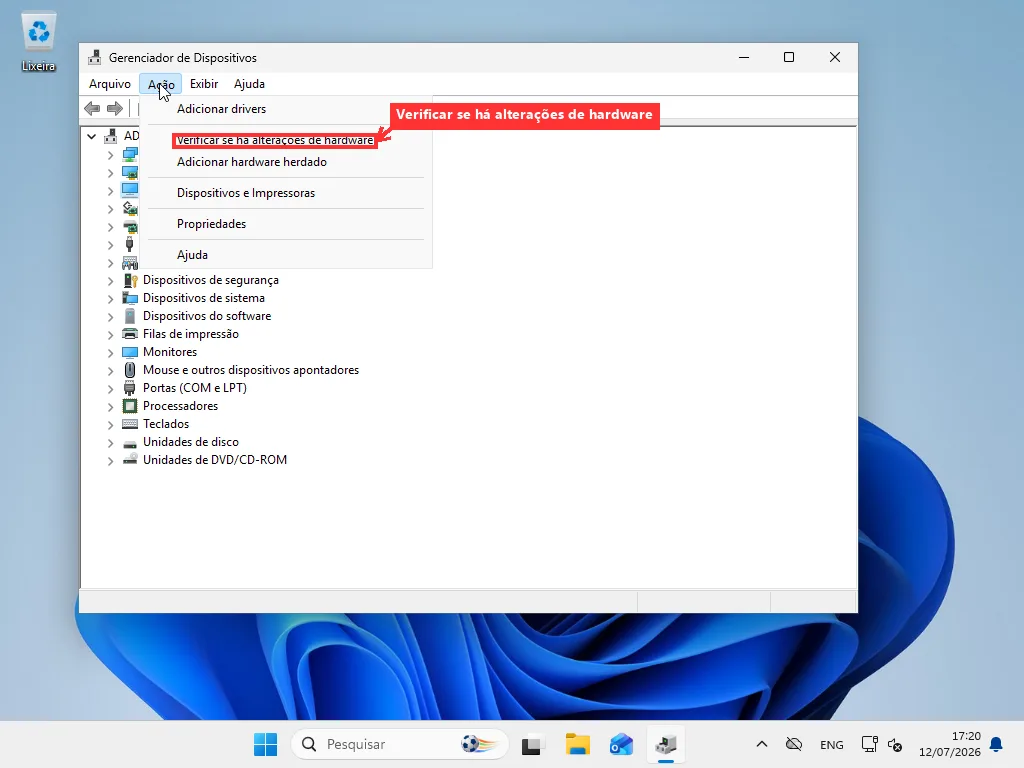
Menu Ação, depois Verificar se há mudanças de hardware, é a primeira coisa a tentar. Isso traz o adaptador de volta em muitas máquinas, já que o hardware em si nunca saiu do lugar; o Windows só parou de listá-lo no meio da atualização.
Se o adaptador voltar mas a conexão parecer estranha depois disso, confira o driver: clique com o botão direito no adaptador, Propriedades, aba Driver. Se o nome do fabricante foi substituído por um simples “Microsoft”, ou o driver tem data bem anterior à existência do PC, isso é o fallback genérico da atualização se revelando. Reverter Driver fica nessa mesma aba, mas só funciona se o Windows tiver guardado o driver antigo — se estiver acinzentado, é preciso buscar o driver atual direto no site do fabricante.
Verificar de novo não faz nada e a placa continua sumida? Pare de reescanear e trate isso como um dispositivo fantasma. Uma atualização que derrubou a listagem e um registro fantasma travado se parecem exatamente iguais a partir deste ponto. E se o adaptador em si voltar bem, mas o Wi-Fi ou o Ethernet continuar sem funcionar direito, isso é um problema à parte a partir daqui — os passos de solução de Wi-Fi e o guia específico de Ethernet continuam exatamente de onde este texto para.
Depois de uma Travada, uma Reinicialização Forçada ou uma Queda de Energia
Mesmo sintoma de adaptador ausente, cenário diferente: estava tudo funcionando, aí a máquina travou, perdeu energia ou foi forçada a reiniciar, e o Gerenciador de Dispositivos voltou sem o adaptador.
Nada mudou de fato no driver ou no hardware aqui, então uma nova verificação (menu Ação, Verificar se há mudanças de hardware) resolve boa parte desses casos na hora; o Windows só precisa percorrer o barramento de novo. Uma queda de energia abrupta ou uma reinicialização forçada pode interromper o Windows no meio da gravação do estado de um dispositivo, o que é um motivo plausível o bastante para esse gatilho manter tópicos de suporte próprios em vez de ser tratado junto do caso de atualização acima. Dê uma tentativa à nova verificação, talvez até uma segunda; passado isso, não vai se resolver sozinho, e a próxima seção traz a solução de verdade.
Oculta como Dispositivo Fantasma, e Não Realmente Ausente
O Windows arquiva silenciosamente dispositivos que já foram instalados uma vez e não estão sendo detectados no momento — desconectados, derrubados por um driver mal carregado, ou descartados por algum dos gatilhos acima — como “não presentes”, e para de exibi-los por padrão. Não há nada de errado nisso. O dispositivo só está arquivado, não excluído.
Menu Exibir, Mostrar dispositivos ocultos, traz esses dispositivos de volta à vista, acinzentados. Essa configuração também não fica salva: feche o Gerenciador de Dispositivos e reabra mais tarde e você vai precisar ativá-la de novo, o que é normal e não é sinal de que o fantasma voltou. As próprias notas da Microsoft sobre exibir dispositivos ocultos cobrem esse mesmo comportamento de dispositivo não presente com mais detalhes técnicos, caso você queira o panorama completo. E isso não é exclusivo de hardware de rede — um dispositivo USB que o Windows não reconhece deixa exatamente o mesmo tipo de registro fantasma para trás.
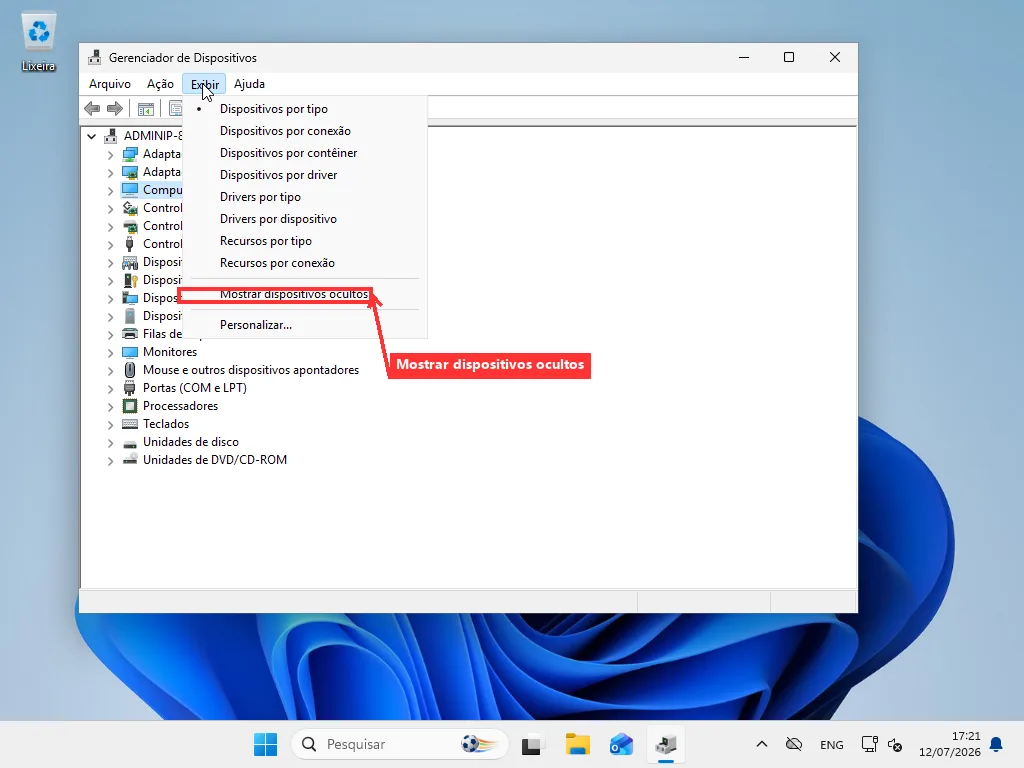
Clicar com o botão direito em um registro acinzentado e escolher Desinstalar dispositivo resolve boa parte deles. Mas nem sempre essa opção vai estar disponível: vários registros fantasmas só oferecem Propriedades no clique com o botão direito, com Desinstalar desabilitado porque outra coisa ainda trata o dispositivo como ativo.
O pnputil contorna isso sem precisar instalar nada extra. Abra um Prompt de Comando elevado (Iniciar, digite cmd, clique com o botão direito, Executar como administrador) e rode:
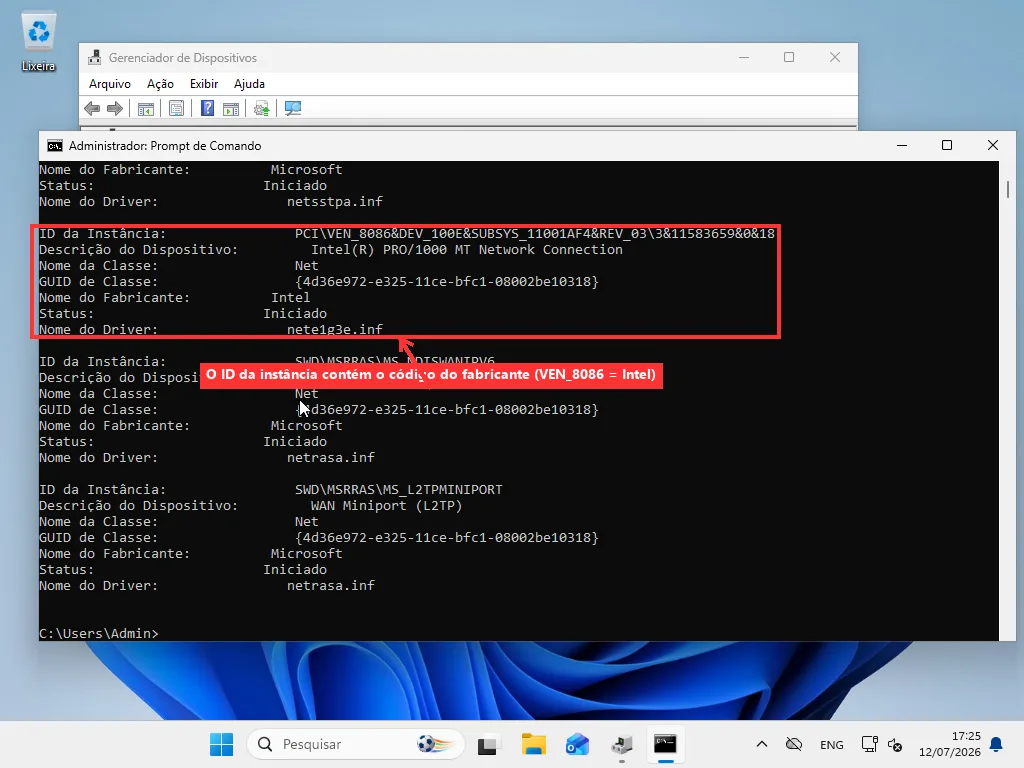
pnputil /enum-devices /class net /disconnectedTodo dispositivo da classe rede que o Windows ainda lembra mas não está vendo no momento aparece nessa lista, cada um com um Instance ID no formato de PCI\VEN_10EC&DEV_8168&SUBSYS_...\4&1a2b3c4d&0&0018. Pegue o ID do que você quer remover e rode:
pnputil /remove-device "<Instance ID>"com o ID entre aspas exatamente como foi impresso. Isso remove o registro obsoleto diretamente, incluindo os casos em que o botão Desinstalar da interface gráfica não colaborava. Isso exige o Windows 10 versão 2004 ou mais recente, o que toda build com suporte do Windows 11 já atende — a lista completa de parâmetros está na documentação de referência do pnputil da Microsoft, caso você queira ver mais o que ele faz. Depois que ele sumir, use Verificar se há mudanças de hardware mais uma vez pelo menu Ação — hardware real e presente é adicionado de novo de forma limpa, sem o registro antigo atrapalhando.
Nada aqui mexe no seu hardware de rede de verdade. Isso apenas remove um registro remanescente para que o Windows consiga enxergar corretamente o dispositivo que continua fisicamente presente.
Mais duas coisas úteis sobre essa lista. Se o comando /disconnected voltar completamente vazio, não há nenhum registro fantasma por ali, e o problema está em outro lugar. Volte para as seções de Atualização do Windows ou de travada acima, ou avance para verificar se o adaptador chegou a aparecer alguma vez. E se você estiver tentando descobrir exatamente a qual peça de hardware um registro fantasma pertence, o Instance ID te diz: as letras logo depois de VEN_ são um código de fabricante, então VEN_10EC é Realtek e VEN_8086 é Intel, e DEV_ é o número de modelo daquele fabricante para o chip específico. Isso é bem mais prático do que vasculhar a ficha técnica de um notebook tentando descobrir quem realmente fabricou o hardware de rede ali dentro.
Nenhum Adaptador Desde o Primeiro Dia
Instalação nova, ou uma máquina em que a placa de rede nunca apareceu — nem mesmo como fantasma. A pergunta deixa de ser o que aconteceu com ela; passa a ser se o Windows algum dia chegou a saber que esse hardware existe.
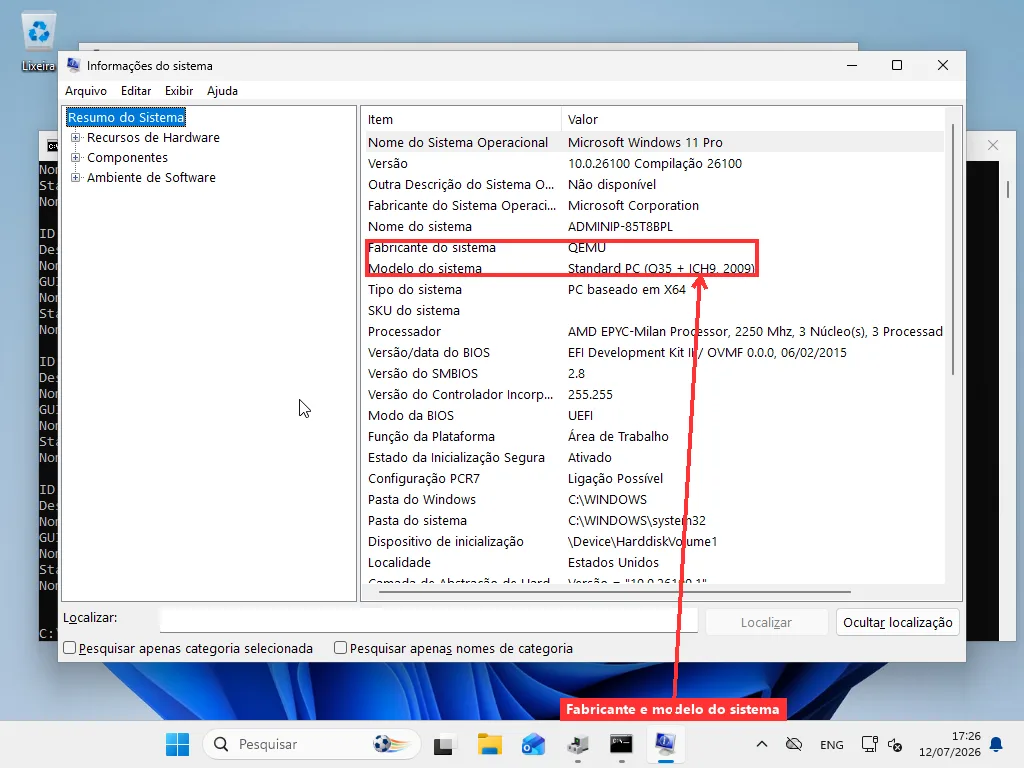
O msinfo32 (Win+R para abrir) mostra Fabricante do Sistema e Modelo do Sistema, que é exatamente o que você precisa antes de procurar um driver em um site de suporte — muito melhor do que chutar um pacote que talvez não corresponda à sua revisão exata de hardware.
Placas de desktop às vezes têm o LAN Onboard desligado na BIOS/UEFI, o que acontece mais do que se imagina em máquinas com uma placa de rede dedicada e rede onboard ao mesmo tempo, em que um reset anterior da BIOS desligou a onboard de quebra. Se você nunca entrou na sua, entrar na BIOS/UEFI cobre as teclas e os menus da maioria das máquinas. Notebooks raramente têm algo equivalente para o hardware de Wi-Fi, então, se um notebook nunca mostrou um adaptador, quase sempre é um problema de driver, não uma configuração de firmware. Pule a busca na BIOS e vá direto para a próxima seção.
Driver Errado, Não Driver Ausente
Em muitos notebooks e placas de faixa intermediária, o driver da placa de rede não funciona direito até que o driver de chipset da placa-mãe seja instalado antes — algo separado do pacote de driver do próprio adaptador. O driver de chipset configura o barramento pelo qual tudo o mais é enumerado, e pular essa etapa faz com que alguns componentes, incluindo a rede em certos projetos, deixem de se registrar por mais vezes que o driver de rede seja reinstalado.
Procure no Gerenciador de Dispositivos, em Outros dispositivos, pelo sinal: um PCI Simple Communications Controller sem nome, ou um PCI Device genérico com um ícone de aviso, geralmente aponta para um driver de chipset ou de Intel Management Engine Interface ausente. Isso não é a placa de rede em si, mas costuma ser o motivo pelo qual o restante da placa nunca foi configurado corretamente, e reinstalar o driver de rede quantas vezes for não resolve um barramento quebrado por baixo.
Driver de chipset primeiro, direto da página do fabricante da placa-mãe ou do notebook, reiniciar, e só então o driver de rede de fato. Inverta essa ordem e a instalação do driver de rede termina sem erro, mas o adaptador nunca aparece — que é exatamente o relato de “reinstalei três vezes e nada” que aparece com tanta frequência em fóruns de suporte.
Cada fabricante organiza a página de downloads de um jeito diferente, então achar o item certo nem sempre é óbvio. Em sistemas baseados em Intel, costuma aparecer como “Chipset Device Software” ou “Intel Chipset INF Utility”; em sistemas AMD, é chamado de “AMD Chipset Driver”; fabricantes de notebook muitas vezes escondem isso em uma aba “Drivers” filtrada por categoria de componente em vez de por nome de produto, então filtre especificamente por “Chipset”, em vez de buscar por “network”, se o adaptador continuar sem aparecer depois disso. A mecânica geral de instalar um driver corretamente, seja de chipset ou não, está coberta no nosso guia de atualização de drivers, caso algo disso seja terreno desconhecido.
Preso Sem Internet Para Baixar o Driver
O conselho padrão é “baixe o driver”, o que não ajuda muito quando o adaptador ausente é exatamente o motivo de você estar offline. É um problema real o bastante para que um tópico de suporte da Microsoft sobre esse exato problema já tenha acumulado algo em torno de 140 respostas, a maioria de gente presa exatamente nessa etapa.
Um celular te tira dessa situação mais rápido: conecte-o ao PC via USB e ative o compartilhamento de internet por USB (ou um hotspot pessoal), e a maioria dos celulares se registra como uma conexão temporária com fio, o suficiente para chegar até a página de download de um fabricante. Se isso não for possível, baixe o pacote completo do driver (não o instalador simplificado — procure por “Full Package” ou “DCH driver” na página) em outro computador qualquer, coloque em um pendrive e rode a partir do PC afetado. A própria lista de atualizações opcionais do Windows Update (Configurações, Windows Update, Opções avançadas) às vezes tem o driver certo também, vale a pena checar se você conseguir ficar online mesmo que por pouco tempo.
Pegue o driver de chipset na mesma viagem se o sinal de alerta da seção anterior tiver aparecido — economiza fazer isso duas vezes.
Um adaptador Wi-Fi USB barato contorna toda essa confusão enquanto isso. A maioria funciona com os próprios drivers embutidos do Windows, sem precisar baixar nada, e, embora não resolva o que realmente está errado com o adaptador embutido, ele te coloca online enquanto você resolve isso com calma.
O Que Sobra Depois de Tudo Isso
O Windows 11 já representa a maior parte das instalações desktop no mundo todo neste momento, boa parte dessa mudança vindo da onda de upgrades depois do fim do suporte ao Windows 10, com bastante hardware encontrando a pilha de drivers do Windows 11 pela primeira vez, que é exatamente o tipo de descompasso que produz um adaptador sumido.
Uma nova verificação, um registro fantasma removido, ou instalar o driver de chipset antes do driver de rede resolve a grande maioria desses casos. Quando nada disso funciona, geralmente você está diante de uma falha de hardware de verdade: um chip onboard morto, ou, em um notebook, uma placa Wi-Fi Mini PCIe ou M.2 que se soltou dentro do gabinete depois de uma queda ou de a tampa inferior ter sido aberta para trocar RAM ou SSD.
Reencaixar essa placa é um trabalho de cinco minutos para quem tem confiança para abrir um notebook, e vale a pena tentar antes de descartar o hardware de vez. Passado isso, distinguir um chip realmente morto de “mais uma configuração de driver que ninguém encontrou ainda” é onde um segundo olhar sobre a máquina de verdade costuma economizar mais tempo, já que é a diferença entre mais uma tarde de tentativa e erro e alguém que já rastreou exatamente essa falha antes e aponta direto para ela.
Perguntas Frequentes
Por que minha placa de rede desaparece a cada reinicialização?
Isso quase sempre significa que o Windows está perdendo o registro do dispositivo, e não que o hardware está falhando repetidamente. Uma reinicialização forçada ou uma queda de energia pode interromper o Windows no meio da gravação do estado do dispositivo, então, no boot seguinte, ele não reconhece o adaptador como já instalado e o remove da lista em vez de simplesmente detectá-lo de novo. Tente primeiro Ação > Verificar se há mudanças de hardware no Gerenciador de Dispositivos — isso resolve em muitas máquinas porque o hardware em si nunca saiu do lugar. Se isso não trouxer o adaptador de volta em uma ou duas tentativas, é bem provável que ele esteja como um dispositivo "fantasma" oculto em vez de realmente sumido, e remover esse registro obsoleto com o pnputil (explicado acima) é a solução real, não escanear de novo.
Uma placa de rede ausente é um problema de hardware ou de software?
Na grande maioria dos casos, é software. Um driver que o Windows Update trocou por um genérico, um registro de dispositivo fantasma desatualizado, ou um driver de chipset que nunca foi instalado antes do driver de rede são todas causas do lado do software, e respondem pela maior parte dos relatos de adaptador sumido. Uma falha real de hardware — um chip de rede onboard morto, ou uma placa Wi-Fi Mini PCIe/M.2 que se soltou dentro do notebook — é real, mas menos comum, e geralmente é a última coisa a descartar depois que a nova verificação no Gerenciador de Dispositivos, a limpeza de dispositivos fantasmas e a ordem correta dos drivers falham em trazer o adaptador de volta.
Posso usar um adaptador Wi-Fi USB como solução temporária?
Sim, e é uma solução paliativa genuinamente útil, não uma gambiarra da qual se envergonhar. A maioria dos adaptadores Wi-Fi USB funciona com drivers já embutidos no Windows, então conectar um te coloca online imediatamente, sem precisar baixar nada, enquanto você se dedica com calma a diagnosticar e corrigir o que está errado com o adaptador embutido. Isso não resolve a causa raiz, mas resolve o problema imediato de estar offline, o que também importa se a falha do adaptador embutido for justamente o que está te impedindo de baixar um driver.
Redefinir o Windows corrige uma placa de rede ausente?
Às vezes, mas é um instrumento bruto para um problema que geralmente é mais específico. Uma redefinição completa pode eliminar um driver corrompido ou um registro de dispositivo fantasma travado simplesmente reinstalando o Windows e seus drivers padrão, mas as etapas muito mais rápidas e muito menos disruptivas descritas acima também conseguem fazer isso — uma nova verificação de hardware, a remoção do registro fantasma com pnputil, ou a instalação do driver do chipset antes do driver de rede. A redefinição só faz sentido para esse problema específico como último recurso, depois que essas correções direcionadas já falharam, já que ela também apaga programas e configurações instalados que não têm nada a ver com a placa de rede.