مهايئ الشبكة مفقود في ويندوز 11؟ إليك الحل الفعلي
الإجابة المختصرة: افتح إدارة الأجهزة (devmgmt.msc) وتحقق من قسم «محولات الشبكة» أولاً للتأكد من أنه مفقود فعلاً وليس مجرد معطّل. بعد ذلك، حدد حالتك: إذا حدث الأمر مباشرة بعد تحديث ويندوز، جرّب «إجراء» ثم «فحص تغييرات الأجهزة»؛ إذا كان مخفياً بصمت، استخدم «عرض» ثم «إظهار الأجهزة المخفية» مع أمر pnputil /remove-device لمسح الإدخال القديم؛ وإذا لم يظهر إطلاقاً منذ البداية، ثبّت برنامج تشغيل شريحة اللوحة الأم (chipset) قبل برنامج تشغيل الشبكة — فعكس هذا الترتيب هو السبب الأكثر شيوعاً لعدم نجاح إعادة تثبيت برنامج التشغيل.
افتح إدارة الأجهزة (devmgmt.msc) وتحقق من قسم «محولات الشبكة» أولاً. إذا كان القسم فارغاً أو غير موجود إطلاقاً، فلا تبدأ بتجربة كل حل تجده على الإنترنت عشوائياً. بدلاً من ذلك، طابق حالتك مع ما يلي، لأن مهايئ شبكة اختفى مباشرة بعد تحديث يحتاج إلى خطوة أولى مختلفة عن مهايئ لم يظهر إطلاقاً منذ إخراج الجهاز من صندوقه.
أولاً، تأكد مما تراه فعلاً
وسّع قسم «محولات الشبكة» في إدارة الأجهزة. أيقونة السهم لأسفل على أحد العناصر تعني أنه معطّل وليس مفقوداً — انقر بزر الماوس الأيمن عليه واختر «تمكين الجهاز». أما القسم الفارغ، أو غيابه تماماً، فهو ما يتناوله بقية هذا المقال.
اضغط Win+R واكتب ncpa.cpl، وتحقق أيضاً من نافذة «اتصالات الشبكة». إذا لم تجد أيقونة مهايئ هناك أيضاً، ولا حتى ما يبدو أنه مهايئ غير متصل، فهذا يعني أن ويندوز لا يرى العتاد فعلاً. أيقونة الكرة الأرضية ذات العلامة الحمراء X في شريط المهام ليست مؤشراً موثوقاً وحدها؛ فهي تظهر لمهايئ موجود لكن غير متصل بقدر ما تظهر لمهايئ مفقود فعلاً.
مباشرة بعد تحديث ويندوز
أحد الأمثلة المعروفة تحديث ويندوز 11 الذي حمل الرقم KB5044284: فقد ترك عدداً كافياً من المستخدمين بمهايئات معطلة وخدمة DHCP مكسورة لدرجة أن منتديات الدعم امتلأت بالشكاوى خلال أسبوع واحد. تستبدل التحديثات التراكمية أحياناً برنامج تشغيل الشركة المصنّعة ببرنامج عام، ولا تكتمل عملية الاستبدال هذه بشكل نظيف على كل جهاز.
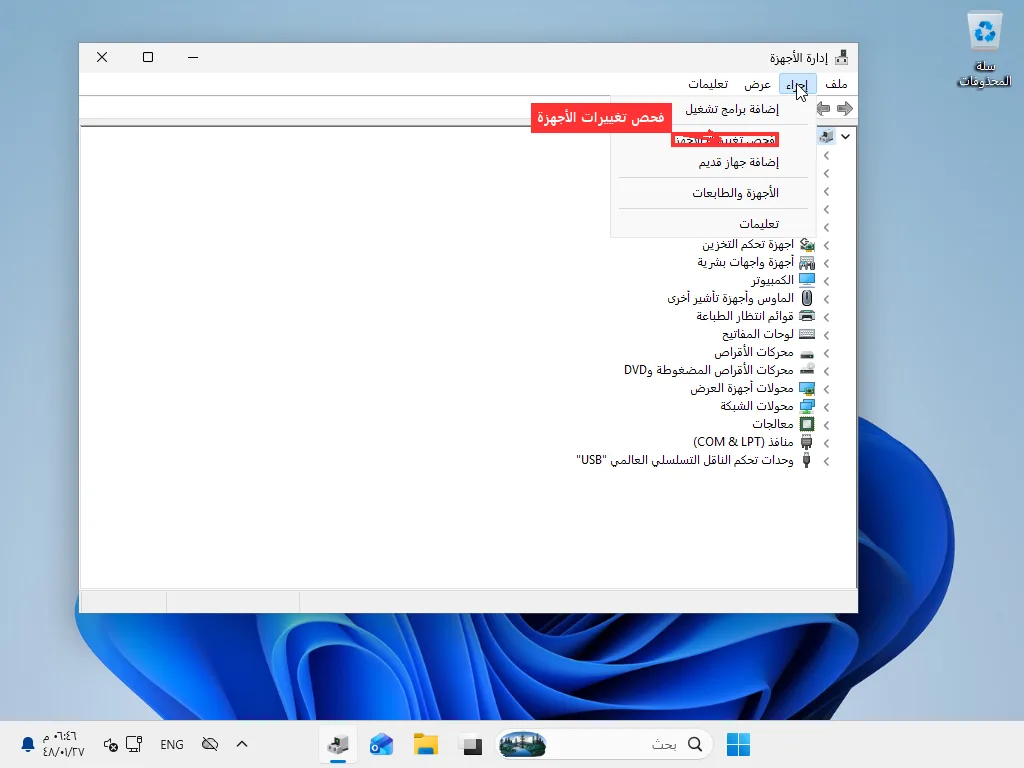
أول ما يجب تجربته هو قائمة «إجراء» ثم «فحص تغييرات الأجهزة». فهذا يعيد المهايئ فوراً على كثير من الأجهزة، لأن العتاد نفسه لم يغادر مكانه إطلاقاً؛ بل توقف ويندوز فقط عن إدراجه في منتصف عملية التحديث.
إذا عاد المهايئ لكن الاتصال بدا غير طبيعي بعد ذلك، تحقق من برنامج التشغيل: انقر بزر الماوس الأيمن على المهايئ، ثم «خصائص»، ثم تبويب «برنامج التشغيل». إذا استُبدل اسم الشركة المصنّعة بكلمة “Microsoft” فقط، أو كان تاريخ برنامج التشغيل سابقاً بكثير لتاريخ صنع الجهاز، فهذا دليل على أن التحديث استخدم برنامج التشغيل العام الاحتياطي. يوجد في التبويب نفسه خيار للتراجع إلى برنامج التشغيل السابق، لكنه يعمل فقط إذا احتفظ ويندوز بالنسخة القديمة — وإذا كان معطّلاً (رمادي اللون) فهذا يعني أنه عليك الحصول على برنامج التشغيل الحالي من الشركة المصنّعة بدلاً من ذلك.
إعادة المسح لا تُجدي والمهايئ ما زال مفقوداً؟ توقف عن إعادة المسح وعامله كجهاز وهمي. فالتحديث الذي أزال الإدراج والإدخال الوهمي العالق يبدوان متطابقين من هذه النقطة فصاعداً. وإذا عاد المهايئ نفسه بشكل سليم لكن واي فاي أو إيثرنت ما زالا لا يعملان كما ينبغي، فتلك مشكلة منفصلة من هنا فصاعداً — خطوات إصلاح واي فاي ودليل إيثرنت المخصص يكملان تماماً من حيث ينتهي هذا المقال.
بعد تعطل النظام أو إعادة تشغيل قسرية أو انقطاع الكهرباء
العرَض نفسه — مهايئ مفقود — لكن بسيناريو مختلف: كان كل شيء يعمل بشكل طبيعي، ثم تعطل الجهاز أو انقطعت عنه الكهرباء أو أُجبر على إعادة التشغيل، وعادت إدارة الأجهزة بدونه.
لم يتغير شيء فعلياً في برنامج التشغيل أو العتاد هنا، لذا فإن إعادة المسح (قائمة «إجراء»، ثم «فحص تغييرات الأجهزة») تحل نسبة جيدة من هذه الحالات فوراً؛ إذ يحتاج ويندوز فقط إلى إعادة فحص الناقل (bus) من جديد. يمكن لانقطاع مفاجئ في الطاقة أو إعادة تشغيل قسرية أن يقطع عمل ويندوز في منتصف كتابة حالة الجهاز، وهو تفسير معقول بما يكفي لكون هذا السبب يحظى بمواضيع دعم مخصصة خاصة به بدلاً من إدراجه ضمن حالة التحديث المذكورة أعلاه. جرّب إعادة المسح مرة، وربما مرة ثانية؛ وبعد ذلك لن تُحل المشكلة من تلقاء نفسها، والقسم التالي هو الحل الفعلي.
مخفي كجهاز وهمي، وليس مفقوداً فعلياً
يحفظ ويندوز بصمت الأجهزة التي ثُبّتت في وقت ما ولم تعد مكتشَفة حالياً — سواء فُصلت، أو تعطلت بسبب تحميل برنامج تشغيل فاسد، أو سقطت بسبب أحد الأسباب المذكورة أعلاه — بوصفها “غير موجودة” (non-present)، ويتوقف عن عرضها افتراضياً. لا شيء معطّل هنا. إنها فقط مؤرشفة، وليست محذوفة.
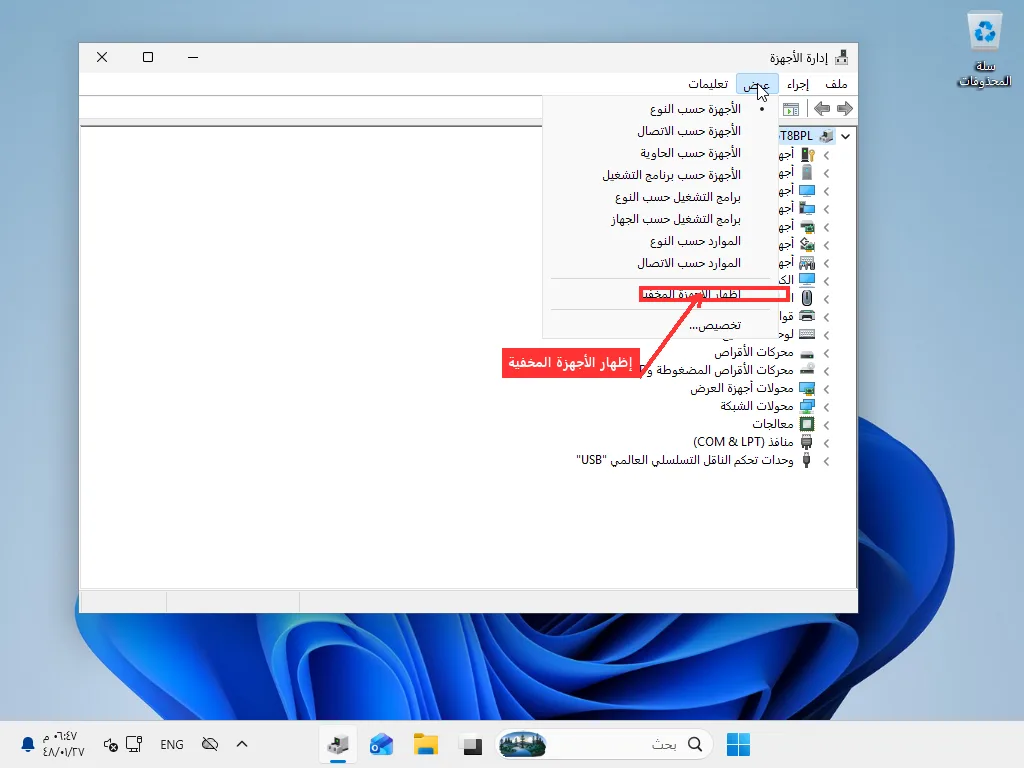
قائمة «عرض»، ثم «إظهار الأجهزة المخفية»، تعيدها إلى العرض بلون رمادي باهت. وهذا الإعداد لا يبقى ثابتاً أيضاً: أغلق إدارة الأجهزة وأعد فتحها لاحقاً وستحتاج إلى تفعيله من جديد، وهذا أمر طبيعي وليس علامة على عودة الجهاز الوهمي. تتناول ملاحظات Microsoft الرسمية حول عرض الأجهزة المخفية السلوك نفسه للأجهزة غير الموجودة بتفصيل تقني أكبر، إذا أردت الصورة الكاملة. وهذا السلوك ليس حكراً على عتاد الشبكة أيضاً — فـجهاز USB لا يتعرف عليه ويندوز يترك وراءه النوع نفسه تماماً من الإدخال الوهمي.
النقر بزر الماوس الأيمن على إدخال رمادي واختيار «إلغاء تثبيت الجهاز» يزيل الكثير منها. لكن هذا الخيار لن يكون متاحاً دائماً: عدد لا بأس به من الإدخالات الوهمية يعرض فقط «خصائص» عند النقر بزر الماوس الأيمن، مع تعطيل خيار «إلغاء تثبيت الجهاز» لأن شيئاً آخر ما زال يتعامل مع الجهاز على أنه نشط.
يتجاوز pnputil هذه العقبة دون الحاجة إلى تثبيت أي شيء إضافي. افتح موجه الأوامر (Command Prompt) بصلاحيات المسؤول (Start، اكتب cmd، انقر بزر الماوس الأيمن، Run as administrator) ونفّذ:
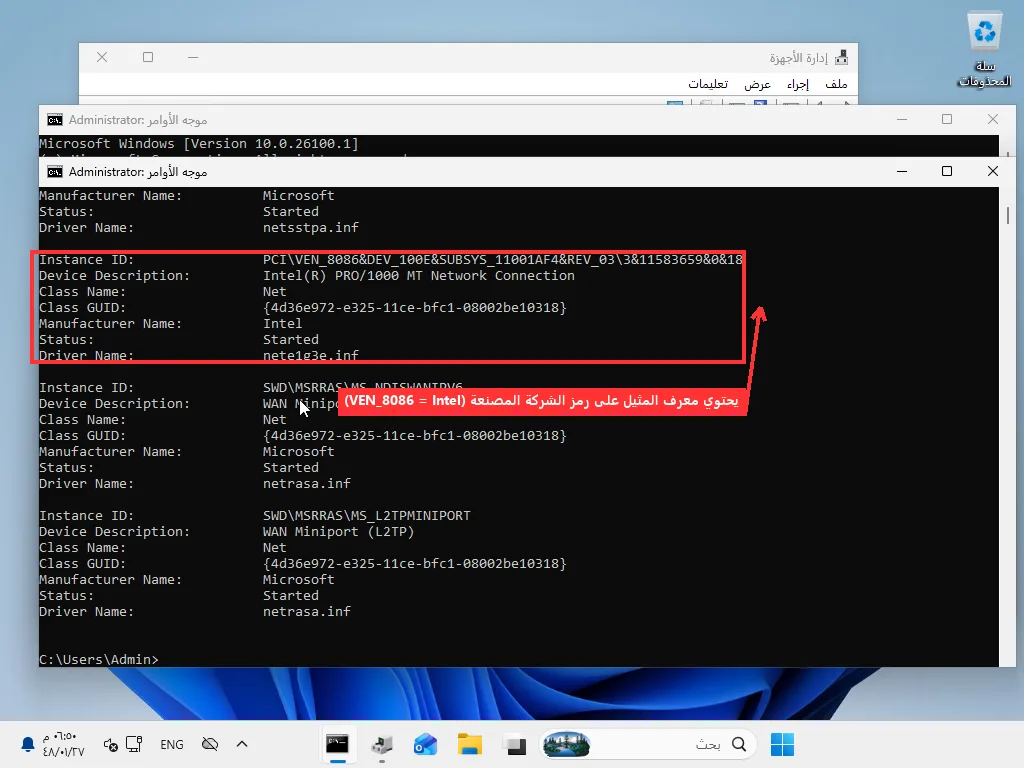
pnputil /enum-devices /class net /disconnectedيظهر في تلك القائمة كل جهاز من فئة الشبكة ما زال ويندوز يتذكره لكنه لا يراه حالياً، ولكل منها Instance ID على غرار PCI\VEN_10EC&DEV_8168&SUBSYS_...\4&1a2b3c4d&0&0018. انسخ المعرّف الخاص بالجهاز الذي تريد مسحه ونفّذ:
pnputil /remove-device "<Instance ID>"مع وضع المعرّف بين علامتي اقتباس تماماً كما ظهر. هذا يمسح الإدخال القديم مباشرة، بما في ذلك الحالات التي لم يتعاون فيها زر «إلغاء تثبيت الجهاز» في الواجهة الرسومية. يتطلب هذا الأمر ويندوز 10 الإصدار 2004 أو أحدث، وكل إصدار مدعوم من ويندوز 11 يستوفي هذا الشرط بالفعل — القائمة الكاملة للخيارات موجودة في مرجع أوامر pnputil الخاص بمايكروسوفت إذا أردت الاطلاع على إمكانياته الأخرى. بعد اختفائه، نفّذ «فحص تغييرات الأجهزة» مرة أخرى من قائمة «إجراء» — فالعتاد الحقيقي الموجود فعلياً يُضاف من جديد بشكل نظيف، دون أن يعكّره التسجيل القديم.
لا شيء في هذه الخطوة يمسّ عتاد الشبكة الفعلي لديك. إنها تمسح سجلاً متبقياً فقط، بحيث يتمكن ويندوز من رؤية الجهاز الموجود فعلياً بشكل صحيح.
هناك أمران إضافيان يستحقان المعرفة بخصوص تلك القائمة. إذا عاد أمر /disconnected فارغاً تماماً، فلا يوجد إدخال وهمي عالق، والمشكلة في مكان آخر. عد إلى قسمي تحديث ويندوز أو التعطل المذكورين أعلاه، أو انتقل إلى معرفة ما إذا كان المهايئ قد ظهر يوماً على الإطلاق. وإذا كنت تحاول معرفة قطعة العتاد التي ينتمي إليها إدخال وهمي بالتحديد، فإن Instance ID يخبرك بذلك: الأحرف التي تلي VEN_ مباشرة هي رمز الشركة المصنّعة، فـVEN_10EC تعني Realtek وVEN_8086 تعني Intel، أما DEV_ فهو رقم الطراز الخاص بتلك الشركة للشريحة المحددة. وهذا أسرع بكثير من البحث في ورقة مواصفات جهاز محمول لمعرفة الشركة التي صنعت عتاد الشبكة بداخله فعلياً.
لا يوجد مهايئ منذ اليوم الأول
تثبيت جديد، أو جهاز لم يظهر فيه مهايئ الشبكة مطلقاً ولو مرة واحدة — ولا حتى كجهاز وهمي. السؤال هنا لم يعد عمّا حدث له، بل عمّا إذا كان ويندوز قد عرف بوجود هذا العتاد أصلاً.
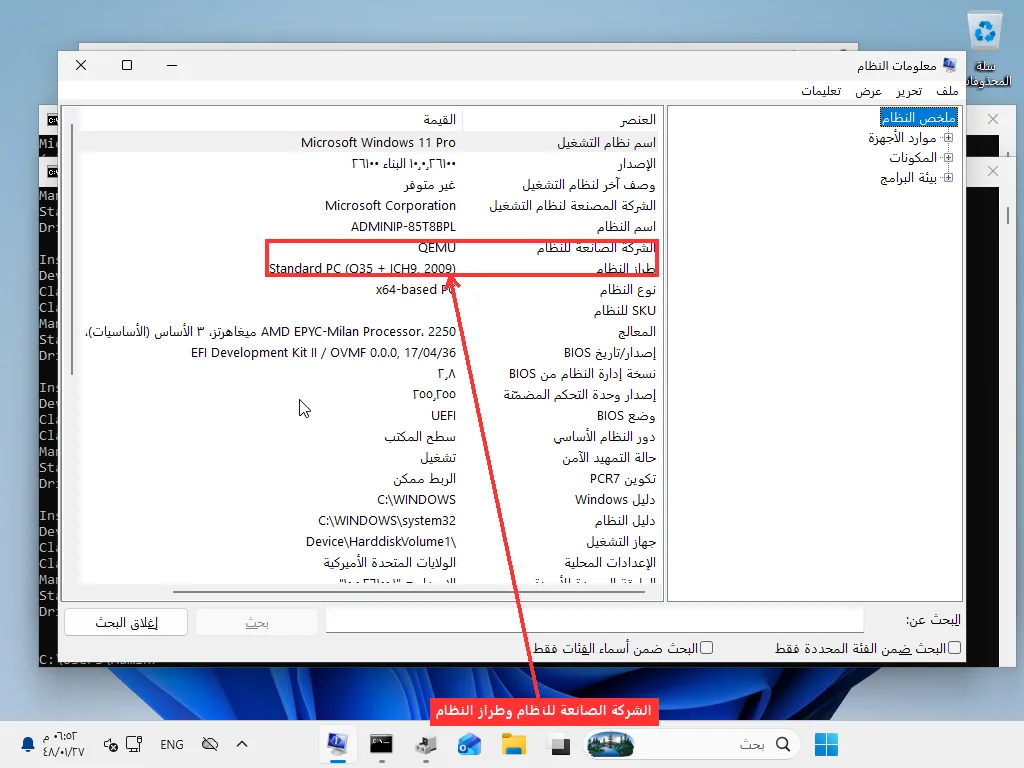
يمنحك msinfo32 (افتحه عبر Win+R) قيمتي «الشركة الصانعة للنظام» و«طراز النظام»، وهما ما تحتاجه فعلياً قبل البحث في موقع دعم عن برنامج تشغيل — أفضل بكثير من التخمين وتنزيل حزمة قد لا تطابق إصدار عتادك بالضبط.
قد تكون خاصية Onboard LAN معطلة في BIOS/UEFI على بعض لوحات أجهزة سطح المكتب، وهذا يحدث أكثر مما تتوقع على الأجهزة التي تحتوي على بطاقة شبكة منفصلة إضافة إلى شبكة مدمجة، حيث تكون إعادة ضبط سابقة لـBIOS قد عطّلت الشبكة المدمجة في الطريق. إذا لم تدخل إلى BIOS من قبل، فإن الدخول إلى BIOS/UEFI يغطي المفاتيح والقوائم لمعظم الأجهزة. أما الأجهزة المحمولة فنادراً ما يوجد فيها ما يماثل ذلك لعتاد واي فاي، فإذا لم يظهر مهايئ إطلاقاً على جهاز محمول، فالمشكلة تكاد تكون دائماً في برنامج التشغيل وليس في مفتاح على مستوى البرامج الثابتة (firmware). تخطَّ البحث في BIOS وانتقل مباشرة إلى القسم التالي.
برنامج تشغيل خاطئ، لا برنامج تشغيل مفقود
في كثير من الأجهزة المحمولة واللوحات متوسطة الفئة، لن يعمل برنامج تشغيل مهايئ الشبكة بشكل صحيح إلا بعد تثبيت برنامج تشغيل شريحة اللوحة الأم (chipset) أولاً — وهو شيء منفصل تماماً عن حزمة برنامج تشغيل المهايئ نفسه. فبرنامج تشغيل الشريحة هو ما يهيئ الناقل (bus) الذي يمر عبره كل شيء آخر، وتخطّيه يترك بعض العتاد، بما فيه الشبكة في تصميمات معينة، عاجزاً عن التسجيل مهما تكررت إعادة تثبيت برنامج تشغيل الشبكة.
ابحث في إدارة الأجهزة ضمن قسم «أجهزة أخرى» عن العلامة الدالة: عنصر PCI Simple Communications Controller بلا اسم، أو PCI Device عادي بأيقونة تحذير، وهذا عادة ما يشير إلى برنامج تشغيل شريحة مفقود أو برنامج تشغيل Intel Management Engine Interface مفقود. هذا ليس مهايئ الشبكة نفسه، لكنه غالباً السبب في أن بقية اللوحة لم تُهيَّأ بشكل صحيح إطلاقاً، ولا يصلح أي قدر من إعادة تثبيت برنامج تشغيل الشبكة ناقلاً معطلاً تحته.
ثبّت برنامج تشغيل الشريحة أولاً، من صفحة الشركة المصنّعة للوحة الأم أو الجهاز المحمول، ثم أعد التشغيل، وبعدها فقط ثبّت برنامج تشغيل الشبكة الفعلي. إذا عكست هذا الترتيب، سيكتمل تثبيت برنامج تشغيل الشبكة دون أي خطأ، لكن المهايئ لن يظهر أبداً — وهذا بالضبط ما يفسر شكوى “أعدت تثبيته ثلاث مرات ولا شيء يحدث” التي تتكرر كثيراً في منتديات الدعم.
تنظم كل شركة صفحات التنزيل الخاصة بها بطريقة مختلفة، لذا فإن العثور على الملف الصحيح ليس واضحاً دائماً. عادة ما تُدرج الأنظمة القائمة على Intel هذا البرنامج تحت اسم “Chipset Device Software” أو “Intel Chipset INF Utility”؛ بينما تسميه أنظمة AMD “AMD Chipset Driver”؛ وغالباً ما تدفن شركات الأجهزة المحمولة هذا الخيار تحت تبويب “Drivers” مصنَّف حسب فئة المكوّن بدلاً من اسم المنتج المباشر، لذا صفِّ النتائج حسب “Chipset” تحديداً بدلاً من البحث عن “network” إذا كان المهايئ نفسه ما زال لا يظهر بعد ذلك. الآليات العامة لتثبيت برنامج تشغيل بشكل نظيف، سواء كان للشريحة أو غيرها، مشروحة في دليل تحديث برامج التشغيل لدينا إذا كان أي من هذا غير مألوف بالنسبة لك.
عالق بلا إنترنت للحصول على برنامج التشغيل
النصيحة المعتادة هي “نزّل برنامج التشغيل”، وهذا لا يفيد كثيراً عندما يكون المهايئ المفقود نفسه هو السبب الوحيد لانقطاعك عن الإنترنت أصلاً. وهذا مأزق حقيقي بما يكفي لأن موضوع دعم واحداً في Microsoft حول هذه المشكلة تحديداً تجاوز نحو 140 رداً، معظمها من أشخاص عالقين عند هذه الخطوة بالتحديد.
الهاتف هو أسرع طريقة للخروج من هذا المأزق: وصّله بالكمبيوتر عبر USB وفعّل مشاركة الإنترنت عبر USB (أو نقطة اتصال شخصية)، وسيسجل معظم الهواتف نفسه كاتصال سلكي مؤقت، وهو كافٍ للوصول إلى صفحة تنزيل الشركة المصنّعة. وإن تعذّر ذلك، نزّل حزمة برنامج التشغيل الكاملة (وليس المثبّت الصغير المخصص للإعداد فقط — ابحث عن “Full Package” أو “DCH driver” في الصفحة) على أي كمبيوتر آخر، وضعها على فلاشة USB، وشغّلها من الجهاز المتأثر. قائمة التحديثات الاختيارية الخاصة بـ Windows Update نفسها (Settings، ثم Windows Update، ثم Advanced options) تحتوي أحياناً على برنامج التشغيل الصحيح أيضاً، ويستحق الأمر إلقاء نظرة إذا حصلت ولو على فترة قصيرة من الاتصال بالإنترنت.
احصل على برنامج تشغيل الشريحة في الرحلة نفسها إذا ظهرت علامة التحذير المذكورة في القسم السابق — فهذا يوفر عليك تكرار الأمر مرتين.
مهايئ واي فاي USB رخيص يتجاوز كل هذا التعقيد في الوقت نفسه. يعمل معظمها ببرامج تشغيل ويندوز المدمجة، دون الحاجة لأي تنزيل، وبينما لن يصلح ما هو خاطئ فعلاً في المهايئ المدمج، فإنه يعيدك إلى الإنترنت بينما تحل تلك المشكلة بشكل صحيح.
ما تبقى بعد كل ذلك
أصبح ويندوز 11 يشكل معظم تثبيتات أجهزة سطح المكتب عالمياً في هذه المرحلة، ويأتي جزء كبير من هذا التحول من موجة الترقيات بعد انتهاء دعم ويندوز 10، حيث يواجه كثير من العتاد حزمة برامج تشغيل ويندوز 11 لأول مرة على الإطلاق، وهذا بالضبط نوع التعارض الذي ينتج عنه اختفاء المهايئ.
إعادة المسح، أو مسح إدخال وهمي، أو تثبيت برنامج تشغيل الشريحة قبل برنامج تشغيل الشبكة، تحل الغالبية العظمى من هذه الحالات. وعندما لا يفلح أي من ذلك، فأنت غالباً أمام عطل حقيقي في العتاد: شريحة مدمجة معطوبة، أو في جهاز محمول، بطاقة واي فاي من نوع Mini PCIe أو M.2 انفكّت داخل الهيكل بعد سقوط الجهاز أو بعد فتح لوحته السفلية لاستبدال ذاكرة RAM أو قرص SSD.
إعادة تركيب تلك البطاقة مهمة تستغرق خمس دقائق لأي شخص معتاد على فتح جهاز محمول، وتستحق التجربة قبل استبعاد العتاد نهائياً. وبعد ذلك، فإن التمييز بين شريحة معطوبة فعلاً وبين “إعداد آخر في برنامج التشغيل لم يعثر عليه أحد بعد” هو الموضع الذي تختصر فيه عين خبيرة تفحص الجهاز نفسه أكبر قدر من الوقت، لأن الفارق هنا بين قضاء بعد ظهر كامل في التخمين وبين شخص تتبع هذا العطل بالتحديد من قبل ويعرف مكانه مباشرة.
الأسئلة الشائعة
لماذا يختفي مهايئ الشبكة بعد كل إعادة تشغيل؟
هذا يعني في الغالب أن ويندوز يفقد تتبع تسجيل الجهاز، وليس أن العتاد نفسه يتعطل بشكل متكرر. يمكن لإعادة تشغيل قسرية أو انقطاع في الطاقة أن يقطع عمل ويندوز في منتصف كتابة حالة الجهاز، فلا يتعرف عليه في الإقلاع التالي باعتباره مثبتاً بالفعل، ويحذفه من القائمة بدلاً من مجرد إعادة اكتشافه. جرّب أولاً «إجراء» ثم «فحص تغييرات الأجهزة» في إدارة الأجهزة — فهذا يحل المشكلة على كثير من الأجهزة لأن العتاد نفسه لم يذهب إلى أي مكان أصلاً. إذا لم يعد الجهاز بعد محاولة أو محاولتين، فمن المرجح جداً أنه بات جهازاً "وهمياً" مخفياً وليس مفقوداً فعلياً، ومسح هذا الإدخال القديم باستخدام pnputil (كما ذُكر أعلاه) هو الحل الفعلي وليس إعادة المسح مرة أخرى.
هل مهايئ الشبكة المفقود مشكلة في العتاد أم في البرمجيات؟
في الغالبية العظمى من الحالات، تكون المشكلة برمجية. برنامج تشغيل استبدله تحديث ويندوز ببرنامج عام، أو تسجيل جهاز وهمي قديم، أو برنامج تشغيل شريحة اللوحة الأم لم يُثبَّت قبل برنامج تشغيل الشبكة — كل هذه أسباب برمجية، وهي المسؤولة عن معظم حالات اختفاء المهايئ المُبلَّغ عنها. أما العطل الحقيقي في العتاد — كشريحة شبكة مدمجة معطوبة، أو بطاقة واي فاي من نوع Mini PCIe أو M.2 انفكّت داخل جهاز محمول — فهو وارد لكنه أقل شيوعاً، وعادة ما يكون آخر احتمال يُستبعَد بعد أن تفشل إعادة مسح إدارة الأجهزة، وتنظيف الأجهزة الوهمية، وضبط ترتيب برامج التشغيل في إعادة المهايئ.
هل يمكنني استخدام مهايئ واي فاي USB كحل مؤقت؟
نعم، وهو حل مؤقت مفيد فعلاً وليس مجرد التفافة يُستحى منها. تعمل معظم مهايئات واي فاي USB ببرامج تشغيل مدمجة أصلاً في ويندوز، فتوصيلها يعيدك إلى الإنترنت فوراً دون الحاجة لتنزيل أي شيء، بينما تأخذ وقتك في تشخيص وإصلاح ما هو خاطئ فعلاً في المهايئ المدمج. هذا لا يعالج السبب الجذري، لكنه يحل المشكلة الفورية المتمثلة في انقطاع الاتصال، وهو أمر مهم أيضاً إذا كان عطل المهايئ المدمج هو نفسه ما يمنعك من تنزيل برنامج التشغيل في المقام الأول.
هل تؤدي إعادة ضبط ويندوز إلى إصلاح مهايئ الشبكة المفقود؟
أحياناً، لكنها أداة خشنة لمشكلة عادة ما تكون أضيق نطاقاً. يمكن لإعادة الضبط الكاملة أن تمسح برنامج تشغيل تالفاً أو تسجيل جهاز وهمي عالقاً، وذلك ببساطة عبر إعادة تثبيت ويندوز وبرامج التشغيل الافتراضية، لكن الخطوات الأسرع والأقل إزعاجاً المذكورة أعلاه تحقق النتيجة نفسها — إعادة مسح العتاد، أو مسح الإدخال الوهمي باستخدام pnputil، أو تثبيت برنامج تشغيل شريحة اللوحة الأم قبل برنامج تشغيل الشبكة. لا معنى فعلي لاستخدام إعادة الضبط لهذه المشكلة تحديداً إلا كملاذ أخير بعد فشل كل هذه الإصلاحات المحددة، لأنها تمحو أيضاً البرامج المثبتة والإعدادات التي لا علاقة لها بمهايئ الشبكة إطلاقاً.