Windows 11でネットワークアダプターが表示されない?本当の直し方
簡潔な回答: まずデバイスマネージャー(devmgmt.msc)を開き、ネットワークアダプターを確認して、本当に消えているのか単に無効になっているだけなのかを見極めます。そのうえで状況に応じて対処します。Windowsアップデート直後なら「操作」→「ハードウェア変更のスキャン」を試す。静かに隠れているだけなら「表示」→「非表示のデバイスの表示」と pnputil /remove-device で古いエントリを削除する。そもそも一度も表示されたことがないなら、ネットワークドライバより先にマザーボードのチップセットドライバをインストールする——この順序が逆になっていることが、ドライバを再インストールしても直らない最も多い原因です。
まずデバイスマネージャー(devmgmt.msc)を開き、ネットワークアダプターを確認してください。このカテゴリが空だったり、そもそも表示されていない場合、ネットで見つけた対処法を片っ端から試すのはやめましょう。以下で自分の状況に当てはめて読み進めてください。アップデート直後に消えたネットワークアダプターと、箱から出した時からずっと表示されていないアダプターでは、最初にすべきことが違うからです。
まず、実際に何が起きているか確認する
デバイスマネージャーでネットワークアダプターを展開してください。一覧に下向き矢印のアイコンが付いている場合は「無効」であって「消えている」わけではありません——右クリックして「デバイスを有効にする」を選べば直ります。カテゴリが空、またはカテゴリ自体が存在しない場合が、この記事でこれから扱う内容です。
Win+Rを押して ncpa.cpl と入力し、ネットワーク接続も確認してください。ここにもアダプターのアイコンが一切ない(切断されているように見えるものすら無い)場合、Windowsは本当にハードウェアを認識できていません。タスクバーの赤い×が付いた地球アイコンは単体ではあてになりません——アダプターは存在するが未接続の場合でも、本当に消えている場合でも同じように表示されるからです。
Windowsアップデート直後の場合
KB5044284として配布されたWindows 11のアップデートはよく知られた例です。このアップデートで多くの人のアダプターが動かなくなりDHCPも壊れ、1週間もしないうちにサポートフォーラムがその報告で埋め尽くされました。累積更新プログラムはメーカー製のドライバを汎用ドライバに置き換えることがあり、この置き換えがすべてのマシンできれいに完了するとは限りません。
まず試すべきは「操作」メニューから「ハードウェア変更のスキャン」を実行することです。ハードウェア自体はどこにも行っていない——アップデートの途中でWindowsが一覧に表示するのをやめただけなので、これだけで多くのマシンでアダプターがすぐに戻ってきます。
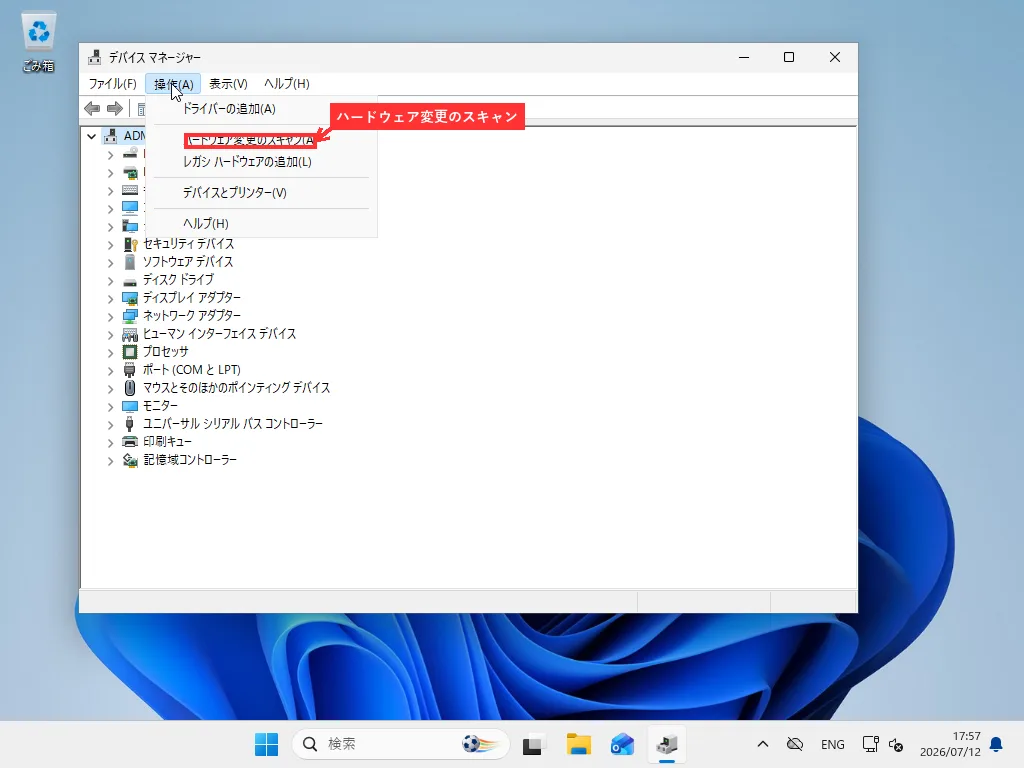
アダプターは戻ってきたものの、その後の接続がおかしいと感じる場合はドライバを確認してください。アダプターを右クリック→プロパティ→ドライバータブです。メーカー名が単なる「Microsoft」に置き換わっていたり、ドライバの日付がPC発売よりずっと前になっていたりする場合、それはアップデートの汎用フォールバックドライバが原因です。「ドライバーを元に戻す」は同じタブにありますが、Windowsが古いドライバを保存していた場合しか機能しません——グレーアウトしている場合は、メーカーから最新のドライバを入手してください。
再スキャンしても何も起きず、アダプターが消えたままの場合は?もう再スキャンを繰り返すのはやめて、ゴーストデバイスとして扱いましょう。アップデートが一覧表示を壊した場合と、ゴーストエントリが残ったままの場合は、ここから先は見分けがつきません。またアダプター自体は問題なく戻ってきたのにWi-FiやEthernetがまだうまく動かない場合、それはここから先は別の問題です——Wi-Fiのトラブルシューティング手順とEthernet専用の解説が、この記事の続きとしてちょうどそこから対応します。
クラッシュ、強制再起動、停電の後
症状は同じ「アダプターが消える」でも、状況が違うケースです。それまで何も問題なく動いていたのに、マシンがクラッシュしたり、電源が落ちたり、強制的に再起動させられたりした後、デバイスマネージャーに戻ってきたらアダプターが消えていた、というものです。
このケースではドライバもハードウェアも実際には何も変わっていないので、再スキャン(「操作」メニュー→「ハードウェア変更のスキャン」)だけでその場で直ることが多いです——Windowsがバスをもう一度たどり直すだけで済みます。突然の電源断や強制再起動は、Windowsがデバイスの状態を書き込んでいる途中でその処理を中断させてしまうことがあり、これが上のアップデートのケースとは別に、このパターン専用のサポートスレッドが立ち続けている十分納得できる理由です。再スキャンは1回、多くても2回試してみてください。それで直らなければ自然には解決しません。次のセクションが本当の直し方です。
実は消えていない:ゴーストデバイスとして隠れている
Windowsは、一度インストールされたものの現在は検出されていないデバイス——取り外された、不良なドライバの読み込みで弾かれた、あるいは上で挙げたいずれかのきっかけで消えた——を静かに「非存在(non-present)」として記録し、デフォルトでは表示しなくなります。これは何も壊れているわけではありません。ただ記録されているだけで、削除されたわけではないのです。
「表示」メニューの「非表示のデバイスの表示」を使うと、グレーアウトした状態で再び表示されます。この設定は保持されません——デバイスマネージャーを閉じて後で開き直すと、もう一度オンにし直す必要がありますが、これは正常な動作であり、ゴーストが復活したサインではありません。より詳しい技術的な内容が知りたい場合は、Microsoft自身による非表示デバイスの表示についての解説にも同じ「非存在デバイス」の挙動が書かれています。これはネットワーク機器に限った話でもありません——Windowsが認識しないUSBデバイスも、まったく同じ種類のゴーストエントリを残します。
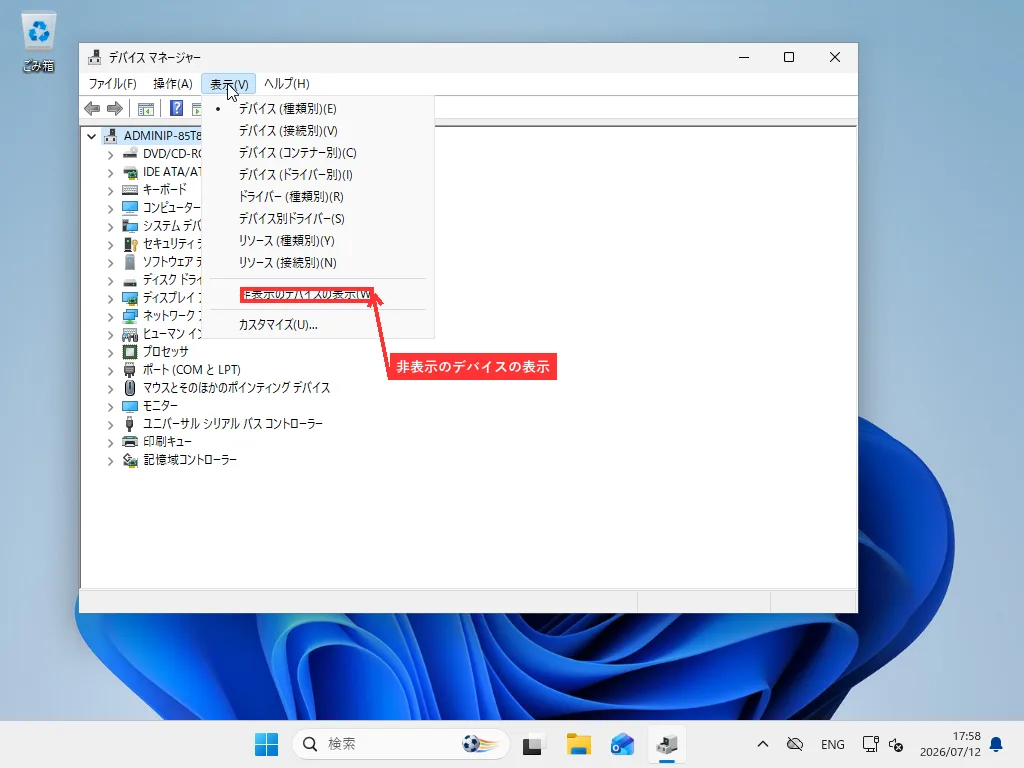
グレーアウトしたエントリを右クリックして「デバイスのアンインストール」を選べば、多くの場合はそれで消えます。ただし常にクリックできるとは限りません——かなりの数のゴーストエントリは右クリックしても「プロパティ」しか出てこず、他の何かがそのデバイスをまだアクティブとして扱っているために「アンインストール」がグレーアウトしていることがあります。
pnputil を使えば、何も追加でインストールせずにこの制限を回避できます。管理者権限のコマンドプロンプトを開き(スタート→「cmd」と入力→右クリック→「管理者として実行」)、次を実行します。
pnputil /enum-devices /class net /disconnectedWindowsが記憶しているものの現在は認識していないネットワーククラスのデバイスがすべて一覧に表示され、それぞれに PCI\VEN_10EC&DEV_8168&SUBSYS_...\4&1a2b3c4d&0&0018 のようなインスタンスIDが付いています。消したいデバイスのIDを控えて、次を実行します。
pnputil /remove-device "<Instance ID>"IDは表示された通りに引用符で囲んでください。これでGUIの「アンインストール」ボタンがうまく動かなかったケースも含め、古いエントリを直接消去できます。この機能にはWindows 10バージョン2004以降が必要ですが、サポート対象のWindows 11ビルドはすべてこれを満たしています——他にどんなことができるか知りたい場合は、Microsoftのpnputilコマンドリファレンスに全フラグの一覧があります。消去できたら、もう一度「操作」メニューから「ハードウェア変更のスキャン」を実行してください——実際に存在するハードウェアが、古い登録情報に邪魔されることなくクリーンに再登録されます。
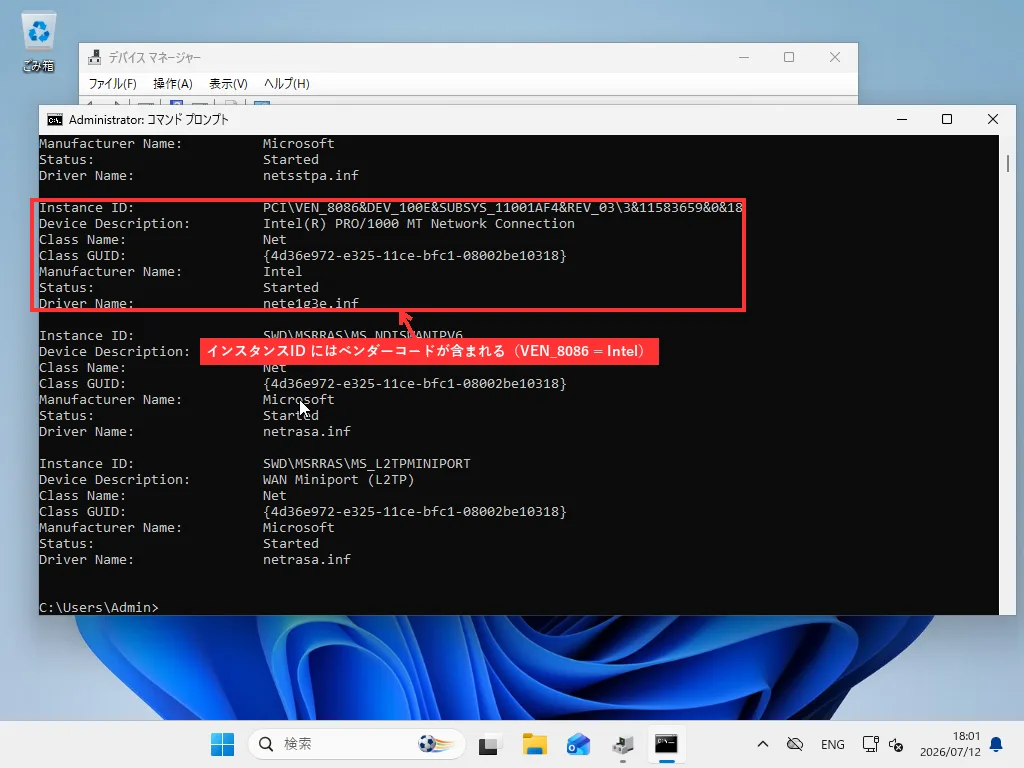
VEN_のコードでメーカーが分かります(VEN_8086はIntel、VEN_10ECはRealtek)。ここで行っている操作は、実際のネットワークハードウェアには一切触れていません。物理的にはまだそこにあるデバイスをWindowsが正しく認識できるように、残っていた古い記録を消去しているだけです。
このリストについて、もう2つ知っておくと役立つことがあります。/disconnected コマンドの結果が完全に空だった場合、ゴーストエントリはどこにも残っておらず、問題は別の場所にあります。上のWindowsアップデートやクラッシュのセクションに戻るか、そもそもアダプターが一度でも表示されたことがあるかどうかの確認に進んでください。またゴーストエントリが具体的にどのハードウェアのものか特定したい場合は、インスタンスIDを見れば分かります——VEN_の直後の文字がベンダーコードで、VEN_10ECはRealtek、VEN_8086はIntel、DEV_はそのベンダーにおける特定チップの型番です。ノートPCの仕様書を掘り返して内部のネットワーク機器のメーカーを突き止めようとするより、こちらの方がずっと早く分かります。
最初から一度も表示されたことがない場合
クリーンインストール直後、あるいはネットワークアダプターが一度も表示されたことがないマシン——ゴーストとしてすら出てきたことがない場合です。もはや「何が起きたか」という問題ではなく、「Windowsがそもそもこのハードウェアの存在を認識したことがあるかどうか」という問題です。
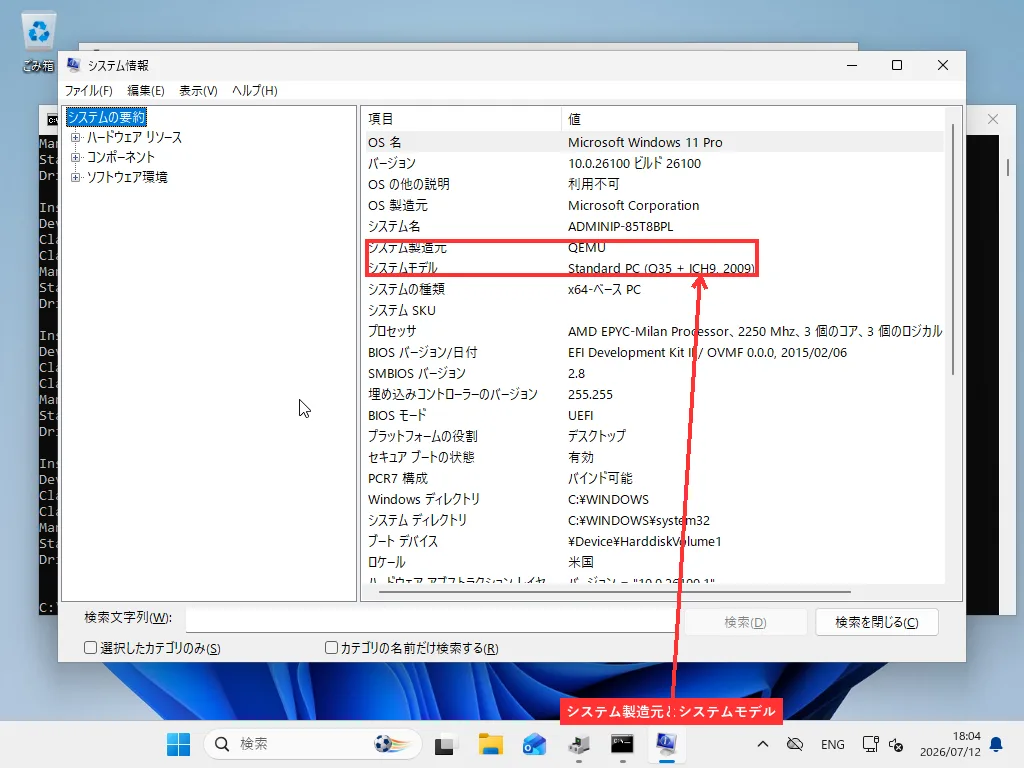
msinfo32(Win+Rで開けます)を使うと「システムメーカー」と「システムモデル」が分かります。サポートサイトでドライバを検索する前に本当に必要なのはこの情報です——手持ちのハードウェアリビジョンと一致しないかもしれないパッケージを当てずっぽうで選ぶより確実です。
デスクトップのマザーボードでは、BIOS/UEFIで「オンボードLAN」がオフになっていることがあります。これは、独立したネットワークカードとオンボードのネットワーク機能の両方を搭載しているマシンで、以前のBIOSリセットのついでに内蔵の方がオフに切り替わってしまうというケースで、思っているより多く起きます。まだBIOSに入ったことがない場合は、BIOS/UEFIへの入り方でほとんどのマシンのキー操作とメニューを解説しています。ノートPCのWi-Fi機能にはこれに相当する設定はほとんどないので、ノートPCでアダプターが一度も表示されたことがない場合は、ファームウェアの切り替えではなくほぼ間違いなくドライバの問題です。BIOSを探し回るのは飛ばして、次のセクションに進んでください。
ドライバがないのではなく、順序が間違っている
多くのノートPCやミドルレンジのマザーボードでは、先にマザーボードのチップセットドライバをインストールしないと、ネットワークアダプターのドライバが正しく動作しません——これはアダプター自体のドライバパッケージとは別のものです。チップセットドライバは、他のすべてのデバイスが列挙される際に使うバスを構成するもので、これを飛ばしてしまうと、設計によってはネットワーク機能を含む一部のハードウェアが、ネットワークドライバを何度再インストールしても登録されないままになります。
デバイスマネージャーの「その他のデバイス」を見れば手がかりが分かります。名前のない「PCI Simple Communications Controller」や、警告アイコン付きの単なる「PCI Device」は、たいていチップセットドライバかIntel Management Engine Interfaceドライバが入っていないことを示しています。これはネットワークアダプター自体ではありませんが、これが原因でボードの残りの部分がきちんとセットアップされていないことが多く、その下にある壊れたバスは、ネットワークドライバをいくら再インストールしても直りません。
マザーボードまたはノートPCメーカーのページから、まずチップセットドライバを入れて再起動し、その後で実際のネットワークドライバを入れてください。この順序を逆にすると、ネットワークドライバのインストール自体はエラーもなく完了するのに、アダプターが一向に現れません——これがまさに、サポートスレッドでよく見かける「3回再インストールしたのに、それでも何も出てこない」という報告の正体です。
メーカーによってダウンロードページの構成が違うため、正しいものを見つけるのが分かりにくいことがあります。Intel系のシステムでは通常「Chipset Device Software」または「Intel Chipset INF Utility」として掲載されています。AMD系のシステムでは「AMD Chipset Driver」と呼ばれます。ノートPCメーカーでは製品名ではなく部品カテゴリで絞り込む「Drivers」タブの奥に埋もれていることが多いので、その後もアダプター自体が表示されない場合は「network」ではなく「Chipset」で絞り込んでください。チップセットに限らず、ドライバをきれいにインストールする一般的な手順に不慣れな場合は、ドライバ更新ガイドで解説しています。
ドライバを取得するためのネット接続がない場合
定番のアドバイスは「ドライバをダウンロードする」ですが、そもそもオフラインになっている原因がその消えたアダプター自体である場合、あまり役に立ちません。これは十分現実的な落とし穴で、まさにこの問題を扱ったMicrosoftのサポートスレッドには140件ほどの返信が積み重なっており、その大半がまさにこの段階で行き詰まった人たちからのものです。
最も早いのはスマホを使う方法です。USBでPCに接続してUSBテザリング(またはパーソナルホットスポット)をオンにすると、たいていのスマホは一時的な有線接続として認識され、メーカーのダウンロードページにアクセスできる程度には使えます。それができない場合は、別のパソコンでフルサイズのドライバパッケージ(小さいセットアップ専用インストーラーではなく、ページ上の「Full Package」や「DCH driver」を探してください)をダウンロードし、USBメモリに入れて問題のPCから実行してください。Windows Update自体のオプション更新プログラムの一覧(設定→Windows Update→詳細オプション)に正しいドライバが載っていることもあるので、たとえ短い時間でもネットに繋がる瞬間があれば確認する価値があります。
前のセクションで挙げた警告サインが出ていた場合は、同じタイミングでチップセットドライバも入手しておきましょう——二度手間を防げます。
その間の応急処置として、安価なUSB Wi-Fiアダプターを使えば面倒をまるごと回避できます。ほとんどの製品はWindows標準搭載のドライバで動作するためダウンロードは不要で、内蔵アダプターの実際の不具合そのものは直りませんが、じっくり原因を解決している間もひとまずネットに繋がった状態を保てます。
それでも直らない場合に残ること
現時点でWindows 11は世界のデスクトップ導入台数の大半を占めており、この流れの大部分はWindows 10のサポート終了後のアップグレードの波によるものです。多くのハードウェアがWindows 11のドライバスタックに初めて出会うことになり、これがまさにアダプター消失を引き起こすようなミスマッチの正体です。
再スキャン、ゴーストエントリの削除、あるいはチップセットドライバをネットワークドライバより先に入れることで、大半のケースは解決します。それでも直らない場合は、たいてい本当のハードウェア故障を見ていることになります——オンボードチップの故障、あるいはノートPCの場合、落下させたり、RAMやSSDの交換で底面パネルを外したりした後にケース内で緩んでしまったMini PCIeやM.2のWi-Fiカードなどです。
ノートPCを開けることに抵抗がない人であれば、そのカードを挿し直すのは5分の作業で、ハードウェアを完全に見限る前に試す価値があります。それでもダメな場合、本当に壊れたチップなのか、それとも「まだ誰も見つけていない、もう一つのドライバ設定」の問題なのかを見分けるところでは、実機を実際に見てもらう第二の目が最も時間を節約してくれることが多いです。当てずっぽうを続ける午後一杯と、この故障をすでに何度もたどったことのある人がずばり指摘してくれるのとでは、大きな違いがあるからです。
よくある質問
再起動のたびにネットワークアダプターが消えるのはなぜですか?
これはほとんどの場合、ハードウェアが繰り返し故障しているのではなく、Windowsがデバイスの登録情報を見失っていることを意味します。強制再起動や電源の中断は、Windowsがデバイスの状態を書き込んでいる途中でその処理を中断させることがあり、次回の起動時にアダプターがすでにインストール済みだと認識できず、単に再検出するのではなく一覧から外してしまいます。まずデバイスマネージャーで「操作」→「ハードウェア変更のスキャン」を試してください——ハードウェア自体はどこにも行っていないため、これで多くのマシンで解決します。1〜2回試しても戻ってこない場合は、本当に消えたのではなく、隠れた「ゴースト」デバイスとして残っている可能性が非常に高く、その場合は再スキャンを繰り返すのではなく、pnputil(上で解説)でその古いエントリを削除するのが本当の直し方です。
ネットワークアダプターが消えるのはハードウェアの問題ですか、それともソフトウェアの問題ですか?
大半のケースはソフトウェアの問題です。Windows Updateによって汎用ドライバに置き換えられたドライバ、古いゴーストデバイスの登録情報、あるいはネットワークドライバより先にインストールされていないチップセットドライバ——これらはすべてソフトウェア側の原因であり、アダプター消失の報告の大半を占めています。本物のハードウェア故障——オンボードのネットワークチップの故障や、ノートPC内部で緩んでしまったMini PCIe/M.2のWi-Fiカードなど——も実際に存在しますが、頻度は低く、デバイスマネージャーの再スキャン、ゴーストデバイスの削除、ドライバのインストール順序を試してもアダプターが戻ってこなかった後、最後に除外すべき原因になります。
USB Wi-Fiアダプターを一時的な対処として使ってもいいですか?
はい、使って構いません。それは恥ずかしがるような場当たり的な手段ではなく、実際に役立つ応急処置です。ほとんどのUSB Wi-Fiアダプターは、Windowsにすでに組み込まれているドライバで動作するため、差し込むだけでダウンロード不要ですぐにネットに繋がり、その間にじっくり内蔵アダプターの本当の不具合を診断して直すことができます。根本原因は直りませんが、オフラインという目の前の問題は解決します。これは、内蔵アダプターの故障がそもそもドライバをダウンロードできない原因になっている場合には特に重要です。
Windowsをリセットすればネットワークアダプターの消失は直りますか?
直ることもありますが、通常はもっと範囲の狭い問題に対しては大げさすぎる手段です。完全なリセットは、Windowsと標準ドライバを再インストールするだけで破損したドライバや残ったままのゴーストデバイスの登録情報を一掃できますが、それは上で解説したはるかに速く、はるかに影響の少ない手順——ハードウェアの再スキャン、pnputilによるゴーストエントリの削除、ネットワークドライバより先にチップセットドライバをインストールすること——でも同じように達成できます。この問題に限って言えば、リセットが本当に意味を持つのは、こうした的を絞った対処法をすべて試して失敗した後の最終手段としてだけです。リセットはネットワークアダプターとは何の関係もないインストール済みのプログラムや設定まで消してしまうからです。