¿Falta el Adaptador de Red en Windows 11? La Solución Real
Respuesta breve: Abre el Administrador de dispositivos (devmgmt.msc) y revisa Adaptadores de red para confirmar si realmente falta o solo está deshabilitado. Luego identifica tu situación: si desapareció justo después de una actualización de Windows, prueba Acción > Buscar cambios de hardware; si está oculto en silencio, usa Ver > Mostrar dispositivos ocultos y pnputil /remove-device para eliminar el registro obsoleto; si nunca ha aparecido, instala primero el driver del chipset de la placa base antes que el driver de red — invertir ese orden es la razón más común por la que reinstalar el driver no soluciona nada.
Un adaptador de red ausente en Windows 11 tiene más de una causa posible, así que empieza abriendo el Administrador de dispositivos (devmgmt.msc) y revisando Adaptadores de red. Si la categoría está vacía o directamente no aparece, no empieces a probar todas las soluciones que encuentres por internet: identifica primero tu situación más abajo, porque un adaptador que desapareció justo después de una actualización necesita un primer paso distinto al de uno que falta desde que sacaste el equipo de la caja.
Primero, Confirma Qué Estás Viendo Realmente
Expande Adaptadores de red en el Administrador de dispositivos. Un icono de flecha hacia abajo en el listado significa deshabilitado, no ausente — haz clic derecho y elige Habilitar dispositivo. Una categoría vacía, o que no aparece en absoluto, es lo que cubre el resto de este artículo.
Pulsa Win+R, escribe ncpa.cpl, y revisa también Conexiones de red. Si tampoco hay ningún icono de adaptador ahí, ni siquiera uno con aspecto desconectado, Windows realmente no puede ver el hardware. El icono de globo con una X roja en la barra de tareas no es fiable por sí solo: aparece tanto para un adaptador presente pero sin conexión como para uno ausente.
Justo Después de una Actualización de Windows
Una actualización de Windows 11 identificada como KB5044284 es un ejemplo conocido: dejó a suficientes usuarios con adaptadores muertos y DHCP roto como para que los foros de soporte se llenaran de casos en menos de una semana. Las actualizaciones acumulativas a veces sustituyen el driver del fabricante por uno genérico, y ese cambio no siempre se completa correctamente en todos los equipos.
Menú Acción, luego Buscar cambios de hardware, es lo primero que hay que probar. Trae de vuelta el adaptador directamente en muchos equipos, ya que el hardware nunca se fue realmente; Windows simplemente dejó de mostrarlo a mitad de la actualización.
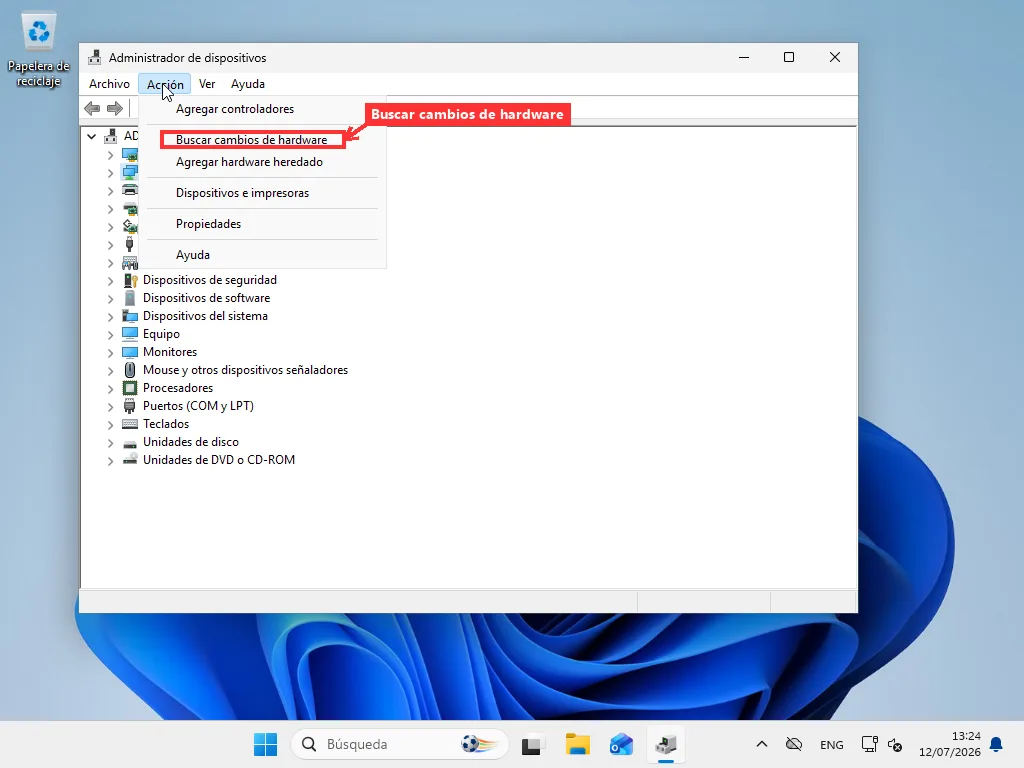
Si el adaptador vuelve pero la conexión se nota rara después, revisa el driver: clic derecho en el adaptador, Propiedades, pestaña Controlador. Si el nombre del fabricante fue reemplazado por un simple “Microsoft”, o el driver tiene una fecha muy anterior a la existencia del equipo, eso delata el driver genérico de respaldo de la actualización. Revertir controlador está en esa misma pestaña, aunque solo funciona si Windows conservó el anterior — si aparece en gris, ve directamente a descargar el driver actual del fabricante.
¿Rescanear no hace nada y el adaptador sigue ausente? Deja de rescanear y trátalo como un dispositivo fantasma. Una desaparición provocada por una actualización y una entrada fantasma atascada se ven idénticas a partir de aquí. Y si el adaptador en sí vuelve bien pero el Wi-Fi o el Ethernet siguen sin comportarse, ese es un problema aparte desde este punto — la guía de solución de problemas de Wi-Fi y la guía específica de Ethernet continúan justo donde termina esto.
Después de un Bloqueo, un Reinicio Forzado o un Corte de Energía
Mismo síntoma de adaptador ausente, escenario distinto: todo funcionaba bien, el equipo se bloqueó, perdió energía, o fue forzado a reiniciar, y el Administrador de dispositivos volvió sin él.
Nada del driver o el hardware cambió realmente aquí, así que un reescaneo (menú Acción, Buscar cambios de hardware) soluciona buena parte de estos casos al instante; Windows solo necesita volver a recorrer el bus. Un corte de energía abrupto o un reinicio forzado puede interrumpir a Windows justo cuando está escribiendo el estado de un dispositivo, lo cual es una razón plausible por la que este desencadenante tiene sus propios hilos de soporte dedicados en lugar de mezclarse con el caso de la actualización anterior. Dale al reescaneo un intento y quizás un segundo; más allá de eso no se va a resolver solo, y la siguiente sección es la solución real.
Oculto Como Dispositivo Fantasma, No Realmente Ausente
Windows archiva silenciosamente los dispositivos que se instalaron alguna vez y ya no se detectan actualmente — desconectados, descartados por una carga de driver fallida, o afectados por alguno de los desencadenantes anteriores — como “no presentes”, y deja de mostrarlos por defecto. No hay nada roto en esto. Simplemente está archivado, no eliminado.
Menú Ver, Mostrar dispositivos ocultos, los trae de vuelta a la vista, en gris. Esa configuración tampoco se mantiene: cierra el Administrador de dispositivos y vuelve a abrirlo más tarde y necesitarás activarla de nuevo, lo cual es normal y no una señal de que el fantasma haya vuelto. Las notas oficiales de Microsoft sobre ver dispositivos ocultos cubren este mismo comportamiento de dispositivos no presentes con más detalle técnico, por si quieres el panorama completo. Tampoco es exclusivo del hardware de red — un dispositivo USB que Windows no reconoce deja exactamente el mismo tipo de entrada fantasma.
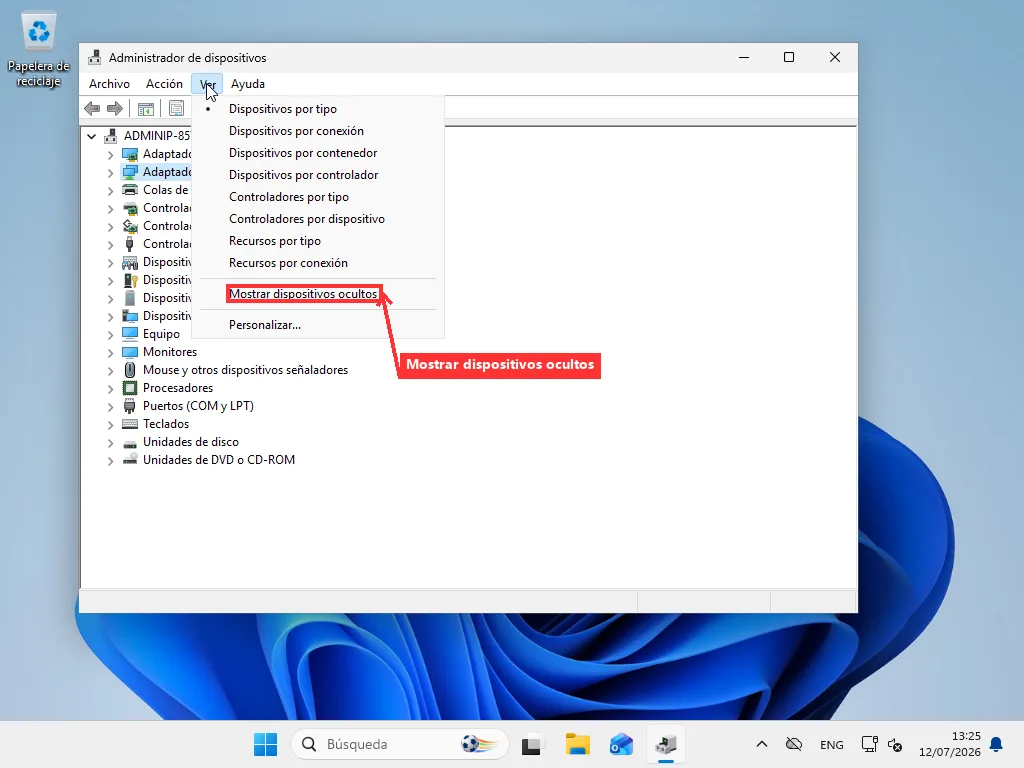
Hacer clic derecho en una entrada en gris y elegir Desinstalar dispositivo elimina muchas de ellas. No siempre estará disponible para hacer clic, sin embargo: un buen número de entradas fantasma solo ofrecen Propiedades al hacer clic derecho, con Desinstalar deshabilitado porque otro componente todavía trata el dispositivo como activo.
pnputil supera eso sin instalar nada adicional. Abre un Símbolo del sistema elevado (Inicio, escribe cmd, clic derecho, Ejecutar como administrador) y ejecuta:
pnputil /enum-devices /class net /disconnectedTodos los dispositivos de la clase red que Windows todavía recuerda pero no ve actualmente aparecen en esa lista, cada uno con un Id. de instancia similar a PCI\VEN_10EC&DEV_8168&SUBSYS_...\4&1a2b3c4d&0&0018. Copia el Id. del que quieres eliminar y ejecuta:
pnputil /remove-device "<Id. de instancia>"con el Id. entre comillas exactamente como se imprimió. Esto elimina la entrada obsoleta directamente, incluyendo los casos en los que el botón Desinstalar de la interfaz no cooperaba. Requiere Windows 10 versión 2004 o posterior, algo que ya cumple cualquier compilación compatible de Windows 11 — la lista completa de parámetros está en la referencia del comando pnputil de Microsoft si quieres ver qué más puede hacer. Una vez eliminado, ejecuta Buscar cambios de hardware una vez más desde el menú Acción — el hardware real y presente se vuelve a añadir limpio, sin el registro antiguo enturbiando las cosas.
Nada de esto toca tu hardware de red real. Solo elimina un registro obsoleto para que Windows pueda ver correctamente el dispositivo que sigue físicamente ahí.
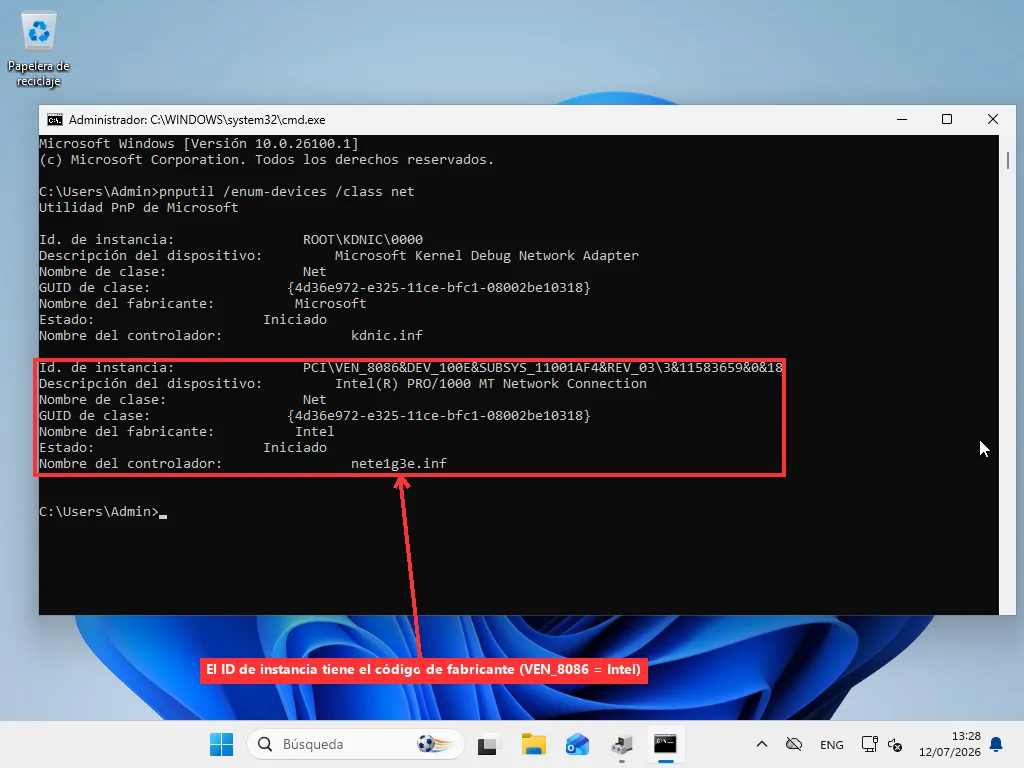
Dos cosas más que vale la pena saber sobre esa lista. Si el comando /disconnected vuelve completamente vacío, no hay ninguna entrada fantasma por ahí, y el problema está en otra parte. Vuelve a las secciones de actualización de Windows o de bloqueo de arriba, o pasa a si el adaptador llegó a aparecer alguna vez. Y si intentas averiguar exactamente a qué pieza de hardware pertenece una entrada fantasma, el Id. de instancia te lo dice: las letras justo después de VEN_ son un código de fabricante, así que VEN_10EC es Realtek y VEN_8086 es Intel, y DEV_ es el número de modelo de ese fabricante para el chip específico. Eso es más rápido que buscar en la ficha técnica de un portátil para averiguar quién fabricó realmente el hardware de red que lleva dentro.
Nunca Ha Aparecido Desde el Primer Día
Un problema distinto: una instalación nueva, o un equipo donde el adaptador de red nunca ha aparecido — ni siquiera como fantasma. La pregunta ya no es qué le pasó, sino si Windows ha sabido alguna vez que este hardware existe.
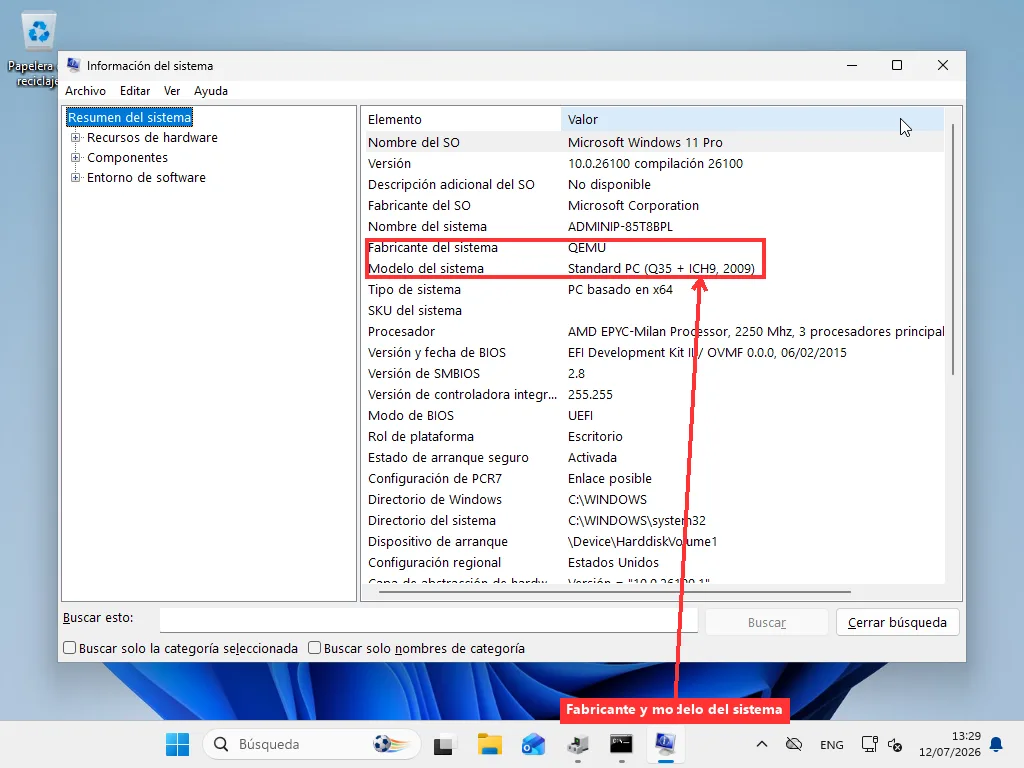
msinfo32 (Win+R para abrirlo) te da el Fabricante del sistema y el Modelo del sistema, que es exactamente lo que necesitas antes de buscar en un sitio de soporte un driver — mejor que adivinar con un paquete que podría no coincidir con tu revisión exacta de hardware.
Las placas base de sobremesa a veces tienen la LAN integrada desactivada en la BIOS/UEFI, algo que ocurre más de lo que se piensa en equipos con una tarjeta de red discreta además de la red integrada, donde un restablecimiento previo de BIOS desactivó la integrada de paso. Si nunca has entrado en la tuya, cómo entrar en la BIOS/UEFI cubre las teclas y menús para la mayoría de los equipos. Los portátiles rara vez tienen algo equivalente para su hardware Wi-Fi, así que si un portátil nunca ha mostrado un adaptador, casi siempre es un problema de driver en lugar de un interruptor de firmware. Sáltate la búsqueda en la BIOS y ve directo a la siguiente sección.
¿Reinstalar el Driver No Funciona? Puede Que Sea el Driver Equivocado
En muchos portátiles y placas base de gama media, el driver del adaptador de red no funciona bien hasta que se instala primero el driver del chipset de la placa base — algo distinto del paquete de driver propio del adaptador. El driver del chipset configura el bus por el que se enumera todo lo demás, y saltárselo hace que algún hardware, la red incluida en ciertos diseños, no se registre correctamente sin importar cuántas veces se reinstale el driver de red.
Busca la señal en el Administrador de dispositivos, en Otros dispositivos: una entrada sin nombre como Controlador de comunicaciones simples PCI, o un simple Dispositivo PCI con un icono de advertencia, suele señalar un driver de chipset o de Intel Management Engine Interface ausente. Eso no es el adaptador de red en sí, pero suele ser la razón por la que el resto de la placa nunca quedó bien configurada, y ninguna cantidad de reinstalaciones del driver de red arregla un bus roto por debajo.
El driver del chipset primero, desde la página del fabricante de la placa base o del portátil, reinicia, y después el driver de red real. Si se invierte ese orden, la instalación del driver de red se completa sin ningún error, pero el adaptador nunca aparece — que es exactamente el reporte de “lo reinstalé tres veces y sigue sin nada” que aparece tan a menudo en los foros de soporte.
Los fabricantes organizan sus páginas de descarga de forma distinta, así que encontrar la correcta no siempre es obvio. Los sistemas basados en Intel suelen listarlo como “Chipset Device Software” o “Intel Chipset INF Utility”; los sistemas AMD lo llaman “AMD Chipset Driver”; los fabricantes de portátiles a menudo lo esconden bajo una pestaña de “Drivers” filtrada por categoría de componente en lugar de un nombre de producto claro, así que filtra específicamente por “Chipset” en lugar de buscar “red” si el adaptador sigue sin aparecer después. La mecánica general de instalar un driver correctamente, sea de chipset o no, está cubierta en nuestra guía de actualización de drivers si algo de esto no te resulta familiar.
Sin Internet Para Descargar el Driver
El consejo estándar es “descarga el driver”, que no ayuda mucho cuando el adaptador ausente es precisamente la razón por la que estás sin conexión. Es un problema lo bastante real como para que un hilo de soporte de Microsoft sobre este problema exacto haya acumulado alrededor de 140 respuestas, la mayoría de gente atascada justo en este paso.
Un teléfono es la salida más rápida: conéctalo al equipo por USB y activa el anclaje a red USB (o un punto de acceso personal), y la mayoría de los teléfonos se registran ante Windows como una conexión con cable temporal, suficiente para llegar a la página de descargas de un fabricante. Si eso no es posible, descarga el paquete de driver completo (no el pequeño instalador de “configuración” — busca palabras como “Full Package” o “DCH driver” en la página) en cualquier otro equipo, ponlo en una memoria USB, y ejecútalo desde el equipo afectado. La lista de actualizaciones opcionales de Windows Update (Configuración, Windows Update, Opciones avanzadas) a veces tiene el driver correcto también, vale la pena revisarlo si consigues aunque sea una breve ventana de conexión.
Aprovecha para llevarte también el driver del chipset si apareció la señal de advertencia de la sección anterior — te ahorra un segundo viaje.
Un adaptador Wi-Fi USB económico evita todo este lío mientras tanto. La mayoría funciona con los drivers propios de Windows, sin necesidad de descargar nada, y aunque no arregla lo que realmente falla en el adaptador integrado, te devuelve la conexión mientras resuelves eso con calma.
Qué Queda Después de Todo Esto
Windows 11 representa ya la mayoría de las instalaciones de escritorio en todo el mundo, y buena parte de ese cambio proviene de la ola de actualizaciones tras el fin del soporte de Windows 10, con mucho hardware encontrándose con la pila de drivers de Windows 11 por primera vez, que es exactamente el tipo de desajuste que produce un adaptador desaparecido.
Un reescaneo, una entrada fantasma eliminada, o instalar el driver del chipset antes que el de red resuelve la gran mayoría de estos casos. Cuando nada de eso funciona, normalmente se trata de un fallo de hardware real: un chip integrado muerto, o en un portátil, una tarjeta Wi-Fi Mini PCIe o M.2 que se ha soltado dentro de la carcasa tras una caída o al abrir la tapa inferior para cambiar la RAM o el SSD.
Volver a asentar esa tarjeta es un trabajo de cinco minutos para cualquiera con soltura abriendo un portátil, y vale la pena intentarlo antes de dar el hardware por perdido. Más allá de eso, distinguir un chip realmente muerto de “una configuración de driver más que nadie ha encontrado todavía” es donde una segunda opinión sobre el equipo real suele ahorrar más tiempo, ya que es la diferencia entre una tarde más de suposiciones y alguien que ya ha rastreado este fallo exacto y señala directamente la causa.
Preguntas Frecuentes
¿Por qué desaparece mi adaptador de red después de cada reinicio?
Esto casi siempre significa que Windows está perdiendo el registro del dispositivo, no que el hardware falle repetidamente. Un reinicio forzado o un corte de energía puede interrumpir a Windows justo cuando está escribiendo el estado del dispositivo, así que en el siguiente arranque no reconoce el adaptador como ya instalado y lo elimina de la lista en lugar de simplemente volver a detectarlo. Prueba primero Acción > Buscar cambios de hardware en el Administrador de dispositivos — esto resuelve el problema en muchas máquinas. Si eso no lo trae de vuelta tras uno o dos intentos, es muy probable que esté como un dispositivo "fantasma" oculto en lugar de realmente ausente, y limpiar esa entrada obsoleta con pnputil (explicado arriba) es la solución real, no volver a escanear de nuevo.
¿Un adaptador de red ausente es un problema de hardware o de software?
Software, en la gran mayoría de los casos. Un driver que Windows Update sustituyó por uno genérico, un registro de dispositivo fantasma obsoleto, o un driver de chipset que nunca se instaló antes que el driver de red son todas causas de software, y explican la mayoría de los casos de un adaptador desaparecido. El fallo de hardware real — un chip de red integrado muerto, o una tarjeta Wi-Fi Mini PCIe/M.2 que se ha soltado dentro de un portátil — existe pero es menos común, y suele ser lo último que se descarta después de que los reescaneos del Administrador de dispositivos, la limpieza de dispositivos fantasma y el orden correcto de drivers no logren recuperar el adaptador.
¿Puedo usar un adaptador Wi-Fi USB como solución temporal?
Sí, y es una solución provisional genuinamente útil, no algo de lo que avergonzarse. La mayoría de los adaptadores Wi-Fi USB funcionan con drivers ya integrados en Windows, así que conectar uno te devuelve la conexión de inmediato sin necesidad de descargar nada, mientras te tomas tu tiempo para diagnosticar y arreglar lo que realmente falla en el adaptador integrado. No soluciona la causa subyacente, pero sí resuelve el problema inmediato de estar sin conexión, algo que también importa si el fallo del adaptador integrado es justo lo que te impide descargar un driver.
¿Restablecer Windows soluciona un adaptador de red ausente?
A veces, pero es una herramienta demasiado drástica para lo que suele ser un problema más específico. Un restablecimiento completo puede eliminar un driver corrupto o un registro de dispositivo fantasma atascado simplemente reinstalando Windows y sus drivers predeterminados, pero los pasos mucho más rápidos y menos disruptivos explicados arriba — un reescaneo de hardware, limpiar la entrada fantasma con pnputil, o instalar el driver del chipset antes que el de red — pueden lograr lo mismo. Restablecer para este problema específico solo tiene sentido como último recurso después de que esas soluciones puntuales hayan fallado, ya que también borra programas y configuraciones que no tienen nada que ver con el adaptador de red.