Adaptateur réseau manquant sous Windows 11 ? La solution
Réponse courte : Ouvrez le Gestionnaire de périphériques (devmgmt.msc) et vérifiez d'abord la catégorie Cartes réseau pour confirmer qu'il est vraiment absent, et non simplement désactivé. Ensuite, identifiez votre situation : juste après une mise à jour Windows, essayez Action > Rechercher les modifications sur le matériel ; s'il est masqué silencieusement, utilisez Affichage > Afficher les périphériques cachés puis pnputil /remove-device pour supprimer l'entrée obsolète ; s'il n'est jamais apparu, installez le pilote du chipset de la carte mère avant le pilote réseau — inverser cet ordre est la raison la plus fréquente pour laquelle réinstaller le pilote ne change rien.
Ouvrez le Gestionnaire de périphériques (devmgmt.msc) et vérifiez d’abord la catégorie Cartes réseau. Si la catégorie est vide ou absente, ne vous lancez pas dans tous les correctifs trouvés en ligne. Identifiez plutôt votre situation ci-dessous, car un adaptateur réseau disparu juste après une mise à jour demande une première action différente de celui qui manque depuis le déballage de la machine.
D’abord, confirmez ce que vous voyez vraiment
Développez la catégorie Cartes réseau dans le Gestionnaire de périphériques. Une icône en forme de flèche vers le bas sur un élément signifie qu’il est désactivé, pas manquant — faites un clic droit dessus et choisissez Activer le périphérique. Une catégorie vide, ou totalement absente, c’est ce que couvre la suite de cet article.
Appuyez sur Win+R, tapez ncpa.cpl, et vérifiez aussi les Connexions réseau. S’il n’y a aucune icône d’adaptateur là non plus, même pas une qui a l’air déconnectée, Windows ne voit vraiment pas le matériel. L’icône de globe barré d’une croix rouge dans la barre des tâches n’est pas fiable à elle seule ; elle s’affiche aussi bien pour un adaptateur présent mais déconnecté que pour un adaptateur réellement manquant.
Juste après une mise à jour Windows
Une mise à jour Windows 11 diffusée sous la référence KB5044284 en est un exemple bien connu : elle a laissé suffisamment de monde avec des adaptateurs morts et un DHCP cassé pour que les forums d’assistance en soient pleins en une semaine. Les mises à jour cumulatives remplacent parfois le pilote d’un fabricant par un pilote générique, et ce remplacement ne se termine pas toujours proprement sur chaque machine.
Le menu Action, puis Rechercher les modifications sur le matériel, est la première chose à essayer. Cela fait revenir l’adaptateur directement sur beaucoup de machines, puisque le matériel lui-même n’a jamais disparu ; Windows a simplement arrêté de le lister en cours de mise à jour.
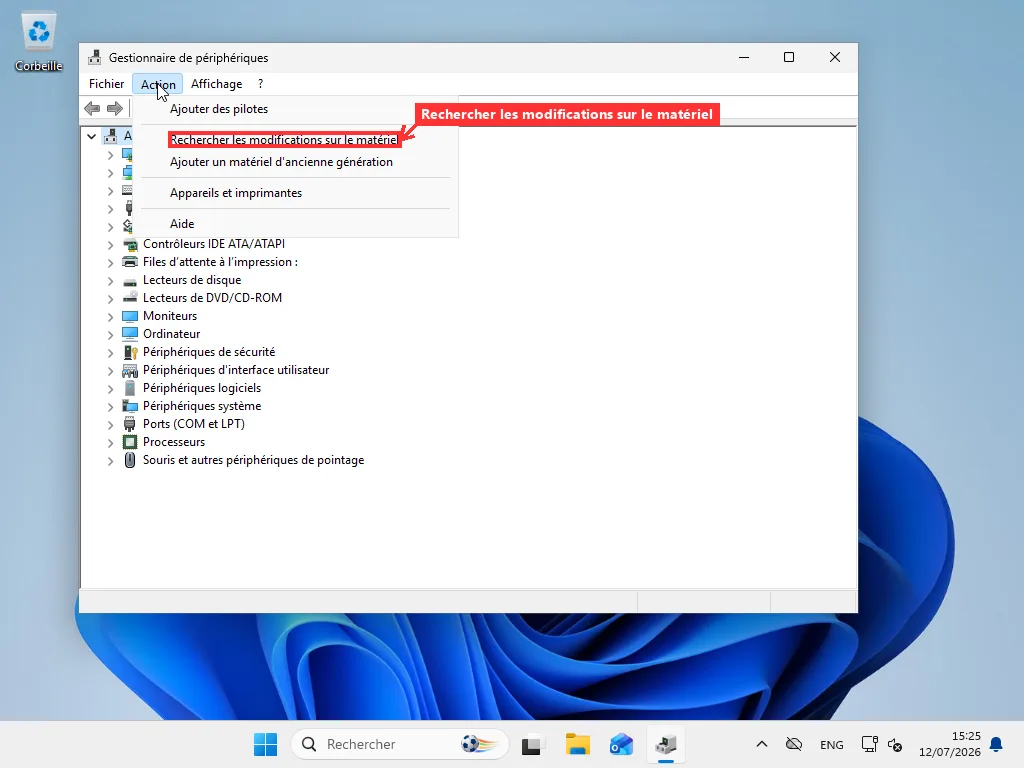
S’il revient mais que la connexion semble bizarre ensuite, vérifiez le pilote : clic droit sur l’adaptateur, Propriétés, onglet Pilote. Si le nom du fabricant a été remplacé par simplement « Microsoft », ou si le pilote est daté bien avant l’existence du PC, c’est le signe du pilote générique de secours posé par la mise à jour. Revenir à la version précédente du pilote se trouve sur le même onglet, mais cela ne fonctionne que si Windows a conservé l’ancien pilote — grisé, cela signifie qu’il faut plutôt aller chercher le pilote actuel chez le fabricant.
Relancer l’analyse ne change rien et l’adaptateur est toujours absent ? Arrêtez de relancer l’analyse et traitez-le comme un périphérique fantôme. Une mise à jour qui a supprimé le listing et une entrée fantôme bloquée se ressemblent à partir de là. Et si l’adaptateur revient correctement mais que le Wi-Fi ou l’Ethernet refuse toujours de fonctionner, c’est un problème distinct à partir d’ici — les étapes de dépannage Wi-Fi et le guide spécifique à l’Ethernet prennent le relais exactement là où cet article s’arrête.
Après un plantage, un redémarrage forcé ou une coupure de courant
Même symptôme d’adaptateur manquant, contexte différent : tout allait bien, puis la machine a planté, a perdu l’alimentation, ou a été forcée à redémarrer, et le Gestionnaire de périphériques est revenu sans lui.
Rien n’a réellement changé côté pilote ou matériel ici, donc une nouvelle analyse (menu Action, Rechercher les modifications sur le matériel) résout une bonne part de ces cas sur-le-champ ; Windows doit simplement reparcourir le bus. Une coupure de courant brutale ou un redémarrage forcé peut interrompre Windows en pleine écriture de l’état d’un périphérique, ce qui explique assez bien pourquoi ce déclencheur a ses propres fils d’assistance dédiés au lieu d’être regroupé avec le cas de mise à jour ci-dessus. Donnez à la nouvelle analyse un essai, peut-être deux ; au-delà, cela ne se résoudra pas tout seul, et la section suivante est la vraie solution.
Masqué comme périphérique fantôme, pas vraiment disparu
Windows classe discrètement les périphériques déjà installés mais qui ne sont plus détectés actuellement — débranchés, mis hors service par un chargement de pilote défaillant, ou perdus à cause de l’un des déclencheurs ci-dessus — comme « non présents », et arrête de les afficher par défaut. Rien n’est cassé là-dedans. C’est simplement classé, pas supprimé.
Le menu Affichage, Afficher les périphériques cachés, les fait réapparaître, grisés. Ce réglage ne reste pas non plus actif : fermez le Gestionnaire de périphériques et rouvrez-le plus tard, il faudra le réactiver, ce qui est normal et ne signifie pas que le fantôme est revenu. Les notes de Microsoft sur l’affichage des périphériques cachés couvrent ce même comportement des périphériques non présents avec plus de détails techniques, si vous voulez la vue d’ensemble. Ce n’est pas propre au matériel réseau non plus — un périphérique USB que Windows ne reconnaît pas laisse exactement le même type d’entrée fantôme derrière lui.
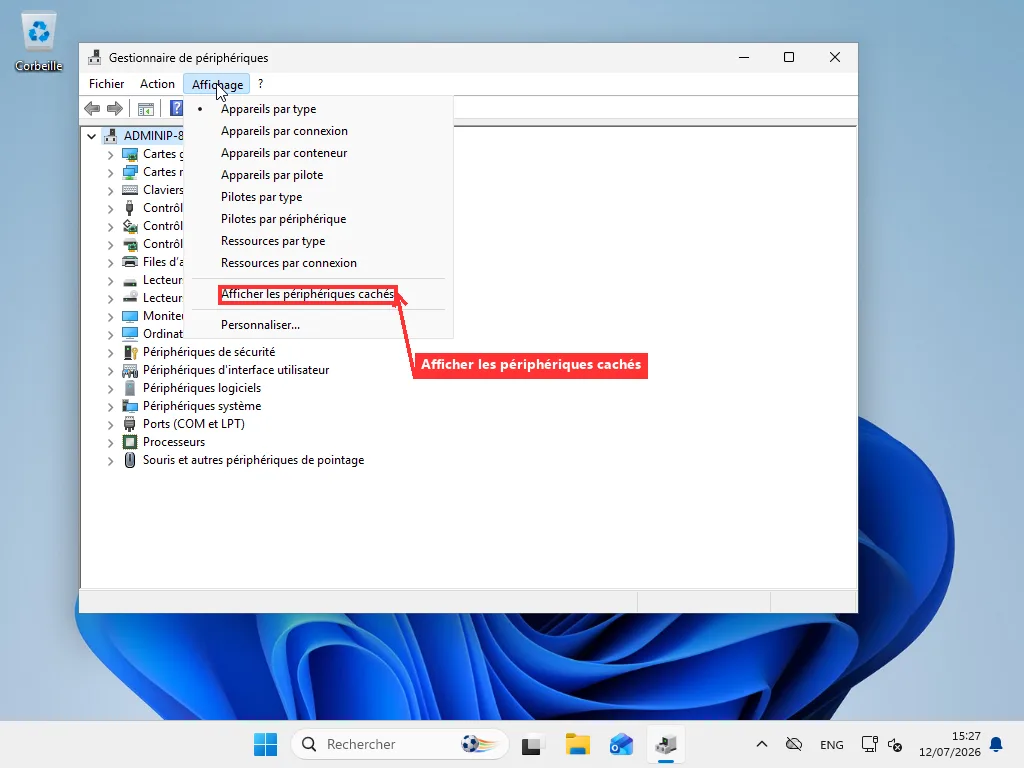
Faire un clic droit sur une entrée grisée et choisir Désinstaller le périphérique en supprime bon nombre. Mais cette option ne sera pas toujours disponible : un certain nombre d’entrées fantômes ne proposent que Propriétés au clic droit, l’option Désinstaller étant grisée parce qu’autre chose traite encore le périphérique comme actif.
pnputil permet de contourner ce blocage sans rien installer de plus. Ouvrez une invite de commandes en tant qu’administrateur (Démarrer, tapez cmd, clic droit, Exécuter en tant qu’administrateur) et exécutez :
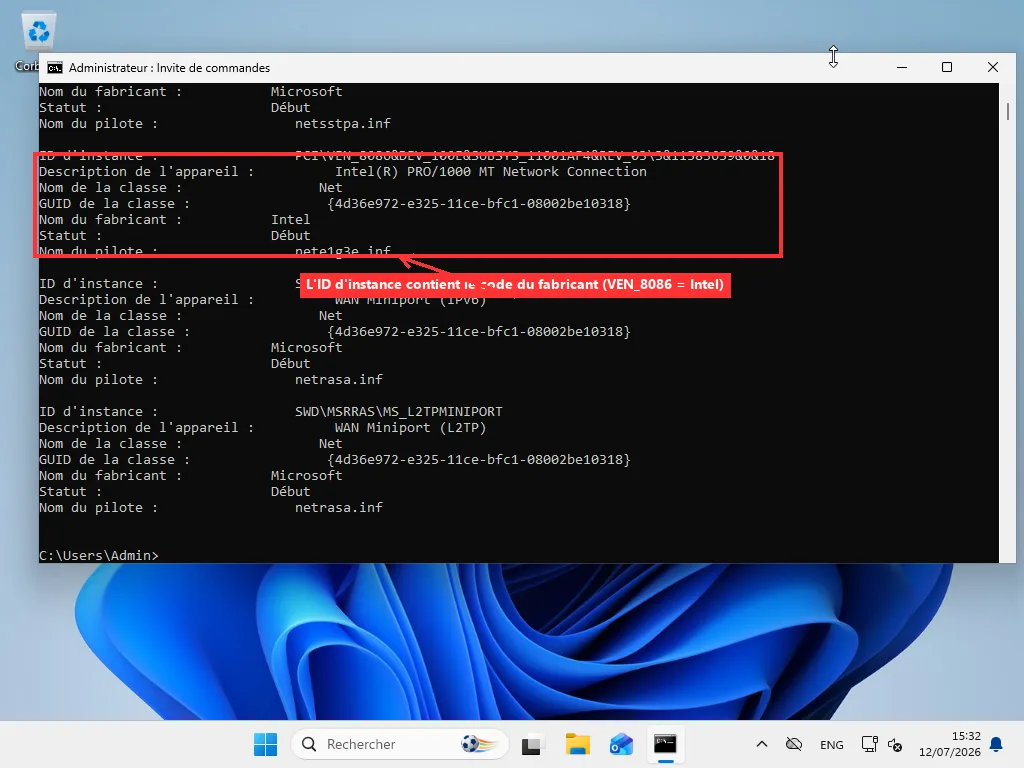
pnputil /enum-devices /class net /disconnectedTous les périphériques de classe réseau dont Windows se souvient encore mais qu’il ne voit plus actuellement apparaissent dans cette liste, chacun avec un ID d’instance du type PCI\VEN_10EC&DEV_8168&SUBSYS_...\4&1a2b3c4d&0&0018. Récupérez l’ID de celui que vous voulez supprimer et exécutez :
pnputil /remove-device "<Instance ID>"avec l’ID exactement tel qu’il s’est affiché, entre guillemets. Cela supprime directement l’entrée obsolète, y compris dans les cas où le bouton Désinstaller de l’interface refusait de coopérer. Cela nécessite Windows 10 version 2004 ou ultérieure, ce que toutes les versions de Windows 11 prises en charge sont déjà — la liste complète des options se trouve dans la référence de commande pnputil de Microsoft si vous voulez voir ce qu’elle peut faire d’autre. Une fois l’entrée supprimée, relancez Rechercher les modifications sur le matériel depuis le menu Action — le matériel réel et présent est réajouté proprement, sans que l’ancien enregistrement ne vienne brouiller les choses.
Rien de tout cela ne touche votre matériel réseau réel. Cela supprime simplement un enregistrement résiduel pour que Windows puisse correctement voir le périphérique qui est toujours physiquement présent.
Deux autres choses à savoir sur cette liste. Si la commande /disconnected revient complètement vide, il n’y a aucune entrée fantôme qui traîne, et le problème se trouve ailleurs. Revenez aux sections sur la mise à jour Windows ou le plantage ci-dessus, ou passez à la question de savoir si l’adaptateur est déjà apparu. Et si vous essayez de déterminer précisément à quel matériel appartient une entrée fantôme, l’ID d’instance vous le dit : les lettres juste après VEN_ sont un code fabricant, donc VEN_10EC correspond à Realtek et VEN_8086 à Intel, et DEV_ est le numéro de modèle de ce fabricant pour la puce en question. Ça vaut mieux que de fouiller la fiche technique d’un portable pour essayer de deviner qui a réellement fabriqué le matériel réseau à l’intérieur.
Aucun adaptateur depuis le premier jour
Installation neuve, ou machine où l’adaptateur réseau n’est jamais apparu une seule fois — même pas en tant que fantôme. La question n’est plus de savoir ce qui lui est arrivé, mais si Windows a déjà su que ce matériel existait.
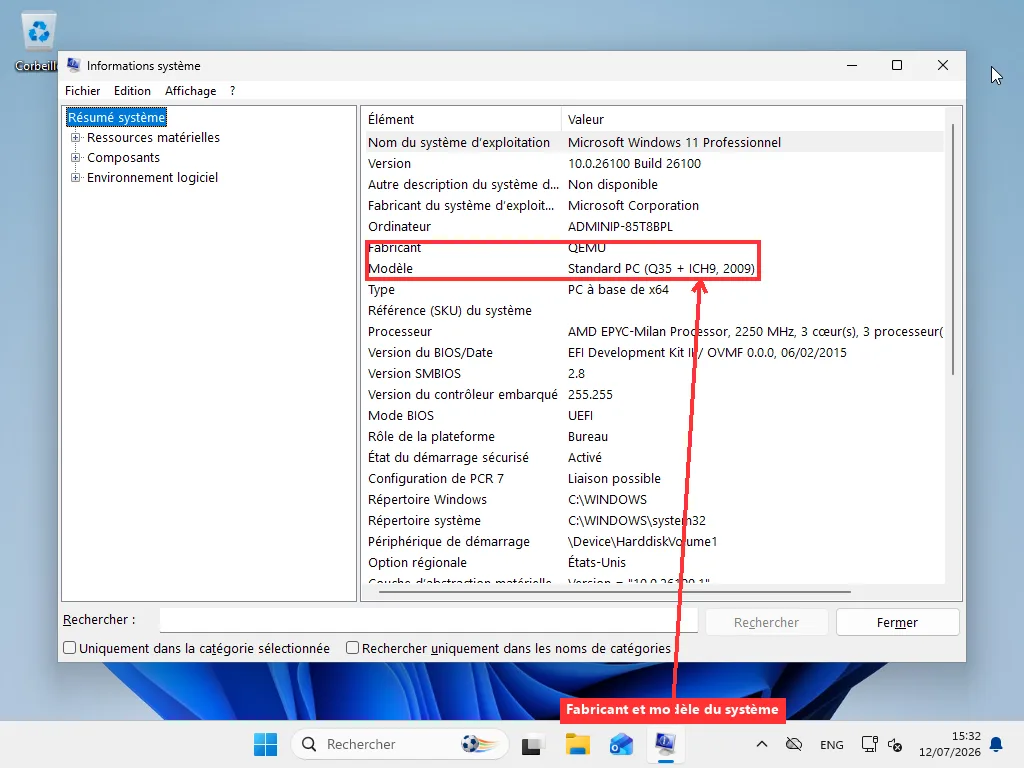
msinfo32 (Win+R pour l’ouvrir) vous donne le Fabricant du système et le Modèle du système, ce dont vous avez réellement besoin avant de chercher un pilote sur un site d’assistance — mieux vaut ça que de deviner un package qui pourrait ne pas correspondre exactement à votre révision matérielle.
Les cartes mères de bureau ont parfois le réseau intégré (Onboard LAN) désactivé dans le BIOS/UEFI, ce qui arrive plus souvent qu’on ne le pense sur les machines équipées à la fois d’une carte réseau dédiée et d’un réseau intégré, où une précédente réinitialisation du BIOS a désactivé au passage le réseau intégré. Si vous n’y êtes jamais entré, accéder au BIOS/UEFI couvre les touches et menus pour la plupart des machines. Les portables n’ont presque jamais d’équivalent pour leur matériel Wi-Fi, donc si un portable n’a jamais affiché d’adaptateur, c’est presque toujours un problème de pilote plutôt qu’un réglage du firmware. Passez la recherche dans le BIOS et allez directement à la section suivante.
Mauvais pilote, pas pilote manquant
Sur beaucoup de portables et de cartes mères milieu de gamme, le pilote de l’adaptateur réseau ne fonctionne correctement que si le pilote du chipset de la carte mère est installé en premier — une chose distincte du package de pilote propre à l’adaptateur. Le pilote du chipset met en place le bus par lequel tout le reste s’énumère, et le sauter empêche certains matériels, y compris le réseau sur certaines conceptions, de s’enregistrer, peu importe le nombre de fois où le pilote réseau est réinstallé.
Regardez dans le Gestionnaire de périphériques sous Autres périphériques pour repérer le signe : un Contrôleur de communications simple PCI sans nom, ou un simple Périphérique PCI avec une icône d’avertissement, pointe généralement vers un pilote de chipset ou d’Intel Management Engine Interface manquant. Ce n’est pas l’adaptateur réseau lui-même, mais c’est souvent la raison pour laquelle le reste de la carte n’a jamais été correctement configuré, et réinstaller le pilote réseau autant de fois que possible ne répare pas un bus cassé en dessous.
D’abord le pilote du chipset, depuis la page du fabricant de la carte mère ou du portable, redémarrez, puis seulement le pilote réseau proprement dit. Inversez cet ordre, et l’installation du pilote réseau se termine sans erreur, mais l’adaptateur n’apparaît jamais — exactement le témoignage « je l’ai réinstallé trois fois, toujours rien » qu’on retrouve si souvent dans les fils d’assistance.
Les fabricants organisent leurs pages de téléchargement différemment, donc trouver le bon pilote n’est pas toujours évident. Sur les systèmes à base Intel, on le trouve généralement sous « Chipset Device Software » ou « Intel Chipset INF Utility » ; sur les systèmes AMD, on l’appelle « AMD Chipset Driver » ; les fabricants de portables l’enfouissent souvent sous un onglet « Drivers » filtré par catégorie de composant plutôt que par simple nom de produit, donc filtrez spécifiquement par « Chipset » plutôt que de chercher « network » si l’adaptateur lui-même refuse toujours d’apparaître ensuite. La mécanique générale pour installer un pilote proprement, chipset ou non, est couverte dans notre guide de mise à jour des pilotes si tout cela vous est peu familier.
Coincé sans internet pour récupérer le pilote
Le conseil habituel est « téléchargez le pilote », ce qui n’aide pas beaucoup quand l’adaptateur manquant est justement la seule raison pour laquelle vous êtes hors ligne. C’est un piège assez réel pour qu’un fil d’assistance Microsoft consacré à ce problème précis ait accumulé environ 140 réponses, la plupart venant de gens coincés précisément à cette étape.
Un téléphone est le moyen le plus rapide de vous en sortir : branchez-le au PC en USB et activez le partage de connexion USB (ou un point d’accès personnel) ; la plupart des téléphones s’enregistrent alors comme une connexion filaire temporaire, suffisante pour atteindre la page de téléchargement d’un fabricant. À défaut, téléchargez le package de pilote complet (pas le petit installateur de configuration seul — cherchez « Full Package » ou « DCH driver » sur la page) sur un autre ordinateur, mettez-le sur une clé USB, et exécutez-le depuis le PC concerné. La liste des mises à jour facultatives de Windows Update (Paramètres, Windows Update, Options avancées) contient parfois aussi le bon pilote, ça vaut le coup d’y jeter un œil si vous avez ne serait-ce qu’une courte fenêtre de connexion.
Récupérez le pilote du chipset dans le même passage si le signe d’avertissement de la section précédente est apparu — ça évite de le faire deux fois.
Un adaptateur Wi-Fi USB bon marché contourne tout ce désordre en attendant. La plupart fonctionnent avec les pilotes déjà intégrés à Windows, sans aucun téléchargement, et même si cela ne corrige pas ce qui cloche réellement avec l’adaptateur intégré, cela vous reconnecte pendant que vous réglez ça correctement.
Ce qu’il reste à envisager après tout ça
Windows 11 représente désormais la majorité des installations de bureau dans le monde, une bonne part de ce basculement venant de la vague de mises à niveau après la fin du support de Windows 10, avec beaucoup de matériel qui rencontre la pile de pilotes de Windows 11 pour la toute première fois — exactement le genre d’inadéquation qui produit un adaptateur disparu.
Une nouvelle analyse, une entrée fantôme supprimée, ou l’installation du pilote de chipset avant le pilote réseau règle la grande majorité de ces cas. Quand rien de tout cela ne fonctionne, on est généralement face à une véritable panne matérielle : une puce intégrée morte, ou sur un portable, une carte Wi-Fi Mini PCIe ou M.2 qui s’est desserrée à l’intérieur du boîtier après une chute ou l’ouverture du panneau inférieur pour changer la RAM ou le SSD.
Reconnecter cette carte est l’affaire de cinq minutes pour quiconque est à l’aise pour ouvrir un portable, et ça vaut la peine d’essayer avant de déclarer le matériel définitivement mort. Au-delà, distinguer une puce réellement morte d’« encore un réglage de pilote que personne n’a trouvé » est le moment où un second regard sur la machine réelle permet le plus souvent de gagner du temps, car c’est la différence entre un après-midi de plus à deviner et quelqu’un qui a déjà retracé exactement cette panne et qui pointe directement dessus.
Questions Fréquentes
Pourquoi mon adaptateur réseau disparaît-il à chaque redémarrage ?
Cela signifie presque toujours que Windows perd la trace de l'enregistrement du périphérique, plutôt que le matériel qui tombe en panne à répétition. Un redémarrage forcé ou une coupure de courant peut interrompre Windows en pleine écriture de l'état du périphérique, si bien qu'au démarrage suivant il ne reconnaît plus l'adaptateur comme déjà installé et le retire de la liste au lieu de simplement le redétecter. Essayez d'abord Action > Rechercher les modifications sur le matériel dans le Gestionnaire de périphériques — cela résout le problème sur beaucoup de machines, car le matériel lui-même n'a en réalité jamais disparu. Si cela ne le fait pas revenir en un ou deux essais, il s'agit très probablement d'un périphérique « fantôme » masqué plutôt que réellement disparu, et supprimer cette entrée obsolète avec pnputil (voir plus haut) est la vraie solution, plutôt que de continuer à relancer l'analyse.
Un adaptateur réseau manquant est-il un problème matériel ou logiciel ?
Logiciel, dans la grande majorité des cas. Un pilote que Windows Update a remplacé par un pilote générique, un enregistrement de périphérique fantôme obsolète, ou un pilote de chipset jamais installé avant le pilote réseau, sont autant de causes logicielles, et elles expliquent la plupart des signalements d'adaptateur disparu. Une véritable panne matérielle — une puce réseau intégrée morte, ou une carte Wi-Fi Mini PCIe/M.2 qui s'est desserrée à l'intérieur d'un portable — est réelle mais moins fréquente, et c'est généralement la dernière chose à écarter une fois que les analyses du Gestionnaire de périphériques, le nettoyage des périphériques fantômes et l'ordre des pilotes n'ont pas suffi à faire revenir l'adaptateur.
Puis-je utiliser un adaptateur Wi-Fi USB comme solution temporaire ?
Oui, et c'est une solution de dépannage réellement utile, pas un contournement dont il faudrait avoir honte. La plupart des adaptateurs Wi-Fi USB fonctionnent avec des pilotes déjà intégrés à Windows, donc le brancher vous reconnecte immédiatement sans aucun téléchargement, le temps de diagnostiquer et de corriger tranquillement ce qui cloche réellement avec l'adaptateur intégré. Cela ne règle pas la cause sous-jacente, mais cela résout le problème immédiat d'être hors ligne, ce qui compte aussi si la panne de l'adaptateur intégré est justement ce qui vous empêche de télécharger un pilote.
Réinitialiser Windows résout-il un adaptateur réseau manquant ?
Parfois, mais c'est un outil radical pour un problème habituellement bien plus circonscrit. Une réinitialisation complète peut éliminer un pilote corrompu ou un enregistrement de périphérique fantôme bloqué, simplement en réinstallant Windows et ses pilotes par défaut, mais les étapes bien plus rapides et bien moins perturbatrices vues plus haut le font tout aussi bien — une nouvelle analyse matérielle, la suppression de l'entrée fantôme avec pnputil, ou l'installation du pilote de chipset avant le pilote réseau. La réinitialisation pour ce problème précis n'a vraiment de sens qu'en dernier recours, une fois que ces correctifs ciblés ont tous échoué, puisqu'elle efface aussi des programmes installés et des paramètres qui n'ont rien à voir avec l'adaptateur réseau.