Netzwerkadapter fehlt in Windows 11? Die echte Lösung
Kurzantwort: Öffnen Sie den Geräte-Manager (devmgmt.msc) und prüfen Sie zuerst unter Netzwerkadapter, ob der Adapter wirklich fehlt und nicht nur deaktiviert ist. Ordnen Sie Ihre Situation dann ein: Direkt nach einem Windows-Update versuchen Sie Aktion > Nach geänderter Hardware suchen; ist er nur unsichtbar geschaltet, nutzen Sie Ansicht > Ausgeblendete Geräte anzeigen und pnputil /remove-device, um den veralteten Eintrag zu löschen; ist er noch nie aufgetaucht, installieren Sie den Chipsatztreiber des Mainboards vor dem Netzwerktreiber – diese Reihenfolge zu vertauschen ist der häufigste Grund, warum eine Neuinstallation des Treibers nichts bringt.
Öffnen Sie den Geräte-Manager (devmgmt.msc) und prüfen Sie zuerst Netzwerkadapter. Ist die Kategorie leer oder fehlt sie ganz, klicken Sie sich nicht wahllos durch jede Lösung, die Sie online finden. Ordnen Sie Ihre Situation stattdessen unten ein, denn ein Netzwerkadapter, der direkt nach einem Update verschwunden ist, braucht einen anderen ersten Schritt als einer, der schon seit dem Auspacken des Geräts fehlt.
Zuerst prüfen, worum es wirklich geht
Erweitern Sie Netzwerkadapter im Geräte-Manager. Ein Abwärtspfeil-Symbol beim Eintrag bedeutet deaktiviert, nicht fehlend – Rechtsklick darauf und Gerät aktivieren wählen. Eine leere Kategorie oder gar keine ist das, worum es im Rest dieses Artikels geht.
Drücken Sie Win+R, geben Sie ncpa.cpl ein und prüfen Sie auch Netzwerkverbindungen. Ist dort ebenfalls kein Adaptersymbol zu sehen, nicht einmal ein getrennt wirkendes, kann Windows die Hardware tatsächlich nicht erkennen. Das Globus-mit-rotem-X-Symbol in der Taskleiste ist für sich genommen nicht zuverlässig; es erscheint bei einem vorhandenen, aber nicht verbundenen Adapter genauso oft wie bei einem fehlenden.
Direkt nach einem Windows-Update
Ein Windows-11-Update mit der Kennung KB5044284 ist ein bekanntes Beispiel: Es hinterließ bei genug Nutzern tote Adapter und defektes DHCP, sodass Support-Foren innerhalb einer Woche voll davon waren. Kumulative Updates tauschen manchmal den Treiber eines Herstellers gegen einen generischen aus, und dieser Tausch schließt nicht auf jedem Rechner sauber ab.
Aktion-Menü, dann Nach geänderter Hardware suchen, ist der erste Versuch. Das bringt den Adapter auf vielen Rechnern direkt zurück, weil die Hardware selbst nie weg war; Windows hat sie während des Updates einfach nicht mehr aufgelistet.
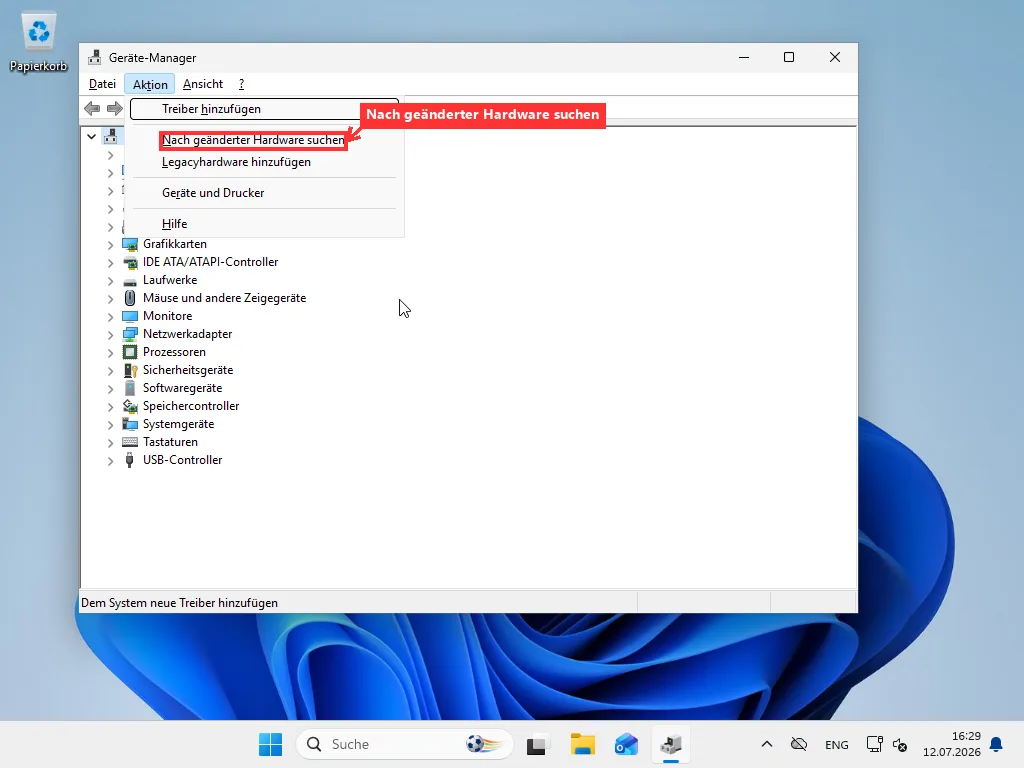
Kommt der Adapter zwar zurück, fühlt sich die Verbindung danach aber merkwürdig an, prüfen Sie den Treiber: Rechtsklick auf den Adapter, Eigenschaften, Reiter Treiber. Steht dort statt des Herstellernamens schlicht „Microsoft“, oder ist der Treiber deutlich älter als der PC selbst, ist das der generische Notnagel des Updates. Vorheriger Treiber sitzt auf demselben Reiter, funktioniert aber nur, wenn Windows den alten Treiber aufbewahrt hat – ist die Schaltfläche ausgegraut, müssen Sie stattdessen den aktuellen Treiber vom Hersteller holen.
Bringt das Neuscannen nichts und der Adapter ist immer noch weg? Hören Sie auf zu scannen und behandeln Sie das Problem als Geistergerät. Ein Update, das den Eintrag gekillt hat, und ein feststeckender Geistereintrag sehen von hier an gleich aus. Und kommt der Adapter selbst zwar zurück, aber WLAN oder Ethernet spielen trotzdem nicht mit, ist das ab hier ein eigenes Problem – die WLAN-Fehlerbehebung und die Ethernet-spezifische Anleitung setzen genau dort an, wo dieser Artikel aufhört.
Nach einem Absturz, erzwungenen Neustart oder Stromausfall
Dasselbe Symptom des fehlenden Adapters, aber eine andere Ausgangslage: Alles lief einwandfrei, dann ist der Rechner abgestürzt, hatte einen Stromausfall oder musste zwangsweise neu starten, und der Geräte-Manager zeigt den Adapter danach nicht mehr an.
Am Treiber oder an der Hardware hat sich hier tatsächlich nichts verändert, daher behebt ein Rescan (Aktion-Menü, Nach geänderter Hardware suchen) einen guten Teil dieser Fälle sofort; Windows muss den Bus nur erneut durchlaufen. Ein abrupter Stromausfall oder ein erzwungener Neustart kann Windows mittendrin unterbrechen, während es den Gerätezustand schreibt – ein plausibler Grund, warum dieser Auslöser eigene Support-Threads bekommt, statt einfach unter den Update-Fall oben gefasst zu werden. Geben Sie dem Rescan einen, vielleicht zwei Versuche; danach löst sich das nicht mehr von selbst, und der nächste Abschnitt ist die eigentliche Lösung.
Als Geistergerät versteckt, nicht wirklich weg
Windows legt Geräte, die einmal installiert wurden und aktuell nicht erkannt werden – abgesteckt, durch einen fehlgeschlagenen Treiberladevorgang aus dem System geworfen oder von einem der obigen Auslöser betroffen – als „nicht vorhanden“ ab und zeigt sie standardmäßig nicht mehr an. Daran ist nichts kaputt. Es ist nur abgelegt, nicht gelöscht.
Ansicht-Menü, Ausgeblendete Geräte anzeigen, holt sie ausgegraut zurück in die Liste. Diese Einstellung bleibt auch nicht bestehen: Schließen Sie den Geräte-Manager und öffnen Sie ihn später erneut, müssen Sie sie wieder aktivieren – das ist normal und kein Zeichen dafür, dass das Geistergerät zurückgekehrt ist. Microsofts eigene Hinweise zum Anzeigen ausgeblendeter Geräte beschreiben dasselbe Verhalten nicht vorhandener Geräte in mehr technischem Detail, falls Sie das vollständige Bild wollen. Es betrifft auch nicht nur Netzwerkhardware – ein von Windows nicht erkanntes USB-Gerät hinterlässt genau dieselbe Art von Geistereintrag.
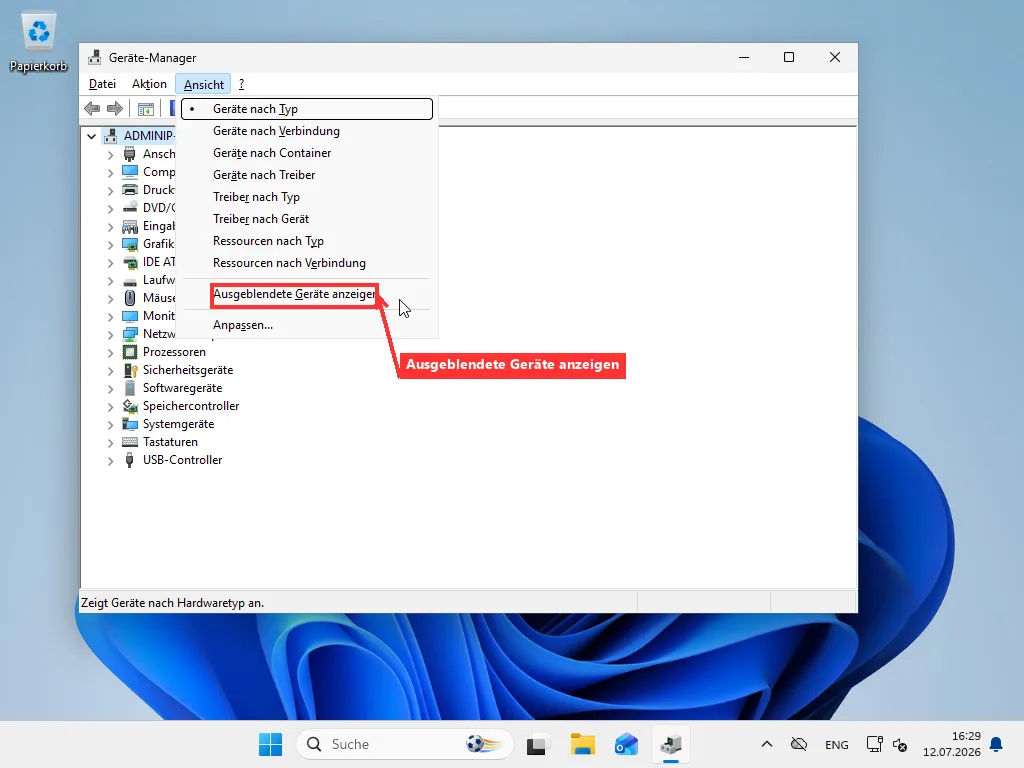
Ein Rechtsklick auf einen ausgegrauten Eintrag mit anschließendem Gerät deinstallieren räumt viele davon weg. Verfügbar ist die Option aber nicht immer: Bei nicht wenigen Geistereinträgen bietet der Rechtsklick nur Eigenschaften an, weil Deinstallieren deaktiviert ist, da etwas anderes das Gerät noch als aktiv behandelt.
pnputil kommt daran vorbei, ohne dass Sie etwas zusätzlich installieren müssen. Öffnen Sie eine erhöhte Eingabeaufforderung (Start, cmd eingeben, Rechtsklick, Als Administrator ausführen) und führen Sie aus:
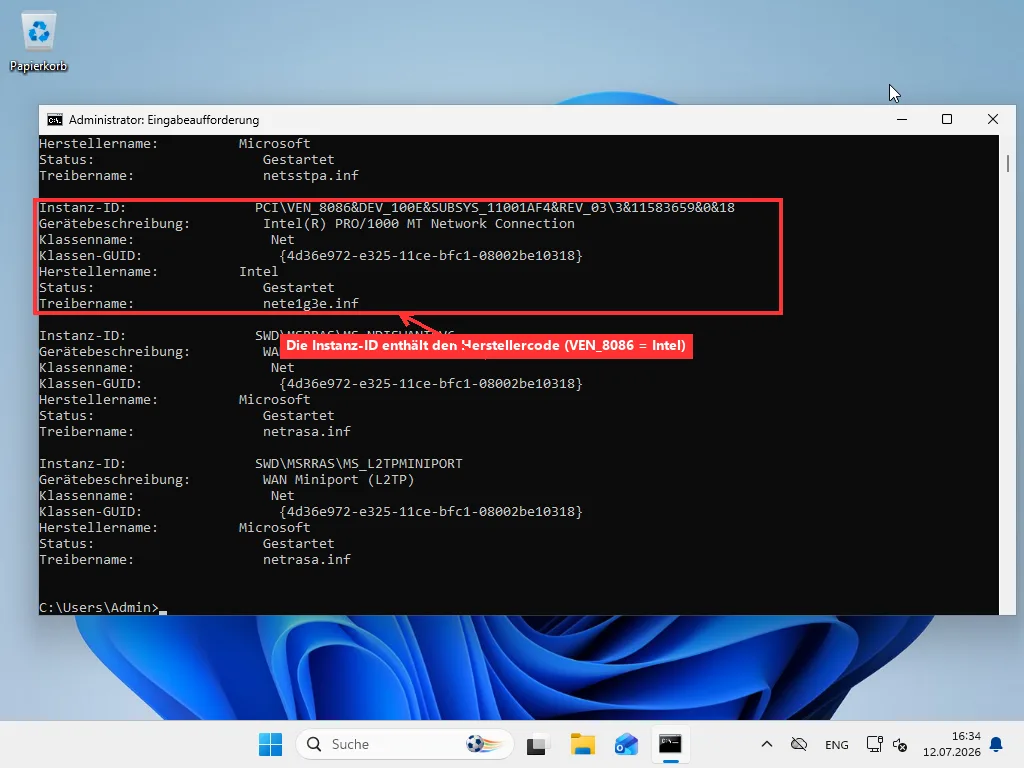
pnputil /enum-devices /class net /disconnectedJedes Gerät der Netzwerkklasse, das Windows noch kennt, aber aktuell nicht sieht, taucht in dieser Liste auf, jeweils mit einer Instance-ID etwa in der Form PCI\VEN_10EC&DEV_8168&SUBSYS_...\4&1a2b3c4d&0&0018. Notieren Sie sich die ID des Eintrags, den Sie entfernen möchten, und führen Sie aus:
pnputil /remove-device "<Instance ID>"mit der ID exakt so in Anführungszeichen, wie sie ausgegeben wurde. Das löscht den veralteten Eintrag direkt, auch in den Fällen, in denen die Schaltfläche Deinstallieren in der grafischen Oberfläche nicht mitgespielt hat. Erforderlich ist mindestens Windows 10 Version 2004, was jede unterstützte Windows-11-Build ohnehin erfüllt – die vollständige Liste aller Optionen finden Sie in Microsofts pnputil-Befehlsreferenz, falls Sie sehen möchten, was der Befehl sonst noch kann. Ist der Eintrag weg, noch einmal Nach geänderter Hardware suchen aus dem Aktion-Menü ausführen – echte, tatsächlich vorhandene Hardware wird sauber neu hinzugefügt, ohne dass die alte Registrierung dazwischenfunkt.
Nichts davon rührt Ihre tatsächliche Netzwerkhardware an. Es löscht lediglich einen übrig gebliebenen Eintrag, damit Windows das Gerät, das noch physisch vorhanden ist, wieder richtig sieht.
Noch zwei Dinge zu dieser Liste, die es zu wissen lohnt. Kommt der Befehl mit /disconnected komplett leer zurück, gibt es keinen Geistereintrag, und das Problem liegt woanders. Gehen Sie zurück zu den Abschnitten Windows-Update oder Absturz oben, oder gehen Sie weiter zu der Frage, ob der Adapter jemals aufgetaucht ist. Und wenn Sie herausfinden möchten, zu welchem genauen Hardwareteil ein Geistereintrag gehört, verrät es die Instance-ID: Die Buchstaben direkt nach VEN_ sind ein Herstellercode, also ist VEN_10EC Realtek und VEN_8086 Intel, und DEV_ ist die Modellnummer dieses Herstellers für den konkreten Chip. Das schlägt jedes Durchsuchen eines Laptop-Datenblatts, um herauszufinden, wer die verbaute Netzwerkhardware eigentlich hergestellt hat.
Seit dem ersten Tag kein Adapter
Frisch installiertes Windows, oder ein Rechner, bei dem der Netzwerkadapter noch nie aufgetaucht ist – nicht einmal als Geistergerät. Die Frage lautet nicht mehr, was mit ihm passiert ist, sondern ob Windows diese Hardware jemals kannte.
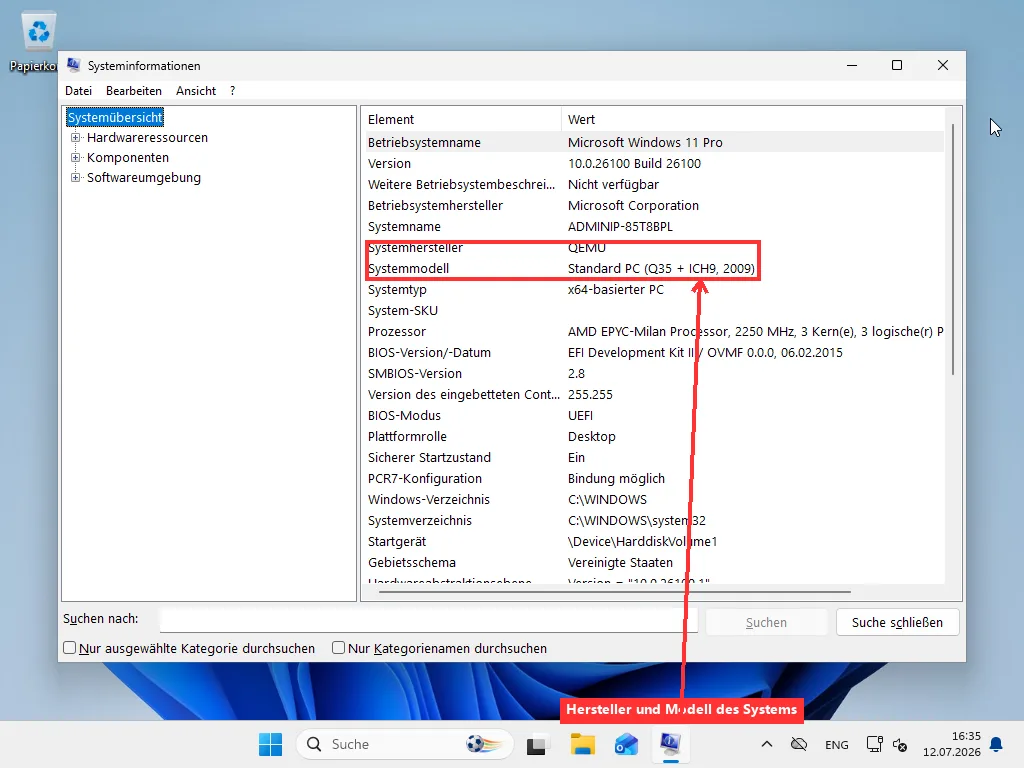
msinfo32 (mit Win+R öffnen) zeigt Ihnen Systemhersteller und Systemmodell an – genau das, was Sie brauchen, bevor Sie auf einer Support-Website nach einem Treiber suchen, statt auf ein Paket zu raten, das vielleicht nicht zu Ihrer genauen Hardware-Revision passt.
Bei Desktop-Mainboards ist Onboard-LAN im BIOS/UEFI manchmal abgeschaltet, was häufiger vorkommt, als man denkt, bei Rechnern mit sowohl einer diskreten Netzwerkkarte als auch Onboard-Netzwerk, bei denen ein früherer BIOS-Reset das eingebaute Netzwerk dabei mit deaktiviert hat. Waren Sie noch nie im BIOS/UEFI Ihres Rechners, beschreibt der Einstieg ins BIOS/UEFI die Tasten und Menüs für die meisten Geräte. Laptops haben für ihre WLAN-Hardware selten etwas Vergleichbares, daher ist es bei einem Laptop, dessen Adapter noch nie aufgetaucht ist, so gut wie immer ein Treiberproblem und kein Firmware-Schalter. Überspringen Sie in dem Fall die BIOS-Suche und gehen Sie direkt zum nächsten Abschnitt.
Falscher Treiber, nicht fehlender Treiber
Bei vielen Laptops und Mainboards der Mittelklasse funktioniert der Treiber des Netzwerkadapters erst richtig, wenn zuerst der Chipsatztreiber des Mainboards installiert ist – etwas, das vom eigentlichen Treiberpaket des Adapters getrennt ist. Der Chipsatztreiber richtet den Bus ein, über den alles andere erkannt wird, und wird er übersprungen, registriert sich manche Hardware – bei bestimmten Designs auch die Netzwerkkomponente – nicht, egal wie oft der Netzwerktreiber neu installiert wird.
Schauen Sie im Geräte-Manager unter Andere Geräte nach dem Hinweis: ein unbenannter PCI Simple Communications Controller oder ein einfaches PCI-Gerät mit Warnsymbol deutet meist auf einen fehlenden Chipsatz- oder Intel-Management-Engine-Interface-Treiber hin. Das ist nicht der Netzwerkadapter selbst, aber oft der Grund, warum der Rest des Mainboards nie richtig eingerichtet wurde, und keine noch so häufige Neuinstallation des Netzwerktreibers behebt einen kaputten Bus darunter.
Zuerst der Chipsatztreiber von der Herstellerseite des Mainboards oder Laptops, dann neu starten, dann erst der eigentliche Netzwerktreiber. Vertauschen Sie diese Reihenfolge, schließt die Installation des Netzwerktreibers zwar fehlerfrei ab, aber der Adapter taucht nie auf – genau der „dreimal neu installiert, immer noch nichts“-Bericht, der in Support-Threads so häufig auftaucht.
Hersteller organisieren ihre Download-Seiten unterschiedlich, sodass der richtige Treiber nicht immer offensichtlich zu finden ist. Bei Intel-Systemen heißt es meist „Chipset Device Software“ oder „Intel Chipset INF Utility“; AMD-Systeme nennen es „AMD Chipset Driver“; Laptop-Hersteller verstecken es oft unter einem nach Komponentenkategorie gefilterten Reiter „Treiber“ statt unter einem klaren Produktnamen, filtern Sie also gezielt nach „Chipsatz“ statt nach „Netzwerk“, wenn der Adapter danach immer noch nicht erscheint. Die allgemeine Vorgehensweise, um einen Treiber sauber zu installieren, ob Chipsatz oder anderer Art, deckt unser Leitfaden zum Aktualisieren von Treibern ab, falls Ihnen das noch fremd ist.
Ohne Internet festgesteckt, um den Treiber zu holen
Der Standardrat lautet „Treiber herunterladen“, was wenig hilft, wenn der fehlende Adapter der einzige Grund ist, warum Sie überhaupt offline sind. Ein reales Problem genug, dass ein Microsoft-Support-Thread zu genau diesem Thema auf rund 140 Antworten angewachsen ist, die meisten davon von Leuten, die genau an dieser Stelle feststecken.
Am schnellsten hilft ein Smartphone: über USB an den PC anschließen und USB-Tethering (oder einen persönlichen Hotspot) aktivieren – die meisten Smartphones melden sich dann als vorübergehende kabelgebundene Verbindung an, ausreichend, um die Download-Seite eines Herstellers zu erreichen. Geht das nicht, laden Sie das vollständige Treiberpaket (nicht den kleinen reinen Setup-Installer – suchen Sie auf der Seite nach „Full Package“ oder „DCH-Treiber“) auf einem anderen Computer herunter, packen Sie es auf einen USB-Stick und führen Sie es auf dem betroffenen PC aus. Auch die Liste der optionalen Updates in Windows Update selbst (Einstellungen, Windows Update, Erweiterte Optionen) enthält gelegentlich den richtigen Treiber – einen Blick wert, wenn Sie auch nur kurz online kommen.
Nehmen Sie den Chipsatztreiber bei derselben Gelegenheit gleich mit, falls das Warnsignal aus dem vorherigen Abschnitt aufgetaucht ist – erspart Ihnen, das Ganze doppelt zu machen.
Ein günstiger USB-WLAN-Adapter umgeht das Problem in der Zwischenzeit komplett. Die meisten funktionieren mit den in Windows eingebauten Treibern, kein Download nötig, und auch wenn er das eigentliche Problem des eingebauten Adapters nicht behebt, bringt er Sie wieder online, während Sie es in Ruhe richtig lösen.
Was danach noch übrig bleibt
Windows 11 macht mittlerweile den Großteil der Desktop-Installationen weltweit aus, ein guter Teil dieser Verschiebung stammt aus der Upgrade-Welle nach dem Support-Ende von Windows 10, wobei viel Hardware zum allerersten Mal auf Windows 11s Treiber-Stack trifft – genau die Art von Fehlpassung, die einen verschwundenen Adapter erzeugt.
Ein Rescan, ein gelöschter Geistereintrag oder der Chipsatztreiber vor dem Netzwerktreiber löst die große Mehrheit dieser Fälle. Hilft nichts davon, steht meist ein echter Hardwaredefekt dahinter: ein toter Onboard-Chip oder, bei einem Laptop, eine Mini-PCIe- oder M.2-WLAN-Karte, die sich im Gehäuse gelockert hat, nachdem der Laptop heruntergefallen ist oder die Bodenplatte für einen RAM- oder SSD-Tausch offen war.
Diese Karte neu einzusetzen ist für jeden, der sich zutraut, einen Laptop zu öffnen, eine Fünf-Minuten-Sache, und es lohnt sich, das zu versuchen, bevor man die Hardware ganz abschreibt. Danach ist der Unterschied zwischen einem tatsächlich toten Chip und „noch eine nicht gefundene Treibereinstellung“ eine Stelle, an der ein zweiter Blick auf das tatsächliche Gerät meist am meisten Zeit spart – der Unterschied zwischen einem weiteren Nachmittag Raterei und jemandem, der diesen genauen Fehler schon einmal aufgespürt hat und direkt darauf zeigen kann.
Häufig gestellte Fragen
Warum verschwindet mein Netzwerkadapter nach jedem Neustart?
Das bedeutet fast immer, dass Windows die Registrierung des Geräts verliert, und nicht, dass die Hardware wiederholt ausfällt. Ein erzwungener Neustart oder ein Stromausfall kann Windows mittendrin unterbrechen, während der Gerätezustand geschrieben wird, sodass es beim nächsten Start den Adapter nicht mehr als bereits installiert erkennt und ihn aus der Liste entfernt, statt ihn einfach neu zu erkennen. Versuchen Sie zuerst Aktion > Nach geänderter Hardware suchen im Geräte-Manager – das löst das Problem auf vielen Rechnern, weil die Hardware selbst nie wirklich verschwunden ist. Bringt das den Adapter nach ein oder zwei Versuchen nicht zurück, steckt er sehr wahrscheinlich als verstecktes „Geistergerät“ fest, statt wirklich weg zu sein, und das Löschen dieses veralteten Eintrags mit pnputil (oben beschrieben) ist die tatsächliche Lösung, nicht ein erneutes Scannen.
Ist ein fehlender Netzwerkadapter ein Hardware- oder ein Softwareproblem?
In der großen Mehrheit der Fälle Software. Ein Treiber, den Windows Update gegen einen generischen ausgetauscht hat, eine veraltete Geistergerät-Registrierung oder ein Chipsatztreiber, der vor dem Netzwerktreiber nie installiert wurde, sind allesamt softwareseitige Ursachen und machen die meisten Meldungen eines verschwundenen Adapters aus. Ein echter Hardwaredefekt – ein toter Onboard-Netzwerkchip oder eine Mini-PCIe- oder M.2-WLAN-Karte, die sich in einem Laptop gelockert hat – kommt vor, ist aber seltener und in der Regel das Letzte, was man ausschließt, nachdem Geräte-Manager-Rescans, die Bereinigung von Geistergeräten und die Treiberreihenfolge den Adapter nicht zurückgebracht haben.
Kann ich einen USB-WLAN-Adapter als vorübergehende Lösung nutzen?
Ja, und das ist eine wirklich sinnvolle Übergangslösung, für die man sich nicht schämen muss. Die meisten USB-WLAN-Adapter funktionieren mit Treibern, die bereits in Windows eingebaut sind, sodass Sie durch das Einstecken sofort wieder online sind, ohne etwas herunterladen zu müssen, während Sie in Ruhe das eigentliche Problem des eingebauten Adapters diagnostizieren und beheben. Es behebt nicht die zugrunde liegende Ursache, löst aber das unmittelbare Problem, offline zu sein – was auch dann wichtig ist, wenn genau der Ausfall des eingebauten Adapters Sie am Herunterladen eines Treibers hindert.
Behebt das Zurücksetzen von Windows einen fehlenden Netzwerkadapter?
Manchmal, aber es ist ein grobes Werkzeug für ein normalerweise engeres Problem. Ein vollständiges Zurücksetzen kann einen beschädigten Treiber oder eine feststeckende Geistergerät-Registrierung beseitigen, einfach weil Windows und seine Standardtreiber neu installiert werden – dasselbe können aber auch die viel schnelleren und weit weniger störenden Schritte oben leisten: ein Hardware-Rescan, das Löschen des Geistereintrags mit pnputil oder das Installieren des Chipsatztreibers vor dem Netzwerktreiber. Ein Zurücksetzen ergibt bei diesem speziellen Problem eigentlich nur als letztes Mittel Sinn, nachdem diese gezielten Lösungen alle gescheitert sind, denn es löscht auch installierte Programme und Einstellungen, die mit dem Netzwerkadapter nichts zu tun haben.