Pekerjaan Cetak Macet di Antrean? Begini Mengatasinya
Jawaban Singkat: Klik kanan pekerjaan yang macet lalu pilih Batal (Cancel). Jika statusnya berubah jadi 'Menghapus...' (Deleting) dan tidak pernah hilang, layanan Print Spooler sedang hang: tekan Win+R, jalankan services.msc, klik kanan Print Spooler lalu pilih Restart. Pekerjaan yang balik lagi setelah restart tersimpan sebagai file di C:\Windows\System32\spool\PRINTERS — hentikan spooler, hapus seluruh isi folder itu, lalu jalankan lagi layanannya.
Mulailah dengan klik kanan pekerjaan yang macet lalu pilih “Batal” (Cancel). Kalau statusnya cuma berubah jadi “Menghapus…” (Deleting) dan diam di situ beberapa menit, berhentilah mengeklik — layanan Print Spooler-nya sendiri yang hang, dan tidak satu pun pekerjaan cetak macet di antrean akan bergerak sampai layanan itu disentak. Jadi urutan kerjanya begini: batalkan dari antrean, sentak spooler-nya, dan untuk pekerjaan yang selamat bahkan dari itu, hapus file spool-nya langsung (bagian terakhir di bawah).
Apa yang Diberitahukan Kolom Status
Di Windows 10, buka Control Panel, masuk ke Devices and Printers, klik kanan printer Anda lalu pilih “See what’s printing”. Di Windows 11 lewat Settings, lalu Bluetooth & devices, lalu Printers & scanners; klik printer Anda dan buka antrean cetaknya. Statcounter masih menempatkan Windows 10 di sekitar satu dari empat desktop, jadi jalur Control Panel masih jauh dari pensiun.
(Di Windows 10, selagi ada yang sedang dicetak, klik dua kali ikon printer kecil di baki sistem akan membawa Anda ke jendela yang sama ini.)
Kolom Status di jendela itu adalah hal terdekat yang dimiliki masalah ini dengan sebuah diagnosis, dan hampir tidak ada yang membacanya sebelum mulai me-restart macam-macam.
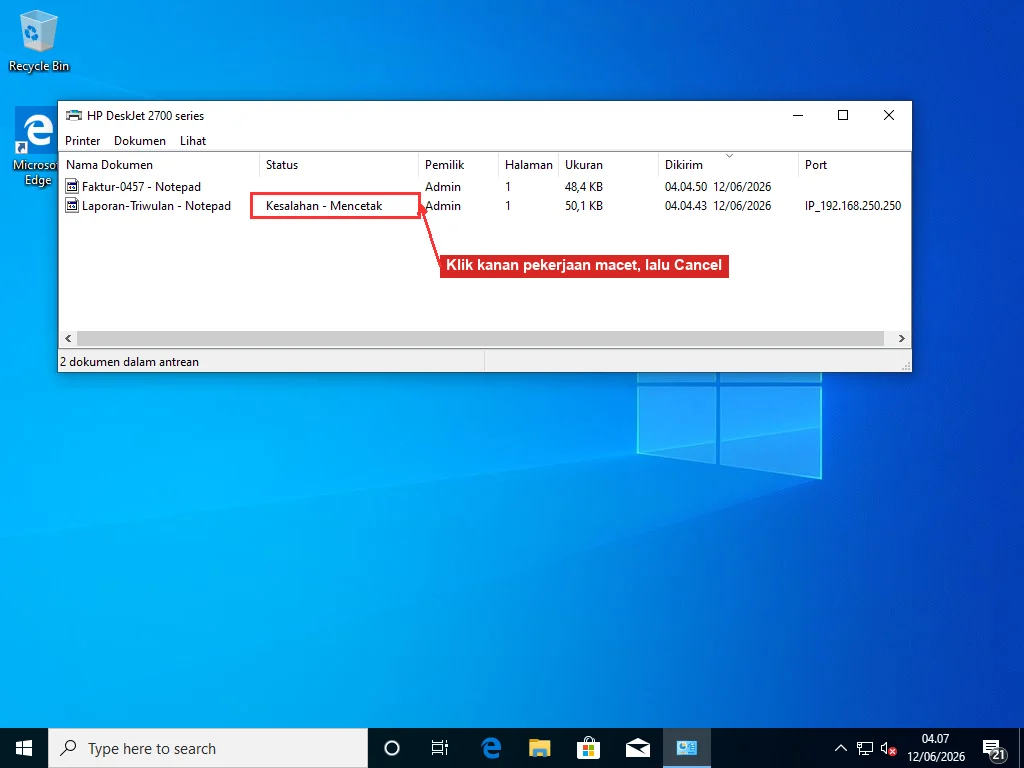
Antrean terkuras dari atas. Sepuluh dokumen “menunggu” biasanya berarti satu pekerjaan rusak di kepala barisan, bukan sepuluh masalah. Entri tertua itulah yang harus diurus; jendela antrean klasik bisa diurutkan lewat kolom Dikirim kalau Anda klik kepala kolomnya.
“Kesalahan - Mencetak” artinya Windows sudah mencoba menyerahkan pekerjaan dan printer tidak menerimanya. Antreannya tidak rusak; pengirimannya yang rusak. Cek dulu yang remeh-remeh: baki kertas, peringatan tinta, apakah printer-nya ketiduran. Kalau printer punya layar status, error yang tampil di sana lebih berkuasa daripada apa pun kata Windows. Printer nirkabel yang kemarin lancar dan hari ini error hampir selalu baru saja diberi alamat IP baru oleh router semalam, dan Windows masih mengetuk alamat lamanya.
Status yang menipu semua orang adalah “Menghapus…” yang tidak pernah selesai, karena kelihatannya seperti kemajuan. Itu mayat. Anda membatalkan, Windows mencatat permintaannya, dan komponen yang seharusnya menjalankannya — Print Spooler — sedang hang, jadi tidak ada orang di rumah yang mengerjakan penghapusan itu. Mengeklik kanan lebih keras tidak membantu.
Pekerjaan yang mandek di “Dikirim ke printer” (Sent to printer) adalah binatang lain: datanya sudah meninggalkan Windows dan mendarat di memori printer itu sendiri, lalu tersedak di sana. Matikan total printer-nya, cabut dari stopkontak setengah menit. Sisi Windows sudah menunaikan tugasnya. File besar adalah residivis langganan di sini. Laporan 200 halaman atau presentasi penuh foto bisa saja melebihi daya telan memori printer — kalau begitu, kirimkan dalam potongan lebih kecil.
Kalau Anda masuk lewat jendela klasik, buka juga menu Printer di pojok kiri atasnya sebelum menutup. Centang di “Jeda Pencetakan” atau “Gunakan Printer Secara Offline” menahan semua pekerjaan tanpa batas waktu sambil berpenampilan persis antrean macet — hilangkan centangnya. Printer offline punya keluarga penyebabnya sendiri, dibahas terpisah di panduan printer offline.
Restart Print Spooler
Ada satu layanan Windows di balik setiap dokumen yang Anda cetak. Aplikasi Anda menyerahkan pekerjaan ke spooler; spooler menulisnya ke disk, mengantrekannya, menyuapkannya ke printer, dan bonusnya, menjalankan pembatalan juga. Itulah kenapa spooler yang hang membekukan semuanya sekaligus — pekerjaan baru menumpuk di belakang yang macet sementara klik Batal Anda lenyap ke kehampaan. Desainnya lebih tua daripada kebanyakan orang yang memakainya, dan cara gagalnya hari ini sama dengan cara gagalnya di era NT.
Tekan Win+R, ketik services.msc, tekan Enter. Gulir ke Print Spooler, klik kanan, Restart. Identik di Windows 10 dan 11 sampai ke piksel-pikselnya.
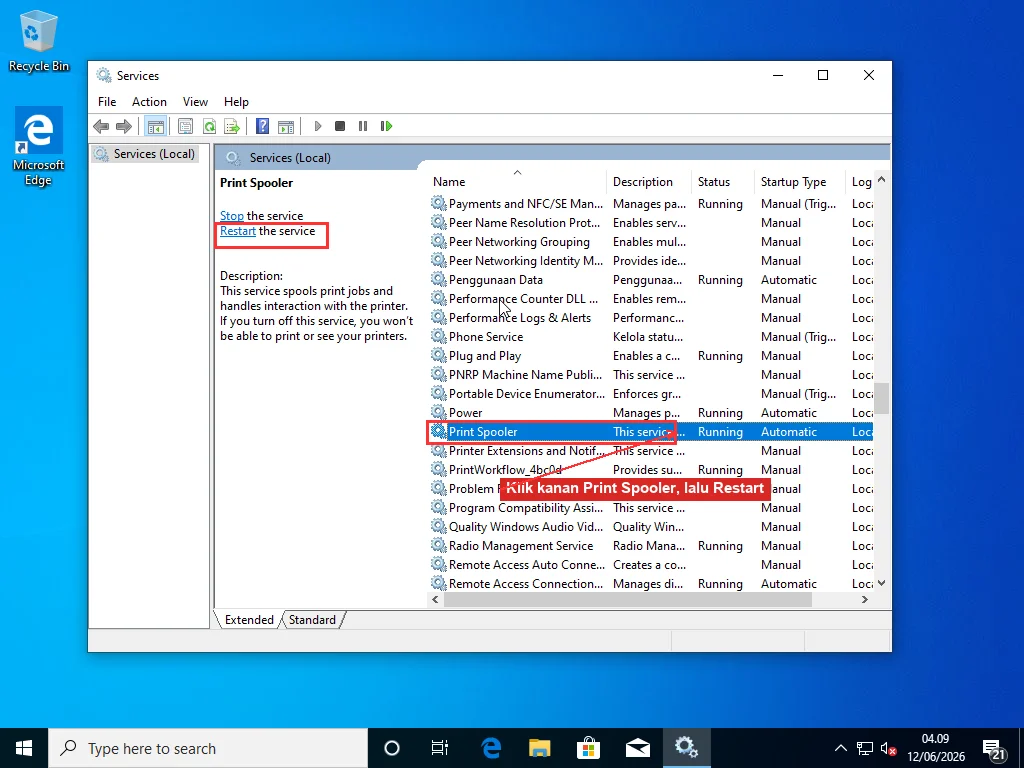
Kalau kolom Status di Services kosong, spooler memang tidak jalan sama sekali, dan menu klik kanan akan menawarkan Start sebagai gantinya — pakai itu. Restart yang error atau menggantung di “Stopping…” juga tidak layak dilawan, karena layanan yang tidak bisa berhenti dengan bersih biasanya sedang tersedak file rusak yang sama dengan yang akan Anda hapus di bagian berikutnya.
Remove-PrintJob milik PowerShell kelihatan seperti jawaban elegan di sini. Bukan. Cmdlet itu menyalurkan permintaan hapusnya lewat spooler hang yang sama dengan yang diajak bicara menu klik kanan, jadi dia gagal persis di situasi yang membuat Anda mencarinya.
Beri restart-nya sepuluh detik lalu buka lagi antrean cetak. Biasanya pekerjaan yang setengah terhapus sudah hilang, dan dokumen-dokumen sah yang terjebak di belakangnya mulai tercetak sendiri. Halaman pemecahan masalah Microsoft juga membuka dengan urutan yang nyaris sama, dan memang sebagian besar antrean macet selesai tepat di sini.
Kalau antreannya kosong sekarang, ya sudah. Silakan cetak sesuatu.
Kosongkan Folder Spool kalau Pekerjaan Terus Balik
Restart komputer rasanya seharusnya mengosongkan antrean. Tidak — dan itu disengaja.
Setiap dokumen di antrean hidup di disk sebagai sepasang file di bawah C:\Windows\System32\spool\PRINTERS — .SPL menyimpan data cetak yang sudah dirender, .SHD menyimpan pengaturan pekerjaannya. Rekayasa yang bagus, jujur saja: listrik padam di tengah pencetakan tidak boleh menelan dokumen Anda. Tapi keawetan itu memotong dua arah begitu sebuah pekerjaan rusak, karena spooler membaca ulang folder itu setiap kali mulai dan memuat lagi apa pun yang ditemukannya di sana, pekerjaan rusak termasuk. Sampai kedua file itu lenyap, pekerjaan itu abadi.
Anda juga tidak bisa menghapusnya selagi spooler jalan. Layanannya mengunci file-file itu, dan Explorer menolak dengan keluhan file sedang dibuka di program lain. Jadi: hentikan layanan, hapus file, jalankan layanan. Tiga perintah.
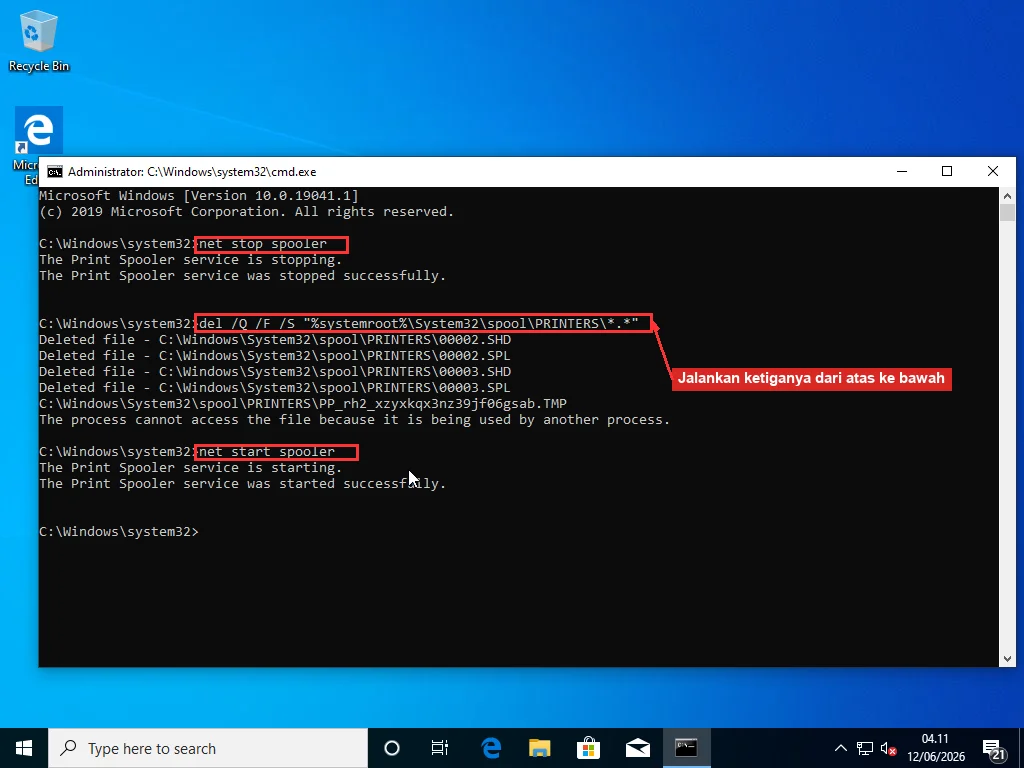
Buka Command Prompt yang ditinggikan (klik Start, ketik cmd, klik kanan Command Prompt, “Run as administrator”) dan jalankan satu per satu:
net stop spooler

del /Q /F /S "%systemroot%\System32\spool\PRINTERS\*.*"

net start spooler
Tunggu pesan “The Print Spooler service was stopped successfully” sebelum menjalankan baris del. Kalau menyerobot, del menolak semuanya dengan “The process cannot access the file”, karena spooler masih mengunci foldernya. Arti switch-nya: /Q melewati pertanyaan konfirmasi, /F memaksa file read-only, /S menjangkau subfolder. Anda akan melihat baris “Deleted file” untuk setiap pasangan .SHD dan .SPL yang tumbang. Satu file .TMP tersisa yang mengeluh sedang dipakai itu tidak berbahaya — itu file kerja print processor, bukan pekerjaan cetak. Lalu net start spooler mengembalikan layanannya dengan antrean kosong. Dan kalau del menjawab “File Not Found”, foldernya memang sudah bersih — pekerjaan hantu yang Anda lihat hanya hidup di memori spooler, dan restart barusan sudah membereskannya.
Satu hal dulu sebelum menjalankannya. Ini menyapu semua pekerjaan tertunda di semua printer yang terpasang ke mesin, bukan cuma yang rusak, dan apa pun yang masih ingin Anda cetak harus dikirim ulang dari aplikasinya. Dokumen Anda sendiri aman. File spool itu salinan sekali pakai.
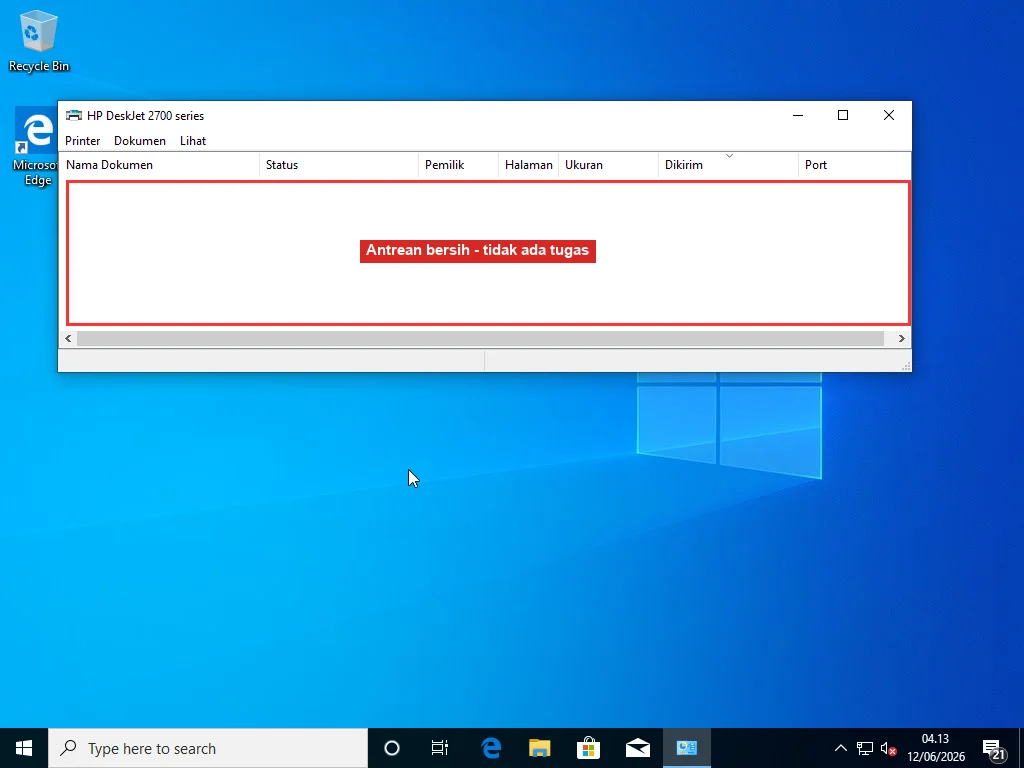
Buka lagi antrean cetak sesudahnya; daftarnya harus kosong. Sebelum mengirim ulang pekerjaan sungguhan, cetak halaman uji: klik kanan printer di Devices and Printers (atau klik printer-nya di Settings pada Windows 11), buka Printer properties, tekan Print Test Page di tab General. Halaman uji yang mulus berarti pipanya sehat — yang macet setelah itu adalah salah satu dokumen atau aplikasi tertentu. Halaman uji juga mencantumkan nama dan versi driver, berguna disimpan kalau Anda akhirnya menempuh jalur driver di bawah.
Lebih suka menjauhi Command Prompt? Hentikan Print Spooler di services.msc, buka C:\Windows\System32\spool\PRINTERS di File Explorer, hapus semua isinya, jalankan lagi layanannya. Hasil identik, klik lebih banyak. Ada orang TI yang menyimpan ketiga perintah itu sebagai file .bat di desktop mesin mana pun yang printer-nya bermasalah. Praktis. Tapi kalau Anda meraih file itu lebih dari sekali sebulan, antrean bukan masalah Anda yang sebenarnya.
Kalau Minggu Depan Antreannya Mampet Lagi
Antrean mampet sekali itu sial: pekerjaan rusak, PDF kelewat besar, cegukan saat serah terima ke driver. Tiap beberapa hari itu pola, dan mengosongkan antrean berulang-ulang cuma mengobati demamnya. Penjual layanan cetak terkelola gemar mengutip perkiraan Gartner bahwa masalah cetak menyumbang sampai separuh tiket help desk, dan apa pun penilaian Anda atas sumbernya, angkanya cocok dengan yang dilihat meja-meja dukungan. Mampet berulang punya penyebab di hulu, dan hampir selalu salah satu dari lima ini.
Mulai dari dokumennya sendiri. Satu file tertentu yang menyumbat antrean setiap saat, sementara yang lain tercetak lancar, adalah file cacat — biasanya PDF dengan font atau gambar tertanam yang rusak. Adobe Reader menyembunyikan akal-akalan di dialog cetaknya: klik Advanced, centang “Print As Image”, dan halamannya diratakan jadi bitmap sebelum driver sempat melihat isi yang bermasalah. File Office yang selalu menyumbat sering sembuh dengan menyimpan ulang dokumen pakai nama baru, yang membangun ulang elemen rusaknya. Keluarnya lebih lambat, tapi keluar.
Driver berikutnya, dan merekalah biang paling umum. Saya berani mencalonkan driver printer sebagai perangkat lunak paling banyak bug yang terpaksa ditemani orang awam. Driver yang rusak atau separuh ter-update merusak pekerjaan saat rendering, dan pekerjaan rusak persis itulah yang menyangkut di spool. Kalau Windows menampilkan label “driver is unavailable” di dekat printer, perkara selesai: panduan driver tidak tersedia menuntun pembersihan paket yang rusak sebelum instal ulang. Tanpa label itu pun, driver yang umurnya lebih dari dua tahun layak diganti dengan yang terbaru dari situs pabrikan. Panduan update driver membahas cara melakukannya tanpa membiarkan Windows Update menyodorkan pengganti generik.
Koneksi yang labil meninggalkan sidik jarinya sendiri. Transfer yang putus di tengah meninggalkan pekerjaan parsial, dan antrean penuh “Kesalahan - Mencetak” pada printer nirkabel biasanya berarti IP-nya berubah setelah router di-restart; pola itu menunjuk balik ke solusi printer offline alih-alih ke apa pun di sisi antrean. Printer USB yang putus-nyambung seenaknya meninggalkan puing yang sama. Panduan perangkat USB tidak dikenali menangani sisi pengontrol dan manajemen dayanya.
Pembaruan Windows pernah merusak pencetakan secara total lebih dari sekali. Tambalan keamanan PrintNightmare 2021 tersohor menyumbat pencetakan jaringan kantor-kantor selama berbulan-bulan. Kalau antrean mulai berulah persis setelah sebuah pembaruan terpasang, cocokkan tanggal riwayat pembaruan (Settings, lalu Windows Update, lalu Update history) dengan awal masalahnya; panduan update macet menjelaskan cara melihat riwayat itu dan menggulung balik tambalan tertentu.
Dan kadang-kadang pasiennya ya spooler itu sendiri. Layanan yang restart-nya mulus tapi mati lagi dalam hitungan menit biasanya punya satu DLL driver tertentu yang menjatuhkannya setiap kali menyentuh satu printer tertentu. Melacak yang mana berarti membaca log PrintService di Event Viewer, mencopot paket driver satu per satu lewat Print Server Properties, sesekali bersih-bersih registry. Tidak ada yang berbahaya. Semuanya pekerjaan lambat dan teliti — jenis pekerjaan yang membuat teknisi jarak jauh yang sudah pernah melihat persis tanda tangan crash itu menghemat sore Anda dari coba-coba.
Kertas pun tidak memudar secepat ramalan: riset Print 2025 dari Quocirca menemukan 65% pengambil keputusan TI memperkirakan kertas tetap penting di tempat kerja mereka. Antrean yang baru saja Anda bersihkan masih akan mencari nafkah cukup lama.
Pertanyaan yang Sering Diajukan
Kenapa pekerjaan cetak saya tertulis "Menghapus" tapi tidak pernah hilang?
Permintaan pembatalan sudah diterima, tapi layanan Print Spooler — komponen yang benar-benar menjalankan penghapusan — sedang hang, jadi tidak ada yang memproses permintaan itu. Restart spooler-nya: tekan Win+R, ketik services.msc, cari Print Spooler, klik kanan lalu pilih Restart. Setelah sekitar sepuluh detik, pekerjaan yang setengah terhapus biasanya hilang. Kalau muncul lagi, file spool-nya harus dihapus manual dari C:\Windows\System32\spool\PRINTERS dalam kondisi layanan berhenti.
Bagaimana cara memaksa hapus print job yang tidak mau dibatalkan?
Buka Command Prompt sebagai administrator dan jalankan tiga perintah berurutan: net stop spooler, lalu del /Q /F /S "%systemroot%\System32\spool\PRINTERS\*.*", lalu net start spooler. Ini menghentikan layanan yang mengunci file, menghapus file .SPL dan .SHD semua pekerjaan yang antre, dan menjalankan ulang pencetakan dengan antrean kosong. Perlu diingat: ini menghapus semua pekerjaan tertunda di semua printer yang terhubung ke komputer, dan yang belum tercetak harus dikirim ulang dari aplikasinya.
Kenapa print job balik lagi setelah komputer di-restart?
Setiap pekerjaan di antrean tersimpan di disk sebagai sepasang file — file .SPL berisi data cetak dan file .SHD berisi pengaturan pekerjaan — di C:\Windows\System32\spool\PRINTERS. Spooler membaca ulang folder itu setiap kali mulai dan memuat lagi apa pun yang ditemukannya, termasuk pekerjaan yang rusak. Restart memang tidak pernah mengosongkan antrean, dari desainnya. Hapus file-nya langsung dalam kondisi spooler berhenti, dan pekerjaan itu berhenti balik.
Apakah membersihkan antrean cetak menghapus file dokumen saya?
Tidak. File spool adalah salinan sementara yang dirender untuk printer; dokumen asli Anda tetap utuh di tempat penyimpanannya. Yang hilang hanya antrean yang tertunda — apa pun yang belum sempat tercetak harus dikirim lagi ke printer dari aplikasinya.