Druckaufträge hängen in der Warteschlange? Die Lösung
Kurzantwort: Klicken Sie mit der rechten Maustaste auf den hängenden Auftrag und wählen Sie Abbrechen. Springt der Status nur auf „Wird gelöscht...“ und bleibt dort, ist der Dienst Druckwarteschlange abgestürzt: Win+R drücken, services.msc ausführen, Rechtsklick auf Druckwarteschlange, Neu starten wählen. Aufträge, die nach einem Neustart zurückkehren, liegen als Dateien in C:\Windows\System32\spool\PRINTERS — Dienst anhalten, den Ordnerinhalt löschen, Dienst wieder starten.
Klicken Sie zuerst mit der rechten Maustaste auf den hängenden Auftrag und wählen Sie Abbrechen. Wenn der Status nur auf „Wird gelöscht…“ springt und dort minutenlang sitzen bleibt, können Sie aufhören zu klicken — der Dienst Druckwarteschlange selbst ist abgestürzt, und keiner der Druckaufträge, die in der Warteschlange hängen, bewegt sich, bis dieser Dienst einen Tritt bekommt. Das ist also die Reihenfolge: aus der Warteschlange abbrechen, die Druckwarteschlange neu starten, und bei Aufträgen, die selbst das überleben, die Spool-Dateien direkt löschen (der letzte Abschnitt unten).
Was die Statusspalte verrät
Unter Windows 10 öffnen Sie die Systemsteuerung, gehen zu Geräte und Drucker, Rechtsklick auf Ihren Drucker, „Druckaufträge anzeigen“. Unter Windows 11 ist es Einstellungen, dann Bluetooth und Geräte, dann Drucker und Scanner; klicken Sie auf Ihren Drucker und öffnen Sie die Druckwarteschlange. Statcounter sieht Windows 10 immer noch auf etwa jedem vierten Desktop, der Weg über die Systemsteuerung ist also quicklebendig.
(Unter Windows 10 bringt Sie ein Doppelklick auf das kleine Druckersymbol im Infobereich in genau dieses Fenster, solange etwas druckt.)
Die Statusspalte in diesem Fenster ist das Näheste an einer Diagnose, das dieses Problem hat, und fast niemand liest sie, bevor er anfängt, Dinge neu zu starten.
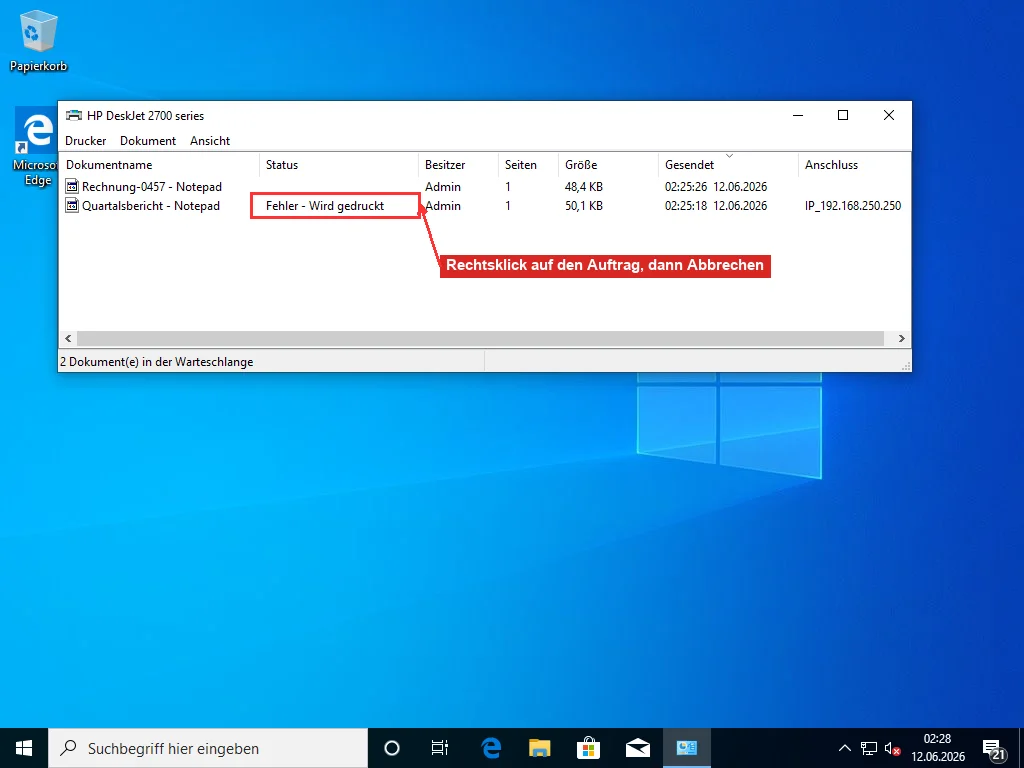
Die Warteschlange leert sich von oben. Zehn „wartende“ Dokumente bedeuten meist einen kaputten Auftrag an der Spitze, nicht zehn Probleme. Der älteste Eintrag ist der, um den Sie sich kümmern müssen; das klassische Warteschlangenfenster sortiert nach der Spalte Übermittelt, wenn Sie auf diese Überschrift klicken.
Ein Status „Fehler - Wird gedruckt“ bedeutet: Windows hat versucht, den Auftrag zu übergeben, und der Drucker hat ihn nicht angenommen. Die Warteschlange ist nicht kaputt; die Zustellung ist es. Prüfen Sie zuerst das Banale: Papierfach, Tintenwarnungen, ob der Drucker eingeschlafen ist. Hat der Drucker ein Statusdisplay, schlägt dessen Fehlermeldung alles, was Windows behauptet. Ein WLAN-Drucker, der gestern lief und heute Fehler wirft, hat über Nacht fast immer eine neue IP-Adresse vom Router bekommen, und Windows klopft weiter an die alte.
Der Status, der alle täuscht, ist das „Wird gelöscht…“, das nie fertig wird, weil es nach Fortschritt aussieht. Es ist eine Leiche. Sie haben abgebrochen, Windows hat die Anforderung registriert, und die Komponente, die sie ausführen sollte — die Druckwarteschlange — ist abgestürzt, es ist also niemand zu Hause, der löschen könnte. Härteres Rechtsklicken hilft nicht.
Ein Auftrag, der auf „An Drucker gesendet“ festhängt, ist ein anderes Tier: Die Daten haben Windows bereits verlassen und sind im Speicher des Druckers selbst gelandet, wo sie sich verschluckt haben. Schalten Sie den Drucker stromlos, eine halbe Minute vom Netz. Die Windows-Seite hat ihren Teil erledigt. Große Dateien sind hier der übliche Wiederholungstäter. Ein 200-Seiten-Bericht oder eine fotolastige Präsentation kann schlicht mehr sein, als der Druckerspeicher schlucken kann — dann schicken Sie sie in kleineren Häppchen.
Wenn Sie über das klassische Fenster gekommen sind, klappen Sie vor dem Schließen auch das Menü Drucker in der linken oberen Ecke auf. Ein Häkchen bei „Drucker anhalten“ oder „Drucker offline verwenden“ hält jeden Auftrag unbegrenzt fest und sieht dabei exakt aus wie eine hängende Warteschlange — entfernen Sie es. Ein Offline-Drucker hat seine eigene Familie von Ursachen, separat behandelt im Drucker-offline-Leitfaden.
Die Druckwarteschlange neu starten
Hinter jedem Dokument, das Sie drucken, steht ein einziger Windows-Dienst. Ihre Anwendung übergibt den Auftrag an die Druckwarteschlange; die schreibt ihn auf die Festplatte, reiht ihn ein, füttert den Drucker und wickelt obendrein die Abbrüche ab. Deshalb friert ein abgestürzter Dienst alles auf einmal ein — neue Aufträge stapeln sich hinter dem hängenden, während Ihre Abbrechen-Klicks ins Leere laufen. Das Design ist älter als die meisten seiner Nutzer, und es versagt heute auf dieselbe Art wie zu NT-Zeiten.
Drücken Sie Win+R, tippen Sie services.msc, Enter. Scrollen Sie zu Druckwarteschlange, Rechtsklick, Neu starten. Identisch unter Windows 10 und 11, bis auf den Pixel.
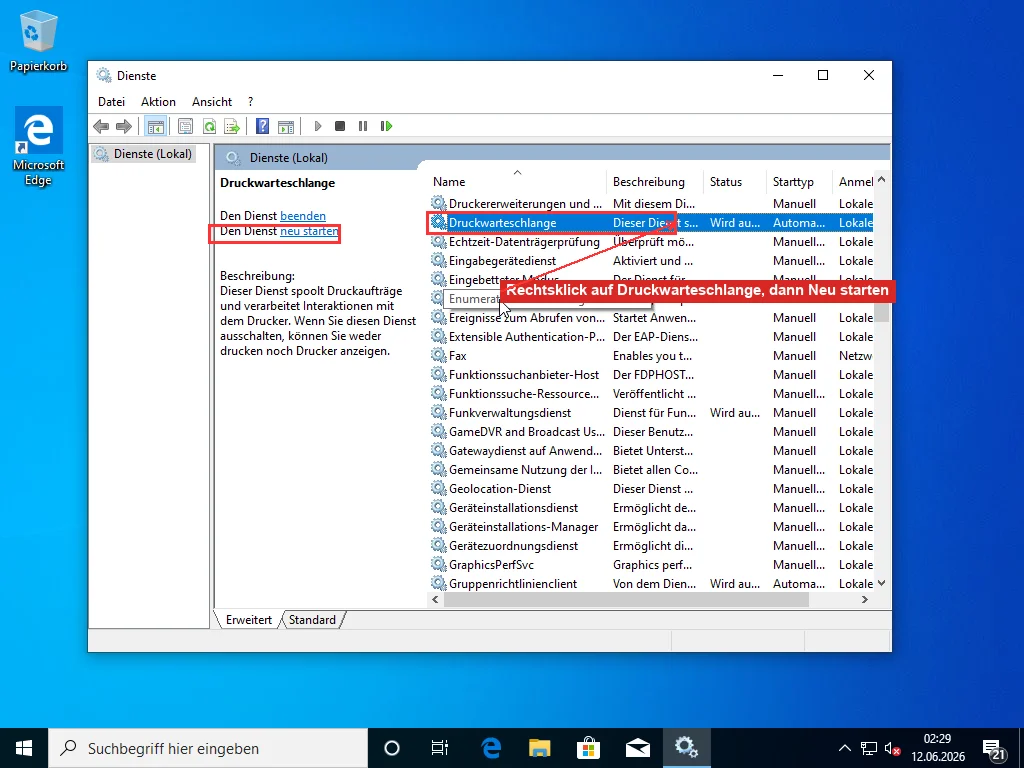
Ist die Statusspalte in Diensten leer, läuft die Druckwarteschlange gar nicht, und das Rechtsklickmenü bietet stattdessen Starten an — nehmen Sie das. Ein Neustart, der mit Fehler abbricht oder bei „Wird beendet…“ hängt, ist ebenfalls keinen Kampf wert, denn ein Dienst, der sich nicht sauber beenden kann, würgt in der Regel an genau den korrupten Dateien, die Sie im nächsten Abschnitt sowieso löschen werden.
PowerShells Remove-PrintJob sieht hier nach der eleganten Antwort aus. Ist es nicht. Das Cmdlet leitet seine Löschanforderung durch dieselbe abgestürzte Druckwarteschlange, mit der auch das Rechtsklickmenü spricht — es scheitert also genau in der Situation, die Sie überhaupt erst hierher geführt hat.
Geben Sie dem Neustart zehn Sekunden und öffnen Sie die Druckwarteschlange erneut. Meist ist der halb gelöschte Auftrag weg, und die legitimen Dokumente, die dahinter festsaßen, drucken von selbst los. Microsofts Problembehandlungsseite beginnt mit nahezu derselben Abfolge, und in der Praxis enden die meisten hängenden Warteschlangen genau hier.
Ist die Warteschlange jetzt leer, war’s das. Drucken Sie etwas.
Den Spool-Ordner leeren, wenn Aufträge immer wiederkommen
Ein Neustart fühlt sich an, als müsste er die Warteschlange leeren. Tut er nicht — und das ist Absicht.
Jedes Dokument in der Warteschlange lebt auf der Festplatte als Dateipaar unter C:\Windows\System32\spool\PRINTERS — die .SPL hält die gerenderten Druckdaten, die .SHD die Auftragseinstellungen. Gute Ingenieursarbeit, fairerweise: Ein Stromausfall mitten im Druck soll Ihr Dokument nicht fressen. Aber die Haltbarkeit schneidet in beide Richtungen, sobald ein Auftrag kippt, denn die Druckwarteschlange liest diesen Ordner bei jedem Start neu ein und lädt, was immer sie dort findet, korrupte Aufträge eingeschlossen. Solange diese beiden Dateien existieren, ist der Auftrag unsterblich.
Löschen können Sie sie bei laufendem Dienst auch nicht. Der Dienst hält die Dateien gesperrt, und der Explorer verweigert mit der Beschwerde, die Datei sei in einem anderen Programm geöffnet. Also: Dienst anhalten, Dateien löschen, Dienst starten. Drei Befehle.
Öffnen Sie eine erhöhte Eingabeaufforderung (Start anklicken, cmd tippen, Rechtsklick auf Eingabeaufforderung, „Als Administrator ausführen“) und führen Sie diese nacheinander aus:
net stop spooler

del /Q /F /S "%systemroot%\System32\spool\PRINTERS\*.*"

net start spooler
Warten Sie auf die Meldung, dass die Druckwarteschlange erfolgreich beendet wurde, bevor Sie die del-Zeile abschicken. Preschen Sie vor, verweigert del alles mit „Der Prozess kann nicht auf die Datei zugreifen“, weil der Dienst den Ordner noch sperrt. Die Schalter: /Q überspringt die Sicherheitsabfragen, /F erzwingt schreibgeschützte Dateien, /S greift in Unterordner. Sie sehen für jedes .SHD- und .SPL-Paar eine Löschzeile durchlaufen. Eine einzelne übrig gebliebene .TMP-Datei, die sich über Benutzung beschwert, ist harmlos — das ist eine Arbeitsdatei des Druckprozessors, kein Auftrag. Dann bringt net start spooler den Dienst mit leerer Warteschlange zurück. Und antwortet del mit „Datei nicht gefunden“, war der Ordner bereits sauber — der Geisterauftrag, den Sie sahen, lebte nur im Speicher des Dienstes, und der Neustart eben hat ihn schon beseitigt.
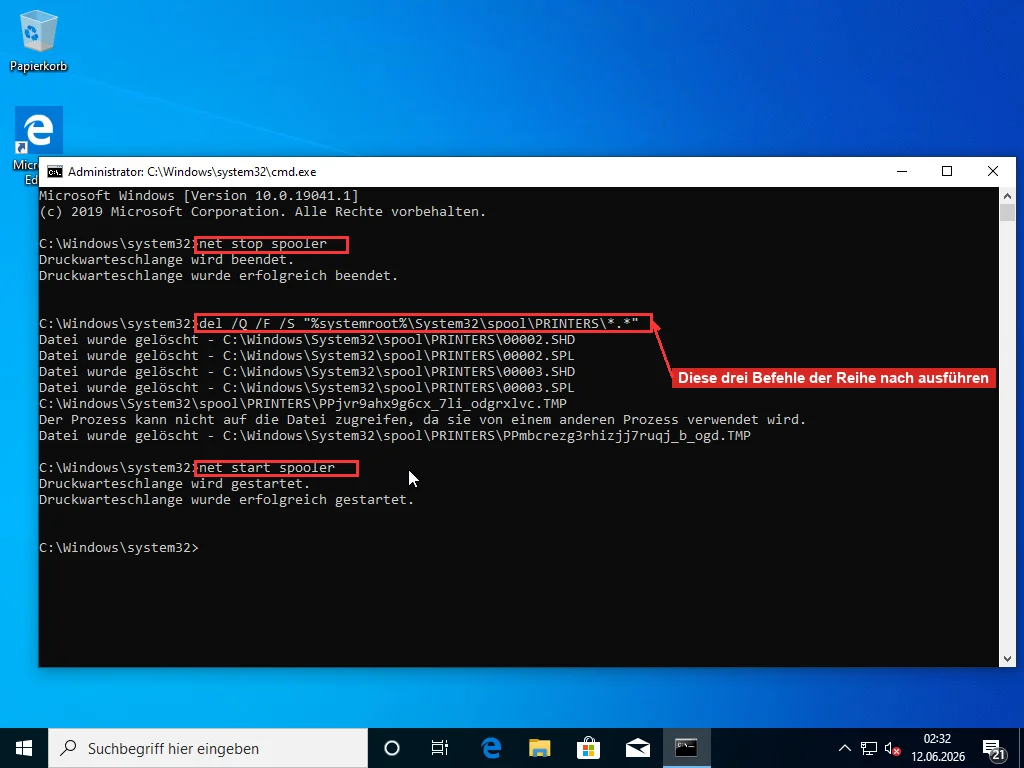
Eines noch, bevor Sie loslegen. Das fegt alle ausstehenden Aufträge auf allen Druckern dieses Rechners weg, nicht nur den kaputten, und alles, was Sie noch drucken wollten, muss aus der Anwendung neu gesendet werden. Ihre Dokumente selbst sind sicher. Spool-Dateien sind Wegwerfkopien.
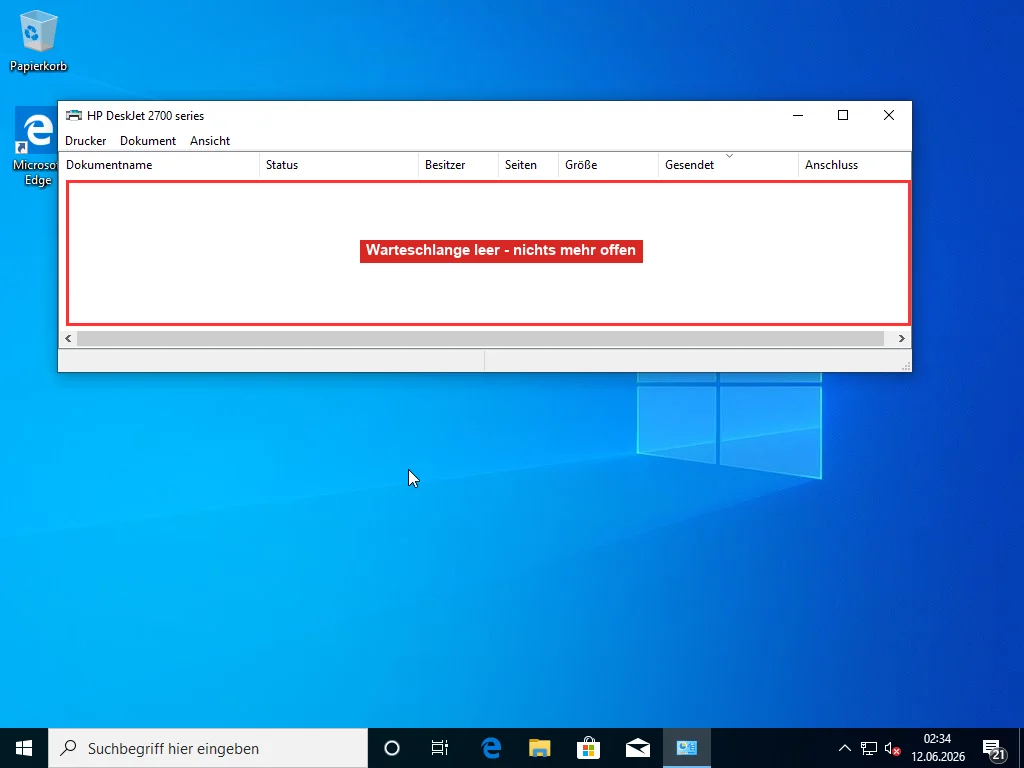
Öffnen Sie danach die Druckwarteschlange erneut; die Liste sollte leer sein. Bevor Sie die echte Arbeit neu senden, drucken Sie eine Testseite: Rechtsklick auf den Drucker in Geräte und Drucker (oder Klick darauf in den Einstellungen unter Windows 11), Druckereigenschaften öffnen, auf der Registerkarte Allgemein Testseite drucken. Eine saubere Testseite heißt, die Leitungen sind gesund — was danach klemmt, ist die Schuld eines bestimmten Dokuments oder einer Anwendung. Die Testseite listet nebenbei Treibernamen und -version, gut griffbereit zu haben, falls Sie unten den Treiberpfad einschlagen.
Lieber ohne Eingabeaufforderung? Halten Sie Druckwarteschlange in services.msc an, öffnen Sie C:\Windows\System32\spool\PRINTERS im Datei-Explorer, löschen Sie alles darin, starten Sie den Dienst wieder. Identisches Ergebnis, mehr Klicks. Manche IT-Leute legen die drei Befehle als .bat-Datei auf den Desktop jeder Maschine mit zickigem Drucker. Praktisch. Aber wer öfter als einmal im Monat zu dieser Datei greift, dessen wahres Problem ist nicht die Warteschlange.
Wenn die Warteschlange nächste Woche wieder verstopft
Eine einmal verstopfte Warteschlange ist Pech: ein korrupter Auftrag, ein überdimensioniertes PDF, ein Schluckauf bei der Übergabe an den Treiber. Alle paar Tage ist ein Muster, und die Warteschlange immer wieder zu leeren behandelt nur das Fieber. Anbieter von Managed-Print-Services zitieren liebend gern eine Gartner-Schätzung, wonach Druckprobleme bis zu die Hälfte aller Helpdesk-Tickets verursachen, und was immer Sie von der Quelle halten — Druckprobleme gehören zu den häufigsten Support-Themen. Wiederholte Verstopfungen haben eine Ursache weiter oben, und es ist fast immer eine von diesen fünf.
Fangen Sie beim Dokument selbst an. Eine bestimmte Datei, die die Warteschlange jedes einzelne Mal verkeilt, während alles andere sauber druckt, ist eine fehlerhafte Datei — meist ein PDF mit beschädigten eingebetteten Schriften oder Bildern. Adobe Reader versteckt eine Abhilfe im Druckdialog: Klicken Sie auf Erweitert, setzen Sie das Häkchen bei „Als Bild drucken“, und die Seite wird zu einer Bitmap plattgewalzt, bevor der Treiber den problematischen Inhalt je zu Gesicht bekommt. Office-Dateien, die immer klemmen, lassen sich oft kurieren, indem man das Dokument unter neuem Namen speichert, was das korrupte Element neu aufbaut. Langsamere Ausgabe, aber sie kommt durch.
Als Nächstes die Treiber, und die sind der häufigste Schuldige. Ich würde Druckertreiber zur fehlerträchtigsten Software küren, mit der normale Menschen leben müssen. Ein beschädigter oder halb aktualisierter Treiber korrumpiert Aufträge beim Rendern, und korrupte Aufträge sind genau das, was sich im Spool verkeilt. Zeigt Windows irgendwo am Drucker das Etikett „Treiber ist nicht verfügbar“, ist der Fall klar: Der Leitfaden zum nicht verfügbaren Treiber führt durch das Entfernen des kaputten Pakets vor der Neuinstallation. Auch ohne dieses Etikett lohnt es sich, einen Treiber, der älter als ein paar Jahre ist, gegen den aktuellen von der Herstellerseite zu tauschen. Der Treiber-Update-Leitfaden zeigt, wie das geht, ohne dass Windows Update Ihnen einen generischen Ersatz unterjubelt.
Wacklige Verbindungen hinterlassen ihren eigenen Fingerabdruck. Mittendrin abgebrochene Übertragungen lassen Teilaufträge zurück, und eine Warteschlange voller „Fehler - Wird gedruckt“-Einträge bei einem WLAN-Drucker bedeutet meist, dass sich seine IP nach einem Router-Neustart geändert hat; dieses Muster zeigt zurück auf die Drucker-offline-Lösungen statt auf irgendetwas an der Warteschlange selbst. USB-Drucker, die sich wahllos trennen und neu verbinden, hinterlassen denselben Schutt. Der Leitfaden zum nicht erkannten USB-Gerät kümmert sich um Controller und Energieverwaltung.
Windows-Updates haben das Drucken mehr als einmal komplett zerlegt. Die PrintNightmare-Sicherheitspatches von 2021 haben den Netzwerkdruck in Büros bekanntermaßen monatelang lahmgelegt. Hat die Warteschlange direkt nach einer Update-Installation angefangen zu spinnen, vergleichen Sie die Daten im Updateverlauf (Einstellungen, dann Windows Update, dann Updateverlauf) mit dem Beginn des Ärgers; der Leitfaden zum hängenden Update erklärt, wie Sie diesen Verlauf einsehen und einen bestimmten Patch zurückrollen.
Und manchmal ist der Patient die Druckwarteschlange selbst. Ein Dienst, der sauber neu startet, aber nach Minuten wieder stirbt, hat in der Regel eine bestimmte Treiber-DLL, die ihn jedes Mal abschießt, wenn er einen bestimmten Drucker anfasst. Herauszufinden, welche, heißt PrintService-Protokolle in der Ereignisanzeige lesen, Treiberpakete einzeln über die Druckservereigenschaften entfernen, gelegentlich Registry putzen. Nichts davon ist gefährlich. Alles davon ist langsame Friemelarbeit — die Sorte, bei der ein Remote-Techniker, der genau diese Absturzsignatur schon gesehen hat Ihnen den Nachmittag voller Versuch und Irrtum erspart.
Papier verschwindet übrigens nicht so schnell wie vorhergesagt: Die Studie Print 2025 von Quocirca ergab, dass 65 % der IT-Entscheider erwarten, dass Papier am Arbeitsplatz wichtig bleibt. Die Warteschlange, die Sie gerade geleert haben, wird sich ihr Gnadenbrot noch eine ganze Weile verdienen.
Häufig gestellte Fragen
Warum zeigt mein Druckauftrag „Wird gelöscht“ an, verschwindet aber nie?
Die Abbruchanforderung wurde angenommen, aber der Dienst Druckwarteschlange — die Komponente, die das Löschen tatsächlich ausführt — ist abgestürzt, also verarbeitet niemand die Anforderung. Starten Sie den Dienst neu: Win+R drücken, services.msc eingeben, Druckwarteschlange suchen, Rechtsklick und Neu starten wählen. Nach etwa zehn Sekunden ist der halb gelöschte Auftrag in der Regel verschwunden. Taucht er wieder auf, müssen seine Spool-Dateien bei angehaltenem Dienst manuell aus C:\Windows\System32\spool\PRINTERS gelöscht werden.
Wie erzwinge ich das Löschen eines Druckauftrags, der sich nicht abbrechen lässt?
Öffnen Sie eine Eingabeaufforderung als Administrator und führen Sie drei Befehle nacheinander aus: net stop spooler, dann del /Q /F /S "%systemroot%\System32\spool\PRINTERS\*.*", dann net start spooler. Das hält den Dienst an, der die Dateien sperrt, löscht die .SPL- und .SHD-Dateien aller wartenden Aufträge und startet den Druck mit leerer Warteschlange neu. Beachten Sie: Es löscht alle ausstehenden Aufträge auf allen Druckern dieses Rechners, und alles Ungedruckte muss aus seiner Anwendung neu gesendet werden.
Warum kommen Druckaufträge nach dem Neustart des Computers zurück?
Jeder Auftrag in der Warteschlange liegt als Dateipaar auf der Festplatte — eine .SPL-Datei mit den Druckdaten und eine .SHD-Datei mit den Auftragseinstellungen — in C:\Windows\System32\spool\PRINTERS. Die Druckwarteschlange liest diesen Ordner bei jedem Start neu ein und lädt alles, was sie findet, kaputte Aufträge eingeschlossen. Ein Neustart leert die Warteschlange nie, das ist so gewollt. Löschen Sie die Dateien selbst bei angehaltenem Dienst, und der Auftrag kommt nicht wieder.
Löscht das Leeren der Druckwarteschlange meine Dokumente?
Nein. Spool-Dateien sind temporäre, für den Drucker aufbereitete Kopien; Ihre Originaldokumente bleiben dort unangetastet, wo sie gespeichert sind. Sie verlieren nur die ausstehende Warteschlange — was noch nicht gedruckt war, muss aus seiner Anwendung erneut an den Drucker geschickt werden.