Travaux d'impression bloqués en file d'attente ? Solution
Réponse courte : Faites un clic droit sur le travail bloqué et choisissez Annuler. S'il passe à « Suppression... » sans jamais disparaître, le service Spouleur d'impression est planté : appuyez sur Win+R, lancez services.msc, faites un clic droit sur Spouleur d'impression et choisissez Redémarrer. Les travaux qui reviennent après un redémarrage vivent sous forme de fichiers dans C:\Windows\System32\spool\PRINTERS — arrêtez le spouleur, supprimez tout le contenu du dossier, puis relancez le service.
Commencez par un clic droit sur le travail bloqué, puis Annuler. Quand l’état se contente de passer à « Suppression… » et y reste plusieurs minutes, vous pouvez arrêter de cliquer — c’est le service Spouleur d’impression lui-même qui est planté, et aucun des travaux d’impression bloqués en file d’attente ne bougera tant que ce service n’aura pas été secoué. Voilà donc l’ordre de marche : annuler depuis la file, relancer le spouleur, et pour les travaux qui survivent même à ça, supprimer leurs fichiers spool directement (dernière section ci-dessous).
Ce que vous dit la colonne État
Sous Windows 10, ouvrez le Panneau de configuration, allez dans Périphériques et imprimantes, clic droit sur votre imprimante et choisissez « Afficher les travaux d’impression en cours ». Sous Windows 11, c’est Paramètres, puis Bluetooth et appareils, puis Imprimantes et scanners ; cliquez sur votre imprimante et ouvrez la file d’attente d’impression. Statcounter place encore Windows 10 sur environ un poste de bureau sur quatre, la route du Panneau de configuration a donc de beaux restes.
(Sous Windows 10, pendant qu’une impression est en cours, un double-clic sur la petite icône d’imprimante de la zone de notification vous amène dans cette même fenêtre.)
La colonne État de cette fenêtre est ce qui ressemble le plus à un diagnostic pour ce problème, et presque personne ne la lit avant de commencer à tout redémarrer.
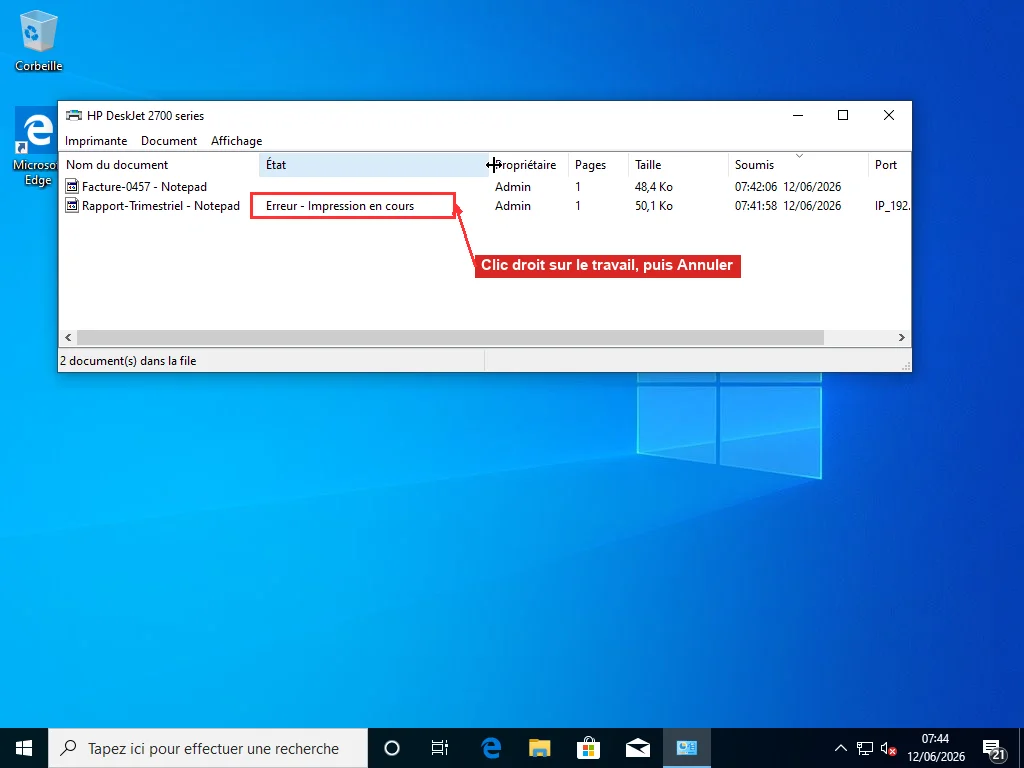
La file se vide par le haut. Dix documents « en attente » signifient le plus souvent un seul travail cassé en tête, pas dix problèmes. C’est l’entrée la plus ancienne qu’il faut traiter ; la fenêtre classique de la file se trie par la colonne Envoyé si vous cliquez sur cet en-tête.
Un état « Erreur - Impression en cours » signifie que Windows a tenté de remettre le travail et que l’imprimante ne l’a pas pris. La file n’est pas cassée ; c’est la livraison qui l’est. Vérifiez d’abord les évidences : bac à papier, voyants d’encre, imprimante partie en veille. Si l’imprimante a un écran d’état, l’erreur qu’il affiche prime sur tout ce que raconte Windows. Une imprimante sans fil qui marchait hier et tombe en erreur aujourd’hui s’est presque toujours vu attribuer une nouvelle adresse IP par la box pendant la nuit, et Windows continue de frapper à l’ancienne.
L’état qui trompe tout le monde, c’est le « Suppression… » qui ne se termine jamais, parce qu’il ressemble à un progrès. C’est un cadavre. Vous avez annulé, Windows a enregistré la demande, et le composant censé l’exécuter — le Spouleur d’impression — est planté, donc il n’y a personne pour faire la suppression. Cliquer plus fort n’y changera rien.
Un travail figé sur « Envoyé à l’imprimante » est un autre animal : les données ont déjà quitté Windows et atterri dans la mémoire de l’imprimante elle-même, où elles se sont étranglées. Redémarrez l’imprimante électriquement, débranchée une demi-minute. Le côté Windows a fait sa part. Les gros fichiers sont ici le récidiviste habituel. Un rapport de 200 pages ou un diaporama gavé de photos peut tout simplement dépasser ce que la mémoire de l’imprimante peut avaler, auquel cas envoyez-le en morceaux plus petits.
Si vous êtes passé par la fenêtre classique, déroulez aussi le menu Imprimante dans son coin supérieur gauche avant de la fermer. Une coche sur « Suspendre l’impression » ou « Utiliser l’imprimante hors connexion » retient tous les travaux indéfiniment en ressemblant trait pour trait à une file bloquée — décochez-la. Une imprimante hors connexion a sa propre famille de causes, couverte à part dans le guide de l’imprimante hors ligne.
Redémarrez le Spouleur d’impression
Il y a un seul service Windows derrière chaque document que vous imprimez. Votre application confie le travail au spouleur ; le spouleur l’écrit sur disque, le met en file, l’envoie à l’imprimante, et gère en prime les annulations. Voilà pourquoi un spouleur planté gèle tout d’un coup — les nouveaux travaux s’empilent derrière celui qui bloque pendant que vos clics sur Annuler partent dans le vide. Cette architecture est plus vieille que la plupart de ses utilisateurs, et elle tombe en panne aujourd’hui comme elle tombait en panne à l’époque de NT.
Appuyez sur Win+R, tapez services.msc, validez par Entrée. Descendez jusqu’à Spouleur d’impression, clic droit, Redémarrer. Identique sous Windows 10 et 11 au pixel près.
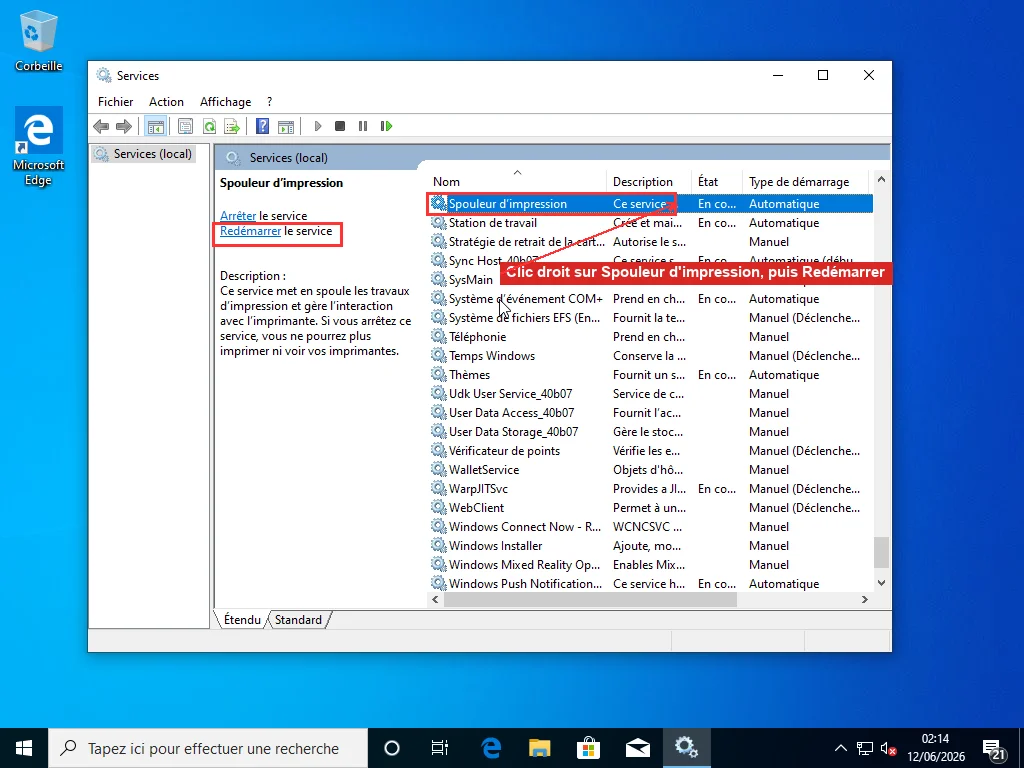
Si la colonne État des Services est vide, le spouleur ne tourne pas du tout, et le menu du clic droit proposera Démarrer à la place — utilisez-le. Un Redémarrer qui part en erreur ou reste sur « Arrêt en cours… » ne mérite pas non plus qu’on se batte, car un service incapable de s’arrêter proprement est généralement en train de s’étouffer avec les mêmes fichiers corrompus que vous allez de toute façon supprimer à la section suivante.
Le Remove-PrintJob de PowerShell ressemble ici à la réponse élégante. Il ne l’est pas. La cmdlet fait transiter sa demande de suppression par le même spouleur planté que le menu du clic droit, elle échoue donc précisément dans la situation qui vous a amené à la chercher.
Laissez dix secondes au redémarrage et rouvrez la file d’impression. En général, le travail à moitié supprimé a disparu, et les documents légitimes coincés derrière se mettent à s’imprimer tout seuls. La page de dépannage de Microsoft ouvre sur à peu près la même séquence, et cela colle à ce que je constate : la plupart des files bloquées s’arrêtent ici.
Si la file est vide maintenant, c’est terminé. Allez imprimer quelque chose.
Purgez le dossier spool quand les travaux reviennent sans cesse
Redémarrer l’ordinateur semble devoir vider la file. Ce n’est pas le cas — et c’est voulu.
Chaque document en file d’attente vit sur le disque sous forme d’une paire de fichiers dans C:\Windows\System32\spool\PRINTERS — le .SPL contient les données d’impression rendues, le .SHD contient les paramètres du travail. De la bonne ingénierie, reconnaissons-le : une coupure de courant en pleine impression ne doit pas avaler votre document. Mais cette robustesse joue contre vous dès qu’un travail tourne mal, parce que le spouleur relit ce dossier à chaque démarrage et recharge tout ce qu’il y trouve, travaux corrompus compris. Tant que ces deux fichiers existent, le travail est immortel.
Impossible non plus de les supprimer pendant que le spouleur tourne. Le service garde les fichiers verrouillés, et l’Explorateur refuse en se plaignant que le fichier est ouvert dans un autre programme. Donc : arrêter le service, supprimer les fichiers, relancer le service. Trois commandes.
Ouvrez une Invite de commandes élevée (cliquez sur Démarrer, tapez cmd, clic droit sur Invite de commandes, « Exécuter en tant qu’administrateur ») et lancez-les une par une :
net stop spooler

del /Q /F /S "%systemroot%\System32\spool\PRINTERS\*.*"

net start spooler
Attendez le message confirmant que le service Spouleur d’impression a été arrêté avant de lancer la ligne del. Si vous brûlez l’étape, del refuse tout avec « Le processus ne peut pas accéder au fichier », parce que le spouleur verrouille encore le dossier. Les options : /Q saute les demandes de confirmation, /F force les fichiers en lecture seule, /S descend dans les sous-dossiers. Vous verrez une ligne de suppression pour chaque paire .SHD et .SPL au fur et à mesure. Un .TMP isolé qui se plaint d’être utilisé est sans gravité — c’est un fichier de travail du processeur d’impression, pas un travail. Ensuite net start spooler ramène le service avec une file vide. Et si del répond « Fichier introuvable », le dossier était déjà propre, ce qui signifie que le travail fantôme que vous voyiez ne vivait que dans la mémoire du spouleur et que le redémarrage que vous venez de faire l’a déjà éliminé.
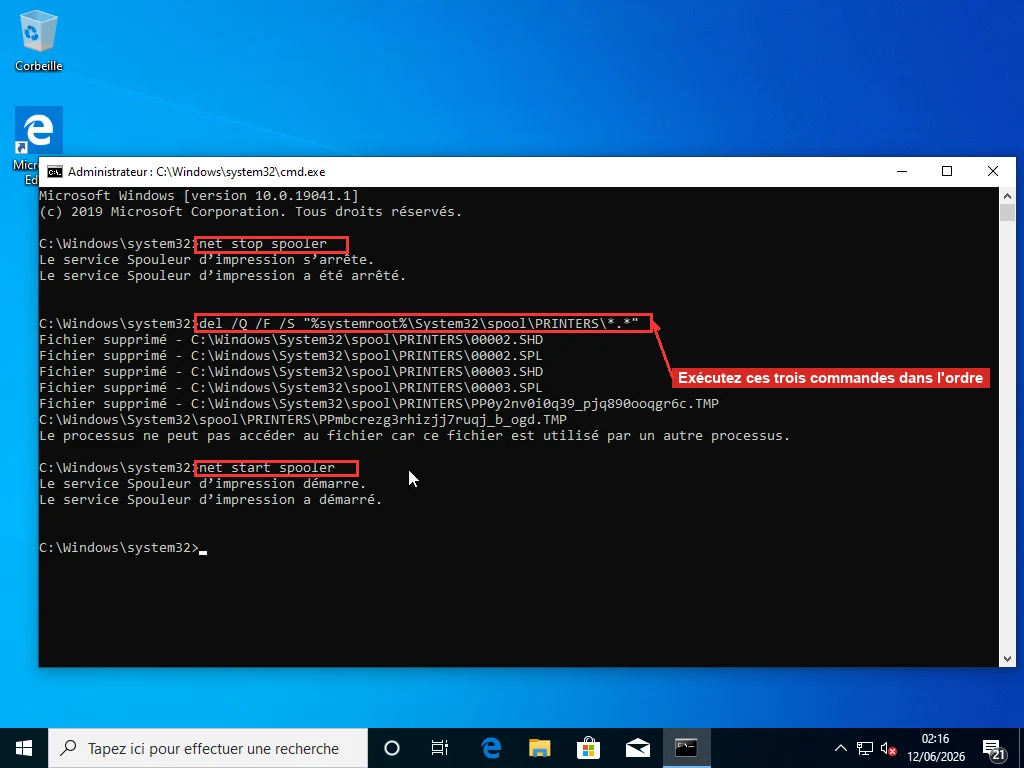
Une chose avant de le lancer, tout de même. Cela balaie tous les travaux en attente de toutes les imprimantes reliées à la machine, pas seulement celui qui est cassé, et tout ce que vous vouliez encore imprimer devra être renvoyé depuis l’application. Vos documents eux-mêmes ne risquent rien. Les fichiers spool sont des copies jetables.
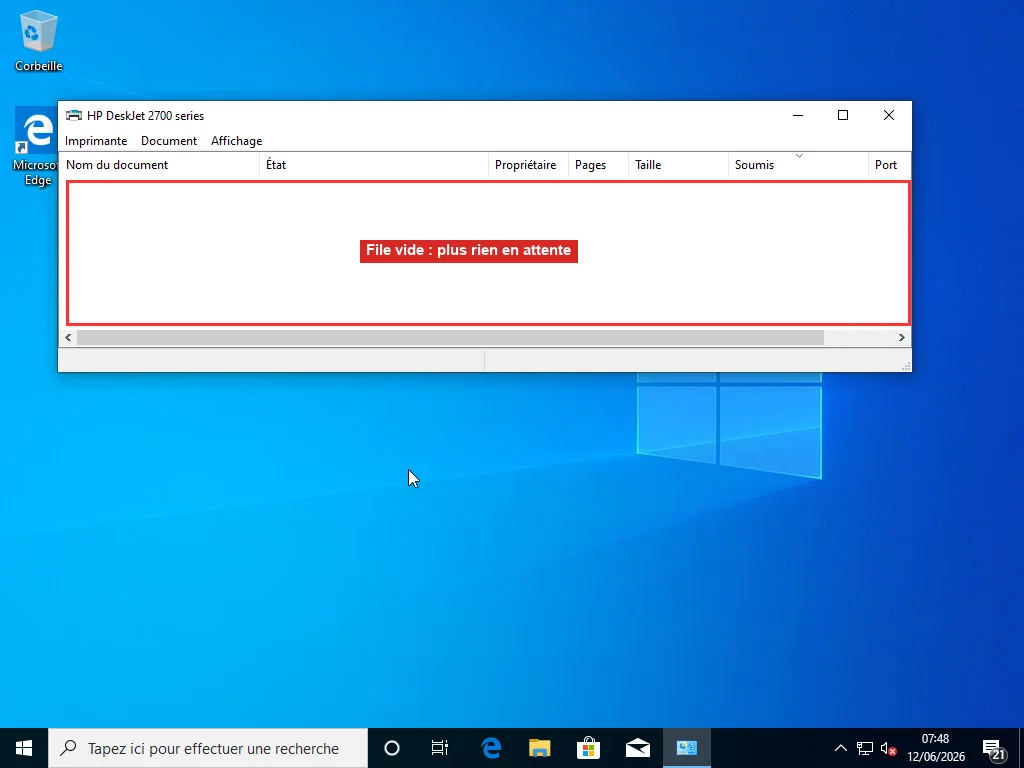
Rouvrez ensuite la file d’impression ; la liste doit être vide. Avant de renvoyer le vrai travail, imprimez une page de test : clic droit sur l’imprimante dans Périphériques et imprimantes (ou cliquez dessus dans les Paramètres sous Windows 11), ouvrez Propriétés de l’imprimante, bouton Imprimer une page de test dans l’onglet Général. Une page de test propre signifie que la tuyauterie est saine — ce qui se coince ensuite est la faute d’un document ou d’une application en particulier. La page de test liste au passage le nom et la version du pilote, bons à garder sous la main si vous finissez par descendre la piste des pilotes ci-dessous.
Vous préférez éviter l’Invite de commandes ? Arrêtez Spouleur d’impression dans services.msc, ouvrez C:\Windows\System32\spool\PRINTERS dans l’Explorateur de fichiers, supprimez tout le contenu, relancez le service. Résultat identique, plus de clics. Certains informaticiens gardent les trois commandes dans un fichier .bat posé sur le bureau de toute machine à imprimante capricieuse. Pratique. Mais si vous ressortez ce fichier plus d’une fois par mois, la file n’est pas votre vrai problème.
Quand la file se rebloque la semaine suivante
Une file bouchée une fois, c’est de la malchance : un travail corrompu, un PDF démesuré, un raté pendant le passage au pilote. Tous les deux ou trois jours, c’est un schéma, et vider la file encore et encore ne fait que soigner la fièvre. Les vendeurs d’impression managée adorent citer une estimation de Gartner selon laquelle les problèmes d’impression génèrent jusqu’à la moitié des tickets d’assistance, et quoi que vous pensiez de la source, le chiffre colle à ce que voient les services d’assistance. Les bouchons répétés ont une cause en amont, et c’est presque toujours l’une de ces cinq.
Commencez par le document lui-même. Un fichier précis qui coince la file à chaque fois, pendant que tout le reste s’imprime bien, est un fichier malformé — le plus souvent un PDF aux polices ou images incorporées abîmées. Adobe Reader cache une parade dans la boîte de dialogue d’impression : cliquez sur Avancé, cochez « Imprimer comme image », et la page est aplatie en bitmap avant que le pilote ne voie le contenu fautif. Les fichiers Office qui se coincent systématiquement guérissent souvent d’un réenregistrement du document sous un autre nom, qui reconstruit l’élément corrompu. Sortie plus lente, mais ça passe.
Viennent ensuite les pilotes, et ce sont les coupables les plus fréquents. Je rangerais volontiers les pilotes d’imprimante parmi les logiciels les plus bogués que le commun des mortels soit forcé de côtoyer. Un pilote endommagé ou à moitié mis à jour corrompt les travaux pendant le rendu, et les travaux corrompus sont précisément ce qui se coince dans le spool. Si Windows affiche l’étiquette « pilote indisponible » près de l’imprimante, l’affaire est entendue : le guide du pilote indisponible détaille la purge du paquet cassé avant la réinstallation. Même sans cette étiquette, un pilote de plus de deux ans mérite d’être remplacé par l’actuel depuis le site du fabricant. Le guide de mise à jour des pilotes explique comment le faire sans laisser Windows Update vous refiler un substitut générique.
Les connexions capricieuses laissent leur propre empreinte. Les transferts interrompus en route laissent des travaux partiels derrière eux, et une file remplie d’« Erreur - Impression en cours » sur une imprimante sans fil signifie généralement que son IP a changé après un redémarrage de la box ; ce schéma renvoie vers les solutions de l’imprimante hors ligne plutôt que vers quoi que ce soit côté file. Les imprimantes USB qui se déconnectent et se reconnectent au hasard laissent les mêmes débris. Le guide du périphérique USB non reconnu s’occupe du contrôleur et de la gestion d’alimentation.
Les mises à jour Windows ont déjà cassé l’impression plus d’une fois. Les correctifs de sécurité PrintNightmare de 2021 ont fameusement bloqué l’impression réseau des bureaux pendant des mois. Si la file a commencé à déraper juste après l’installation d’une mise à jour, comparez les dates de l’historique des mises à jour (Paramètres, puis Windows Update, puis Historique des mises à jour) avec le début des ennuis ; le guide de la mise à jour bloquée explique comment consulter cet historique et désinstaller un correctif précis.
Et parfois, le patient, c’est le spouleur lui-même. Un service qui redémarre proprement mais remeurt en quelques minutes a généralement une DLL de pilote précise qui le fait planter chaque fois qu’il touche une imprimante en particulier. Trouver laquelle suppose de lire les journaux PrintService de l’Observateur d’événements, de retirer les paquets de pilotes un à un via les Propriétés du serveur d’impression, et parfois de nettoyer le Registre. Rien de dangereux là-dedans. Mais c’est du travail lent et tatillon, le genre où un technicien à distance qui a déjà vu exactement cette signature de plantage vous épargne l’après-midi d’essais-erreurs.
Le papier ne disparaît d’ailleurs pas aussi vite qu’annoncé : l’étude Print 2025 de Quocirca a relevé que 65 % des décideurs informatiques s’attendent à ce que le papier reste important dans leur environnement de travail. La file que vous venez de vider gagnera encore sa croûte un bon moment.
Questions Fréquentes
Pourquoi mon travail d'impression affiche-t-il « Suppression » sans jamais disparaître ?
La demande d'annulation a bien été acceptée, mais le service Spouleur d'impression — le composant qui exécute réellement la suppression — est planté, donc rien ne traite la demande. Redémarrez le spouleur : appuyez sur Win+R, tapez services.msc, repérez Spouleur d'impression, clic droit puis Redémarrer. Au bout d'une dizaine de secondes, le travail à moitié supprimé disparaît généralement. S'il réapparaît, il faut supprimer manuellement ses fichiers spool dans C:\Windows\System32\spool\PRINTERS, service arrêté.
Comment forcer la suppression d'un travail d'impression qui refuse de s'annuler ?
Ouvrez une Invite de commandes en administrateur et exécutez trois commandes dans l'ordre : net stop spooler, puis del /Q /F /S "%systemroot%\System32\spool\PRINTERS\*.*", puis net start spooler. Cela arrête le service qui verrouille les fichiers, supprime les fichiers .SPL et .SHD de tous les travaux en attente et relance l'impression avec une file vide. Attention : cela efface tous les travaux en attente de toutes les imprimantes reliées à la machine, et tout ce qui n'était pas imprimé devra être renvoyé depuis son application.
Pourquoi les travaux d'impression reviennent-ils après le redémarrage de l'ordinateur ?
Chaque travail en file d'attente est stocké sur le disque sous forme d'une paire de fichiers — un .SPL contenant les données d'impression et un .SHD contenant les paramètres du travail — dans C:\Windows\System32\spool\PRINTERS. Le spouleur relit ce dossier à chaque démarrage et recharge tout ce qu'il y trouve, travaux corrompus compris. Redémarrer ne vide jamais la file, c'est voulu. Supprimez les fichiers eux-mêmes avec le spouleur arrêté et le travail cessera de revenir.
Vider la file d'attente d'impression supprime-t-il mes documents ?
Non. Les fichiers spool sont des copies temporaires générées pour l'imprimante ; vos documents d'origine restent intacts là où ils sont enregistrés. La seule chose que vous perdez, c'est la file en attente — ce qui n'était pas encore imprimé devra être renvoyé à l'imprimante depuis son application.