¿Trabajos de impresión atascados en la cola? Solución
Respuesta breve: Haz clic derecho en el trabajo atascado y elige Cancelar. Si pasa a 'Eliminando...' y nunca desaparece, el servicio Cola de impresión se ha colgado: pulsa Win+R, ejecuta services.msc, haz clic derecho en Cola de impresión y elige Reiniciar. Los trabajos que vuelven tras el reinicio viven como archivos en C:\Windows\System32\spool\PRINTERS — detén el servicio, borra todo el contenido de esa carpeta y vuelve a iniciarlo.
Empieza haciendo clic derecho en el trabajo atascado y eligiendo Cancelar. Cuando el estado simplemente pasa a “Eliminando…” y se queda así varios minutos, puedes dejar de hacer clic — el propio servicio Cola de impresión se ha colgado, y ninguno de los trabajos de impresión atascados en cola va a moverse hasta que ese servicio reciba un empujón. Ese es el orden de trabajo: cancelar desde la cola, reiniciar el servicio de cola y, para los trabajos que sobreviven incluso a eso, borrar sus archivos de spool directamente (la última sección de abajo).
Qué te dice la columna Estado
En Windows 10, abre el Panel de control, ve a Dispositivos e impresoras, haz clic derecho en tu impresora y elige “Ver lo que se está imprimiendo”. En Windows 11 es Configuración, luego Bluetooth y dispositivos, después Impresoras y escáneres; haz clic en tu impresora y pulsa “Abrir cola de impresión”. Statcounter todavía sitúa a Windows 10 en aproximadamente uno de cada cuatro escritorios, así que la ruta del Panel de control sigue muy viva.
(En Windows 10, mientras algo se está imprimiendo, hacer doble clic en el pequeño icono de impresora de la bandeja del sistema te lleva a esta misma ventana.)
La columna Estado de esa ventana es lo más parecido a un diagnóstico que tiene este problema, y casi nadie la lee antes de ponerse a reiniciar cosas.
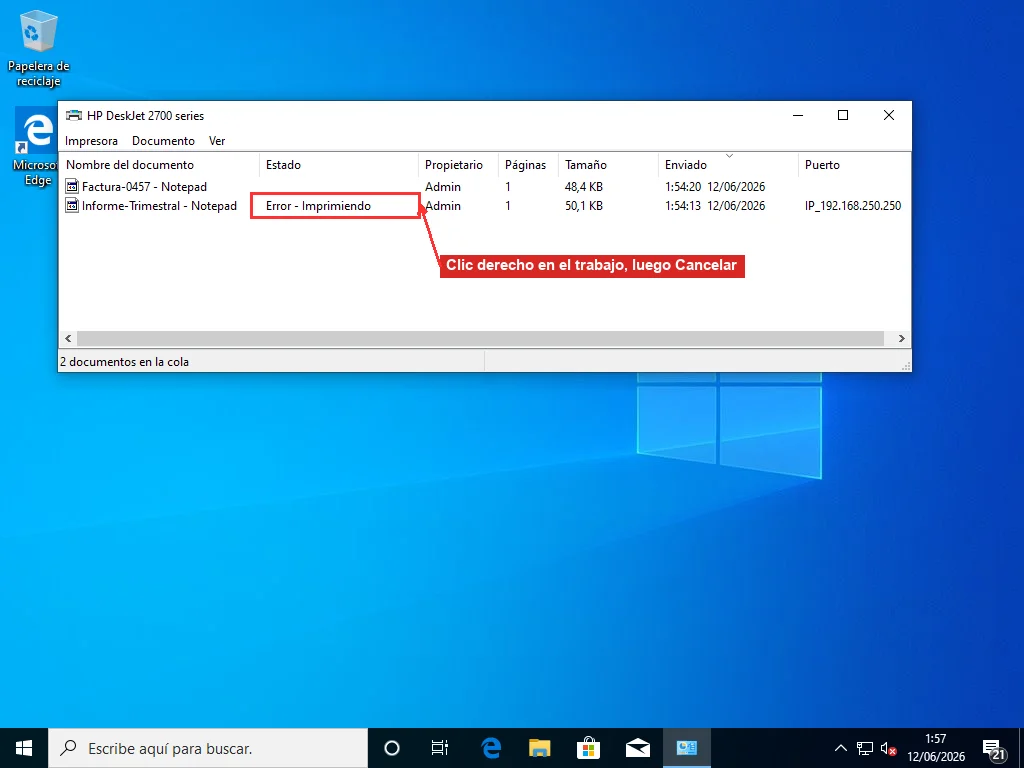
La cola se vacía desde arriba. Diez documentos “en espera” suelen significar un trabajo roto en cabeza, no diez problemas. La entrada más antigua es la que hay que atacar; la ventana clásica de la cola ordena por la columna Enviado si haces clic en ese encabezado.
Un estado “Error - Imprimiendo” significa que Windows intentó entregar el trabajo y la impresora no lo aceptó. La cola no está rota; la entrega sí. Revisa primero lo obvio: bandeja de papel, avisos de tinta, si la impresora se quedó dormida. Si la impresora tiene pantalla de estado, el error que muestre ahí manda sobre cualquier cosa que diga Windows. Una impresora inalámbrica que ayer funcionaba y hoy da error casi siempre ha recibido una IP nueva del router durante la noche, y Windows sigue llamando a la antigua.
El estado que engaña a todo el mundo es el “Eliminando…” que nunca termina, porque parece progreso. Es un cadáver. Cancelaste, Windows registró la solicitud, y el componente que debía ejecutarla — la Cola de impresión — está colgado, así que no hay nadie en casa para hacer el borrado. Hacer clic derecho con más fuerza no ayuda.
Un trabajo clavado en “Enviado a la impresora” es otro animal distinto: los datos ya salieron de Windows y aterrizaron en la memoria de la propia impresora, donde se atragantaron. Apaga y enciende la impresora, desenchufada medio minuto. La parte de Windows ya hizo lo suyo. Los archivos grandes son el reincidente habitual aquí. Un informe de 200 páginas o una presentación cargada de fotos puede ser sencillamente más de lo que la memoria de la impresora puede tragar, en cuyo caso envíalo en partes más pequeñas.
Si entraste por la ventana clásica, despliega también el menú Impresora de su esquina superior izquierda antes de cerrarla. Una marca en “Pausar la impresión” o “Usar impresora sin conexión” retiene todos los trabajos indefinidamente con el mismo aspecto que una cola atascada — quítala. Una impresora sin conexión tiene su propia familia de causas, cubierta aparte en la guía de impresora sin conexión.
Reinicia la Cola de impresión
Hay un único servicio de Windows detrás de cada documento que imprimes. Tu aplicación entrega el trabajo al servicio de cola; este lo escribe en disco, lo pone en fila, lo envía a la impresora y, además, ejecuta las cancelaciones. Por eso un servicio colgado lo congela todo a la vez — los trabajos nuevos se apilan detrás del atascado mientras tus clics en Cancelar se desvanecen en el vacío. El diseño es anterior a la mayoría de la gente que lo usa, y sigue fallando igual que fallaba en la era de NT.
Pulsa Win+R, escribe services.msc y dale a Entrar. Baja hasta Cola de impresión, clic derecho, Reiniciar. Idéntico en Windows 10 y 11 hasta el último píxel.
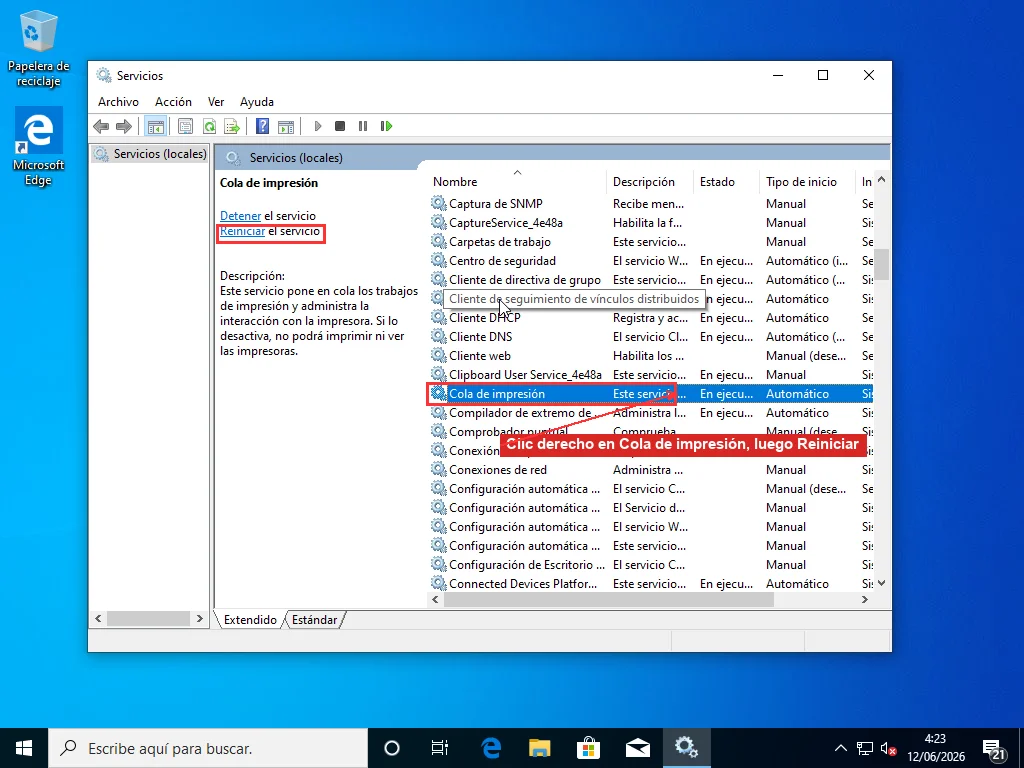
Si la columna Estado de Servicios está en blanco, el servicio no está en ejecución, y el menú del clic derecho ofrecerá Iniciar en su lugar — úsalo. Un Reiniciar que da error o se queda en “Deteniendo…” tampoco merece pelea, porque un servicio que no puede detenerse limpiamente suele estar atragantado con los mismos archivos corruptos que vas a borrar en la siguiente sección de todos modos.
El Remove-PrintJob de PowerShell parece aquí la respuesta elegante. No lo es. El cmdlet envía su solicitud de borrado a través del mismo servicio colgado con el que habla el menú del clic derecho, así que falla exactamente en la situación que te trajo hasta él.
Dale al reinicio diez segundos y vuelve a abrir la cola de impresión. Normalmente el trabajo a medio borrar ha desaparecido, y los documentos legítimos que esperaban atrapados detrás empiezan a imprimirse solos. La página de solución de problemas de Microsoft abre con prácticamente la misma secuencia, y por buena razón: la mayoría de las colas atascadas terminan justo aquí.
Si la cola está vacía ahora, eso es todo. Ve a imprimir algo.
Purga la carpeta de spool cuando los trabajos vuelven una y otra vez
Reiniciar el equipo parece que debería limpiar la cola. No lo hace — y es deliberado.
Cada documento en cola vive en disco como un par de archivos bajo C:\Windows\System32\spool\PRINTERS — el .SPL guarda los datos de impresión renderizados, el .SHD guarda la configuración del trabajo. Buena ingeniería, en justicia: un corte de luz a mitad de impresión no debería comerse tu documento. Pero la durabilidad corta en ambos sentidos cuando un trabajo se corrompe, porque el servicio de cola relee esa carpeta en cada arranque y recarga lo que encuentre allí, trabajos corruptos incluidos. Hasta que esos dos archivos desaparezcan, el trabajo es inmortal.
Tampoco puedes borrarlos con el servicio en marcha. El servicio mantiene los archivos bloqueados, y el Explorador se niega con la queja de que el archivo está abierto en otro programa. Así que: detener el servicio, borrar los archivos, iniciar el servicio. Tres comandos.
Abre un Símbolo del sistema elevado (clic en Inicio, escribe cmd, clic derecho en Símbolo del sistema, “Ejecutar como administrador”) y lanza estos de uno en uno:
net stop spooler

del /Q /F /S "%systemroot%\System32\spool\PRINTERS\*.*"

net start spooler
Espera al mensaje de que el servicio Cola de impresión se detuvo correctamente antes de lanzar el comando del. Si te adelantas, del rechaza todo con “El proceso no tiene acceso al archivo”, porque el servicio aún tiene la carpeta bloqueada. Los modificadores: /Q se salta las confirmaciones, /F fuerza los archivos de solo lectura, /S entra en las subcarpetas. Verás una línea de archivo eliminado por cada par .SHD y .SPL según van cayendo. Un .TMP suelto que se queje de estar en uso es inofensivo — es un archivo de trabajo del procesador de impresión, no un trabajo. Después net start spooler devuelve el servicio con la cola vacía. Y si del responde que no encuentra el archivo, la carpeta ya estaba limpia, lo que significa que el trabajo fantasma que veías vivía solo en la memoria del servicio y el reinicio que acabas de hacer ya lo eliminó.
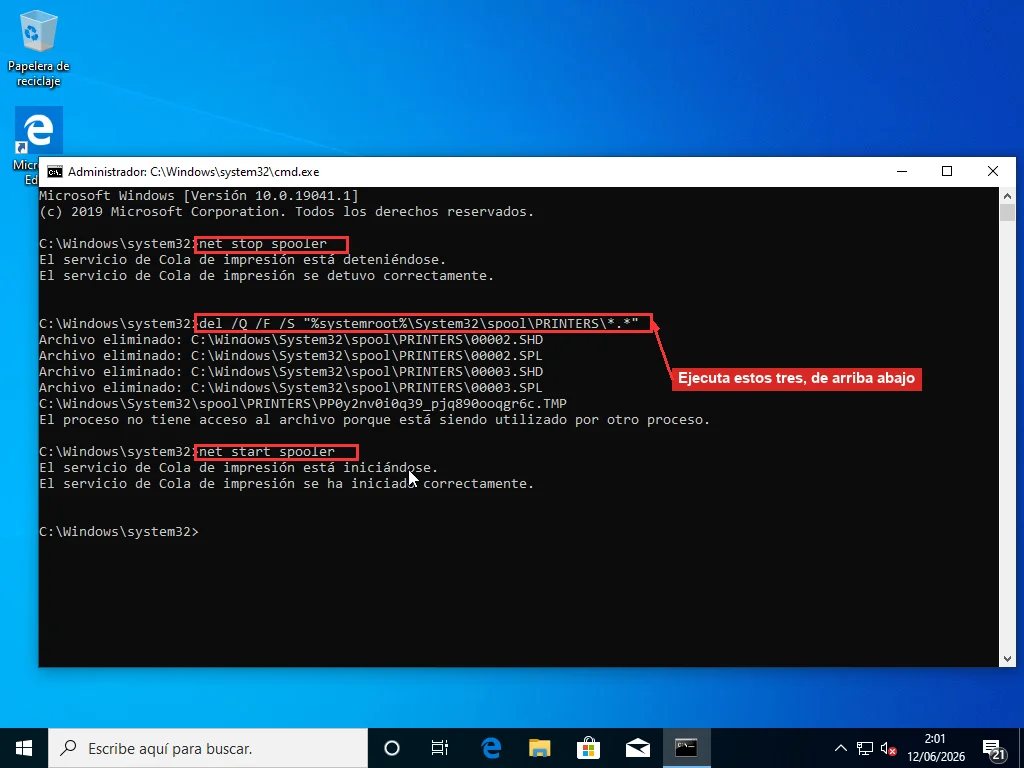
Una cosa antes de lanzarlo, eso sí. Esto barre todos los trabajos pendientes de todas las impresoras conectadas al equipo, no solo el roto, y lo que aún quisieras imprimir habrá que reenviarlo desde la aplicación. Tus documentos en sí están a salvo. Los archivos de spool son copias desechables.
Vuelve a abrir la cola de impresión después; la lista debería estar vacía. Antes de reenviar el trabajo de verdad, imprime una página de prueba: clic derecho en la impresora en Dispositivos e impresoras (o clic en ella en Configuración en Windows 11), abre Propiedades de impresora y pulsa Imprimir página de prueba en la pestaña General. Una página de prueba limpia significa que la tubería está sana — lo que se atasque a partir de ahí es culpa de un documento o de una aplicación concreta. La página de prueba además lista el nombre y la versión del controlador, algo que conviene tener a mano si acabas bajando por la ruta de los controladores de más abajo.
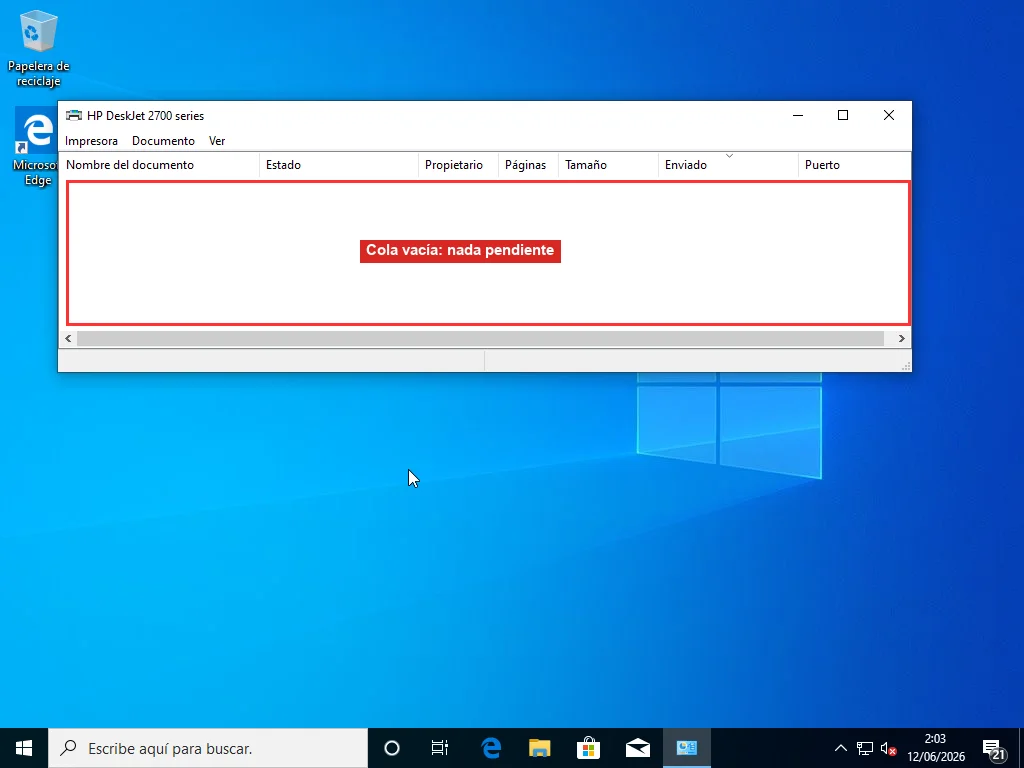
¿Prefieres no tocar el Símbolo del sistema? Detén Cola de impresión en services.msc, abre C:\Windows\System32\spool\PRINTERS en el Explorador de archivos, borra todo lo de dentro y vuelve a iniciar el servicio. Resultado idéntico, más clics. Hay gente de TI que guarda los tres comandos en un archivo .bat en el escritorio de cualquier máquina con una impresora problemática. Práctico. Pero si recurres a ese archivo más de una vez al mes, la cola no es tu verdadero problema.
Cuando la cola se vuelve a atascar la semana que viene
Una cola atascada una vez es mala suerte: un trabajo corrupto, un PDF desmesurado, un tropiezo durante el traspaso al controlador. Cada pocos días ya es un patrón, y limpiar la cola una y otra vez solo trata la fiebre. La impresión es una fuente notoria de tickets de soporte, y una cola que se atasca una y otra vez es buena parte de la razón. Los atascos repetidos tienen una causa aguas arriba, y casi siempre es una de estas cinco.
Empieza por el propio documento. Un archivo concreto que atasca la cola todas y cada una de las veces, mientras todo lo demás imprime bien, es un archivo malformado — normalmente un PDF con fuentes o imágenes incrustadas dañadas. Adobe Reader tiene un truco enterrado en el diálogo de impresión: haz clic en Avanzado, marca “Imprimir como imagen” y la página se aplana a mapa de bits antes de que el controlador llegue a ver el contenido problemático. Los archivos de Office que siempre se atascan a menudo se curan guardando el documento con otro nombre, lo que reconstruye el elemento corrupto. Salida más lenta, pero sale.
Los controladores van después, y son el culpable más frecuente. Yo nominaría a los controladores de impresora como el software con más fallos con el que la gente corriente está obligada a convivir. Un controlador dañado o actualizado a medias corrompe los trabajos durante el renderizado, y los trabajos corruptos son precisamente lo que se atasca en el spool. Si Windows muestra la etiqueta “controlador no disponible” cerca de la impresora, caso cerrado: la guía del controlador no disponible recorre cómo purgar el paquete roto antes de reinstalar. Incluso sin esa etiqueta, un controlador con más de un par de años merece sustituirse por el actual del sitio del fabricante. La guía de actualización de controladores explica cómo hacerlo sin que Windows Update te endose un sustituto genérico.
Las conexiones inestables dejan su propia huella. Las transferencias que se cortan a medias dejan trabajos parciales detrás, y una cola llena de “Error - Imprimiendo” en una impresora inalámbrica suele significar que su IP cambió tras un reinicio del router; ese patrón apunta de vuelta a las soluciones de impresora sin conexión más que a nada de la propia cola. Las impresoras USB que se desconectan y reconectan al azar dejan los mismos escombros. La guía de dispositivo USB no reconocido se ocupa del lado del controlador USB y de la administración de energía.
Las actualizaciones de Windows han roto la impresión de raíz más de una vez. Los parches de seguridad de PrintNightmare de 2021 atascaron célebremente la impresión en red de las oficinas durante meses. Si la cola empezó a fallar justo después de instalarse una actualización, compara las fechas del historial de actualizaciones (Configuración, luego Windows Update, luego Historial de actualizaciones) con el momento en que empezó el problema; la guía de actualización atascada explica cómo ver ese historial y revertir un parche concreto.
Y a veces el paciente es el propio servicio de cola. Un servicio que se reinicia limpio pero vuelve a morir a los pocos minutos suele tener una DLL de controlador concreta que lo tumba cada vez que toca una impresora en particular. Identificar cuál implica leer los registros PrintService del Visor de eventos, quitar paquetes de controladores de uno en uno desde Propiedades del servidor de impresión y, ocasionalmente, limpieza del registro. Nada de eso es peligroso. Todo es trabajo lento y minucioso, del tipo en que un técnico remoto que ya ha visto exactamente esa firma de fallo te ahorra la tarde de prueba y error.
El papel tampoco se está desvaneciendo tan rápido como se predijo: la investigación Print 2025 de Quocirca encontró que el 65% de los responsables de TI espera que el papel siga siendo importante en su lugar de trabajo. La cola que acabas de limpiar seguirá ganándose el pan una buena temporada.
Preguntas Frecuentes
¿Por qué mi trabajo de impresión dice "Eliminando" pero nunca desaparece?
La solicitud de cancelación fue aceptada, pero el servicio Cola de impresión — el componente que realmente ejecuta la eliminación — se ha colgado, así que nada procesa la solicitud. Reinicia el servicio: pulsa Win+R, escribe services.msc, busca Cola de impresión, haz clic derecho y elige Reiniciar. Tras unos diez segundos el trabajo a medio borrar suele desaparecer. Si reaparece, hay que borrar manualmente sus archivos de spool en C:\Windows\System32\spool\PRINTERS con el servicio detenido.
¿Cómo fuerzo la eliminación de un trabajo de impresión que no se cancela?
Abre un Símbolo del sistema con permisos de administrador y ejecuta tres comandos en orden: net stop spooler, luego del /Q /F /S "%systemroot%\System32\spool\PRINTERS\*.*", y después net start spooler. Esto detiene el servicio que mantiene bloqueados los archivos, borra los archivos .SPL y .SHD de todos los trabajos en cola y reinicia la impresión con la cola vacía. Ten en cuenta que elimina todos los trabajos pendientes de todas las impresoras conectadas al equipo, y lo que quedó sin imprimir habrá que reenviarlo desde su aplicación.
¿Por qué los trabajos de impresión vuelven después de reiniciar el equipo?
Cada trabajo en cola se guarda en disco como un par de archivos — un .SPL con los datos de impresión y un .SHD con la configuración del trabajo — en C:\Windows\System32\spool\PRINTERS. El servicio de cola relee esa carpeta en cada arranque y recarga lo que encuentre, trabajos corruptos incluidos. Reiniciar nunca limpia la cola, por diseño. Borra los archivos con el servicio detenido y el trabajo dejará de volver.
¿Limpiar la cola de impresión borra mis documentos?
No. Los archivos de spool son copias temporales renderizadas para la impresora; tus documentos originales quedan intactos allí donde estén guardados. Lo único que pierdes es la cola pendiente — lo que aún no se había impreso tendrá que enviarse de nuevo a la impresora desde su aplicación.