印刷ジョブが削除できない?キューに溜まる時の直し方
簡潔な回答: 詰まったジョブを右クリックして「キャンセル」を選びます。表示が「削除中...」のまま消えない場合は Print Spooler サービスがハングしています。Win+R で services.msc を開き、Print Spooler を右クリックして「再起動」を選んでください。再起動後も戻ってくるジョブは C:\Windows\System32\spool\PRINTERS にファイルとして残っています。サービスを停止し、フォルダーの中身をすべて削除してからサービスを起動し直します。
まず、詰まったジョブを右クリックして「キャンセル」を選んでください。表示が「削除中…」に変わったきり数分間動かないなら、もうクリックは止めて構いません。Print Spooler サービス自体がハングしており、このサービスに喝を入れるまで、キューに溜まった印刷ジョブはどれひとつ動きません。つまり作業順はこうです。キューからキャンセルし、スプーラーを再起動し、それでも生き残るジョブは spool ファイルを直接削除する(最後のセクションで説明します)。
状態列が教えてくれること
Windows 10 ではコントロール パネルを開き、デバイスとプリンターへ進み、プリンターを右クリックして「印刷ジョブの表示」を選びます。Windows 11 では設定から Bluetooth とデバイス、プリンターとスキャナーと進み、プリンターをクリックして印刷キューを開きます。Statcounter によればデスクトップの約4台に1台はまだ Windows 10 なので、コントロール パネル経由の道もまだまだ現役です。
(Windows 10 では、何かを印刷している間にタスクトレイの小さなプリンターアイコンをダブルクリックすると、この同じウィンドウに入れます。)
このウィンドウの状態列は、この問題における診断にいちばん近い存在ですが、何かを再起動し始める前にここを読む人はほとんどいません。
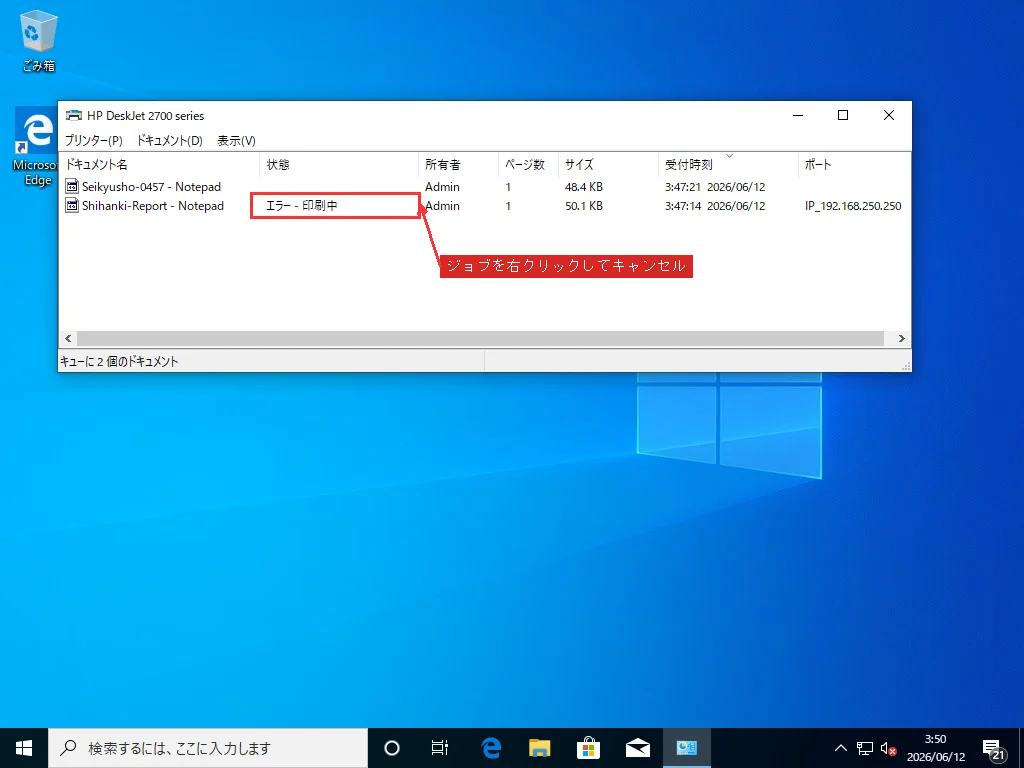
キューは先頭から消化されます。「待機中」の文書が10件あっても、たいていは先頭の壊れたジョブ1件が原因で、問題が10個あるわけではありません。対処すべきは一番古いエントリです。クラシックなキューウィンドウなら、受付時刻の列見出しをクリックすれば並べ替えられます。
状態が「エラー - 印刷中」になっているのは、Windows がジョブを渡そうとしてプリンターが受け取らなかったという意味です。壊れているのはキューではなく配達のほうです。まず単純なところから確認しましょう。用紙トレイ、インク警告、プリンターがスリープしていないか。プリンターに状態表示パネルがあるなら、そこに出るエラーのほうが Windows の言い分より優先です。昨日まで動いていた無線プリンターが今日エラーを出すのは、夜中にルーターから新しい IP アドレスを割り当てられ、Windows が古いアドレスを叩き続けているケースがほとんどです。
皆をだます状態表示が、いつまでも終わらない「削除中…」です。進捗に見えるからです。実際は死体です。あなたはキャンセルし、Windows は要求を記録しましたが、それを実行するはずのコンポーネント — Print Spooler — がハングしているので、削除をやってくれる人が誰もいません。右クリックを強く押しても無駄です。
「プリンターに送信済み」で止まったジョブはまた別の生き物です。データはすでに Windows を離れ、プリンター自身のメモリに着地して、そこで詰まっています。プリンターの電源を切り、コンセントから30秒ほど抜いてください。Windows 側の仕事は終わっています。ここでの常習犯は大きなファイルです。200ページの報告書や写真だらけのスライドは、プリンターのメモリ容量を単純に超えることがあります。その場合は小分けにして送ってください。
クラシックウィンドウから入った場合は、閉じる前に左上のプリンターメニューも開いてみてください。「一時停止」や「プリンターをオフラインで使用する」にチェックが付いていると、すべてのジョブが無期限に保留され、見た目は詰まったキューそのものです — チェックを外しましょう。オフラインのプリンターには別系統の原因群があり、プリンターオフラインのガイドで別途扱っています。
Print Spooler を再起動する
印刷するすべての文書の裏には、たったひとつの Windows サービスがいます。アプリケーションはジョブをスプーラーに渡し、スプーラーはそれをディスクに書き、列に並べ、プリンターに送り込み、おまけにキャンセルの実行まで引き受けます。だからこそスプーラーがハングするとすべてが一斉に凍るのです — 新しいジョブは詰まったジョブの後ろに積み上がり、キャンセルのクリックは虚空に消えます。この設計は使っている人間の大半より年上で、NT 時代と同じ壊れ方を今もしています。
Win+R を押し、services.msc と入力して Enter。Print Spooler までスクロールし、右クリックして再起動。Windows 10 でも 11 でもピクセル単位で同じです。
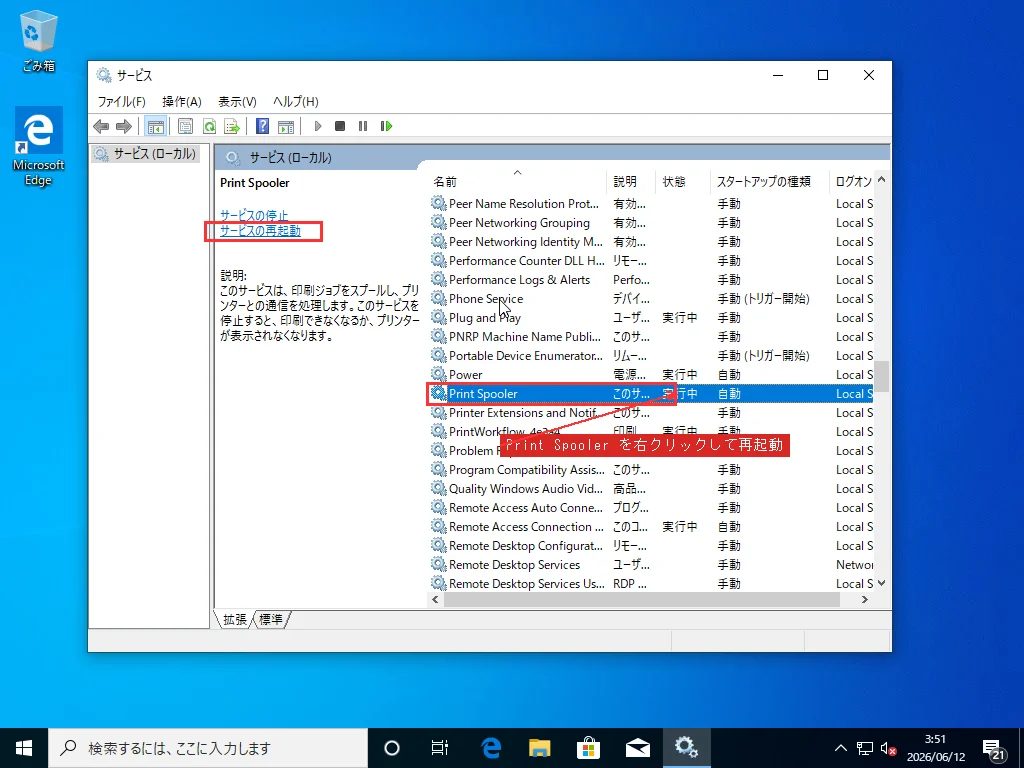
サービス一覧の状態列が空欄なら、スプーラーはそもそも動いておらず、右クリックメニューには代わりに「開始」が出ます — それを使ってください。再起動がエラーで落ちたり「停止中…」で固まったりしても、戦う価値はありません。きれいに停止できないサービスは、どうせ次のセクションで削除する例の壊れたファイルを喉に詰まらせているのが普通だからです。
PowerShell の Remove-PrintJob は、ここではスマートな答えに見えます。違います。このコマンドレットは、右クリックメニューと同じハング中のスプーラーに削除要求を通すので、まさにそれを探したくなる状況でこそ失敗します。
再起動に10秒ほど与えてから、印刷キューを開き直してください。たいていは中途半端に削除されたジョブが消えていて、後ろで足止めされていたまっとうな文書がひとりでに印刷され始めます。Microsoft のトラブルシューティングページもほぼ同じ手順から始まっており、私の実感とも一致します。詰まったキューの大半は、ここで決着します。
キューが空になったなら、それで終わりです。何か印刷しに行きましょう。
ジョブが何度も戻ってくるなら spool フォルダーを掃除する
再起動すればキューも消える気がしますよね。消えません — しかも、わざとです。
キュー内の各文書は C:\Windows\System32\spool\PRINTERS 配下にファイルのペアとして生きています。.SPL がレンダリング済みの印刷データを、.SHD がジョブの設定を持っています。公平に言えば良い設計です。印刷中の停電で文書が消えては困りますから。しかしジョブが壊れた瞬間、この堅牢さは裏目に出ます。スプーラーは起動のたびにこのフォルダーを読み直し、壊れたジョブも含めてそこにある物を全部積み直すからです。この2つのファイルが消えるまで、ジョブは不死身です。
スプーラーが動いている間は削除もできません。サービスがファイルをロックしており、エクスプローラーは別のプログラムで開かれているという文句とともに拒否します。だから手順はこうです。サービスを止め、ファイルを消し、サービスを起動する。コマンド3つです。
管理者権限のコマンドプロンプトを開き(スタートをクリック、cmd と入力、コマンドプロンプトを右クリックして「管理者として実行」)、1行ずつ実行します。
net stop spooler

del /Q /F /S "%systemroot%\System32\spool\PRINTERS\*.*"

net start spooler
del の行を打つ前に、Print Spooler サービスが正常に停止した旨のメッセージを待ってください。先走ると、スプーラーがまだフォルダーをロックしているため、del は「プロセスはファイルにアクセスできません」とすべてを拒否します。スイッチの意味は、/Q が確認プロンプトの省略、/F が読み取り専用ファイルの強制、/S がサブフォルダーへの再帰です。.SHD と .SPL のペアごとに削除の行が流れていくのが見えます。使用中だと文句を言う .TMP ファイルが1つ残っても無害です — あれは印刷プロセッサの作業ファイルで、ジョブではありません。その後 net start spooler でサービスが空のキューとともに戻ります。もし del が「ファイルが見つかりません」と答えたら、フォルダーは最初から空だったということです。見えていた幽霊ジョブはスプーラーのメモリ内にだけ住んでいて、さっきの再起動がすでに片付けています。
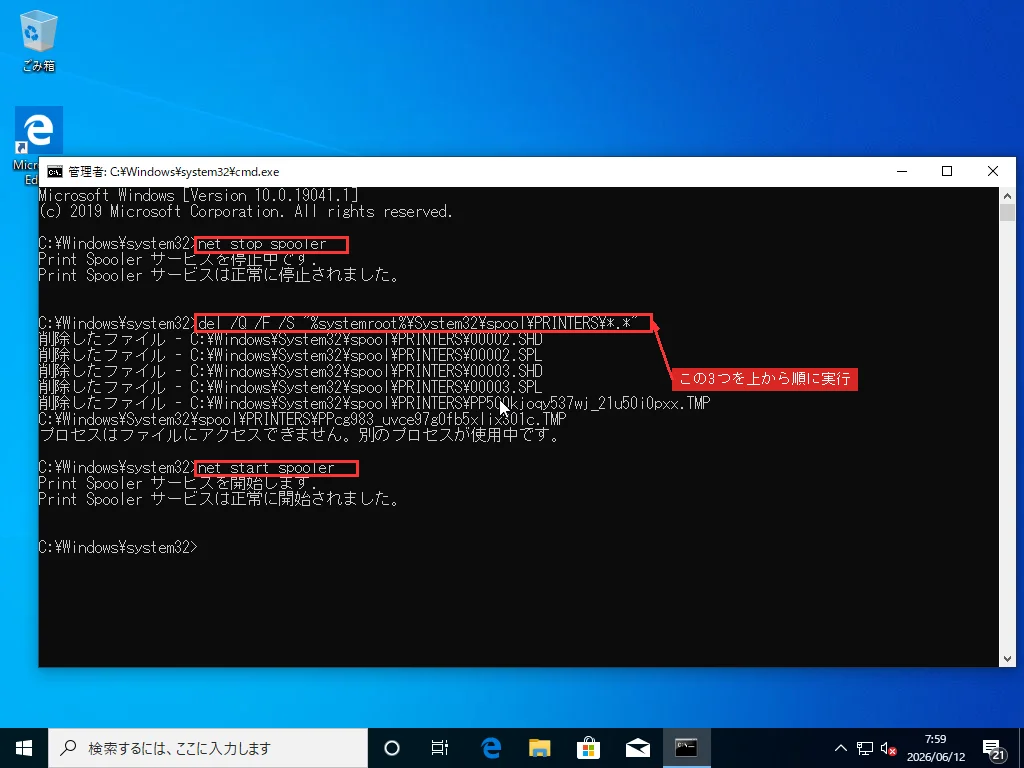
ただし実行前にひとつだけ。これはこのマシンに接続された全プリンターの保留ジョブを、壊れたものだけでなく丸ごと吹き飛ばします。まだ印刷したかったものはアプリケーションから再送信です。文書そのものは無事です。spool ファイルは使い捨てのコピーにすぎません。
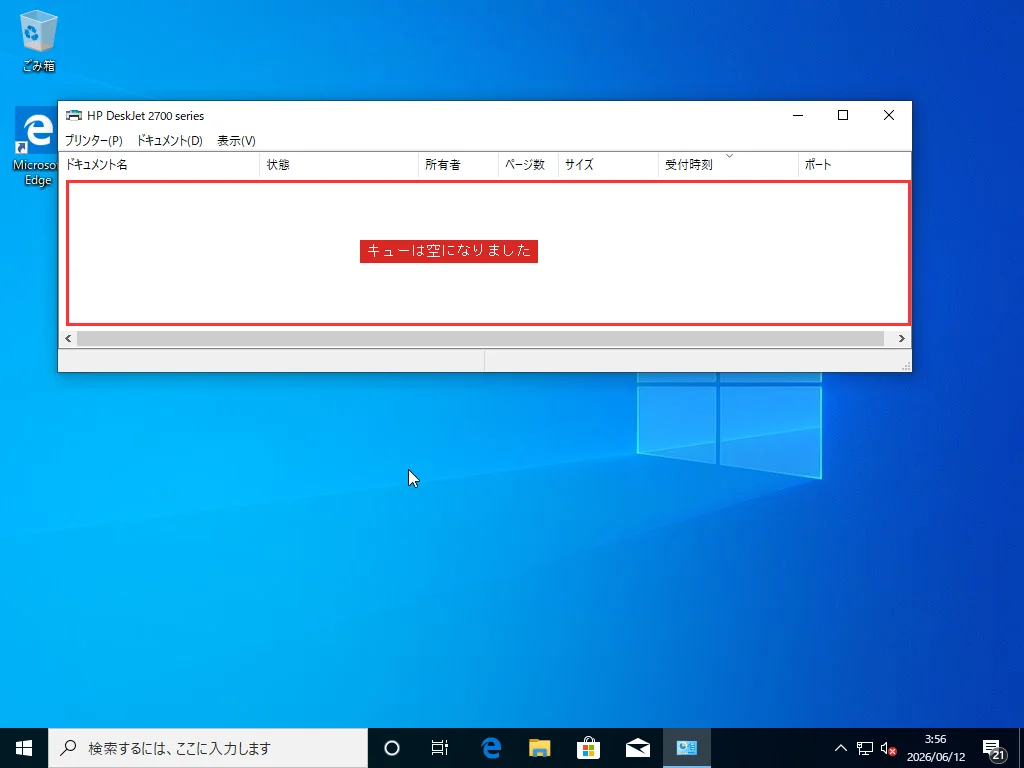
そのあと印刷キューを開き直すと、一覧は空のはずです。本番の仕事を再送する前に、テストページを印刷しましょう。デバイスとプリンターでプリンターを右クリック(Windows 11 なら設定でプリンターをクリック)し、プリンターのプロパティを開いて、全般タブのテストページの印刷を押します。テストページがきれいに出れば配管は健康です — それ以降に詰まるものは、特定の文書かアプリケーションの罪です。テストページにはドライバー名とバージョンも載っているので、この先ドライバーの道に進むことになったら手元に置いておくと役立ちます。
コマンドプロンプトに触りたくない場合は、services.msc で Print Spooler を停止し、エクスプローラーで C:\Windows\System32\spool\PRINTERS を開いて中身を全部削除し、サービスを起動し直してください。結果は同じで、クリックが増えるだけです。IT 関係者の中には、この3コマンドを .bat ファイルにして問題児プリンターのあるマシンのデスクトップに置いておく人もいます。便利です。ただ、そのファイルに月イチ以上手が伸びるようなら、本当の問題はキューではありません。
来週またキューが詰まったら
一度だけ詰まったキューは不運です。壊れたジョブ、巨大な PDF、ドライバーへの受け渡しでのつまずき。数日おきに詰まるなら、それはパターンであり、キュー掃除の繰り返しは解熱剤にしかなりません。印刷はヘルプデスクへの問い合わせの種として悪名高く、何度も詰まるキューはその大きな理由のひとつです。繰り返す詰まりには上流の原因があり、ほぼ間違いなく次の5つのどれかです。
まず文書そのものから。ほかは全部きれいに印刷できるのに、特定のファイルだけが毎回キューを詰まらせるなら、そのファイルが壊れています — たいていは埋め込みフォントや画像が傷んだ PDF です。Adobe Reader の印刷ダイアログには回避策が埋まっています。詳細設定をクリックし、「画像として印刷」にチェックを入れると、ドライバーが問題の中身を目にする前にページがビットマップに平坦化されます。毎回詰まる Office ファイルは、別名で保存し直すと壊れた要素が再構築されて直ることがよくあります。出力は遅くなりますが、通ります。
次はドライバーで、これが最多の犯人です。普通の人が付き合わされるソフトウェアの中で一番バグだらけなのはプリンタードライバーだと、私は推薦したいくらいです。壊れた、あるいは中途半端に更新されたドライバーはレンダリング中にジョブを壊し、壊れたジョブこそが spool に詰まる張本人です。プリンターの近くに「ドライバーは使用できません」のラベルが出ていれば確定です。ドライバー使用不可のガイドが、再インストール前に壊れたパッケージを除去する手順を案内します。そのラベルがなくても、2年以上前のドライバーはメーカーサイトの最新版に入れ替える価値があります。ドライバー更新ガイドは、Windows Update に汎用品をあてがわれずに済ませる方法を扱っています。
不安定な接続は独自の指紋を残します。途中で切れた転送は部分的なジョブを残し、無線プリンターで「エラー - 印刷中」だらけのキューは、ルーター再起動後に IP が変わったサインであることが多い — このパターンはキュー側ではなくプリンターオフラインの解決策に立ち戻るべきです。ランダムに切断と再接続を繰り返す USB プリンターも同じ残骸を残します。USB デバイスが認識されない時のガイドがコントローラーと電源管理の側を引き受けます。
Windows Update が印刷を丸ごと壊した例も一度や二度ではありません。2021年の PrintNightmare セキュリティ修正は、オフィスのネットワーク印刷を何か月も詰まらせたことで有名です。更新がインストールされた直後からキューがおかしくなったなら、更新履歴の日付(設定、Windows Update、更新の履歴)と不調の始まりを突き合わせてください。更新が止まった時のガイドが、履歴の見方と特定パッチの巻き戻し方を説明しています。
そして時には、スプーラー自身が患者です。きれいに再起動するのに数分でまた死ぬサービスは、特定のプリンターに触れるたびにサービスを落とす特定のドライバー DLL を抱えているのが通例です。どれかを突き止めるには、イベント ビューアーの PrintService ログを読み、プリント サーバーのプロパティからドライバーパッケージを1つずつ外し、ときにはレジストリの掃除もします。危険な作業はひとつもありません。ただ、どれも遅くて細かい作業です — まさにそのクラッシュの筆跡を見たことのあるリモート技術者なら、試行錯誤の午後を丸ごと省略してくれる類いの仕事です。
ちなみに紙は、予言されたほどの速さでは消えていません。Quocirca の調査 Print 2025 では、IT 意思決定者の65%が職場で紙が重要であり続けると見込んでいました。あなたがいま掃除したキューは、まだ当分のあいだ飯の種を稼ぎ続けます。
よくある質問
印刷ジョブが「削除中」のまま消えないのはなぜですか?
キャンセル要求自体は受け付けられていますが、削除を実際に実行するコンポーネントである Print Spooler サービスがハングしているため、要求を処理するものがいない状態です。スプーラーを再起動してください。Win+R を押して services.msc と入力し、Print Spooler を探して右クリックから「再起動」を選びます。10秒ほどで中途半端に削除されたジョブは普通消えます。再び現れる場合は、サービスを停止した状態で C:\Windows\System32\spool\PRINTERS からそのジョブの spool ファイルを手動で削除する必要があります。
キャンセルできない印刷ジョブを強制削除するには?
管理者権限のコマンドプロンプトを開き、3つのコマンドを順に実行します。net stop spooler、次に del /Q /F /S "%systemroot%\System32\spool\PRINTERS\*.*"、最後に net start spooler です。これでファイルをロックしているサービスが止まり、待機中ジョブの .SPL と .SHD ファイルがすべて削除され、空のキューで印刷が再開します。注意点として、このマシンに接続された全プリンターの保留ジョブがすべて消えるため、未印刷のものはアプリケーションから再送信が必要です。
パソコンを再起動しても印刷ジョブが戻ってくるのはなぜですか?
キュー内の各ジョブは、印刷データの .SPL ファイルとジョブ設定の .SHD ファイルのペアとして C:\Windows\System32\spool\PRINTERS にディスク保存されています。スプーラーは起動のたびにこのフォルダーを読み直し、壊れたジョブも含めて見つけたものをすべて再読み込みします。再起動でキューが消えないのは仕様です。サービスを停止した状態でファイル自体を削除すれば、ジョブは戻らなくなります。
印刷キューをクリアすると元の文書ファイルも消えますか?
消えません。spool ファイルはプリンター向けに生成された一時的なコピーで、元の文書は保存場所にそのまま残ります。失われるのは保留中のキューだけです。まだ印刷されていなかったものは、アプリケーションからもう一度プリンターに送信する必要があります。