مهام الطباعة عالقة في قائمة الانتظار؟ إليك الحل
الإجابة المختصرة: انقر بزر الماوس الأيمن على المهمة العالقة واختر إلغاء. إذا تحولت الحالة إلى «جارٍ الحذف...» ولم تختفِ أبدًا، فخدمة Print Spooler معلّقة: اضغط Win+R وشغّل services.msc، ثم انقر بزر الماوس الأيمن على خدمة Print Spooler واختر 'Restart' (إعادة التشغيل). المهام التي تعود بعد إعادة التشغيل موجودة كملفات في C:\Windows\System32\spool\PRINTERS — أوقف الخدمة، واحذف كل محتويات المجلد، ثم شغّلها من جديد.
ابدأ بالنقر بزر الماوس الأيمن على المهمة العالقة واختيار إلغاء. حين تتحول الحالة إلى «جارٍ الحذف…» وتبقى كذلك عدة دقائق، يمكنك التوقف عن النقر — فخدمة Print Spooler نفسها هي المعلّقة، ولن تتحرك أي من مهام الطباعة العالقة في قائمة الانتظار حتى تتلقى هذه الخدمة هزّة. هذا إذن هو ترتيب العمل: ألغِ من القائمة، وهزّ الخدمة، وأما المهام التي تنجو حتى من ذلك فاحذف ملفات spool الخاصة بها مباشرة (القسم الأخير في الأسفل).
ماذا يخبرك عمود الحالة
في ويندوز 10، افتح لوحة التحكم، وادخل إلى الأجهزة والطابعات، وانقر بزر الماوس الأيمن على طابعتك واختر «عرض ما تتم طباعته». في ويندوز 11 المسار هو الإعدادات، ثم البلوتوث والأجهزة، ثم الطابعات والماسحات الضوئية؛ انقر على طابعتك وافتح قائمة انتظار الطباعة. لا يزال Statcounter يضع ويندوز 10 على نحو جهاز من كل أربعة أجهزة مكتبية، فطريق لوحة التحكم حيّ يُرزق.
(في ويندوز 10، وأثناء طباعة شيء ما، يأخذك النقر المزدوج على أيقونة الطابعة الصغيرة في شريط النظام إلى هذه النافذة نفسها.)
عمود الحالة في تلك النافذة هو أقرب ما يملكه هذا العطل إلى تشخيص، ومع ذلك لا يكاد أحد يقرؤه قبل أن يبدأ بإعادة تشغيل الأشياء.
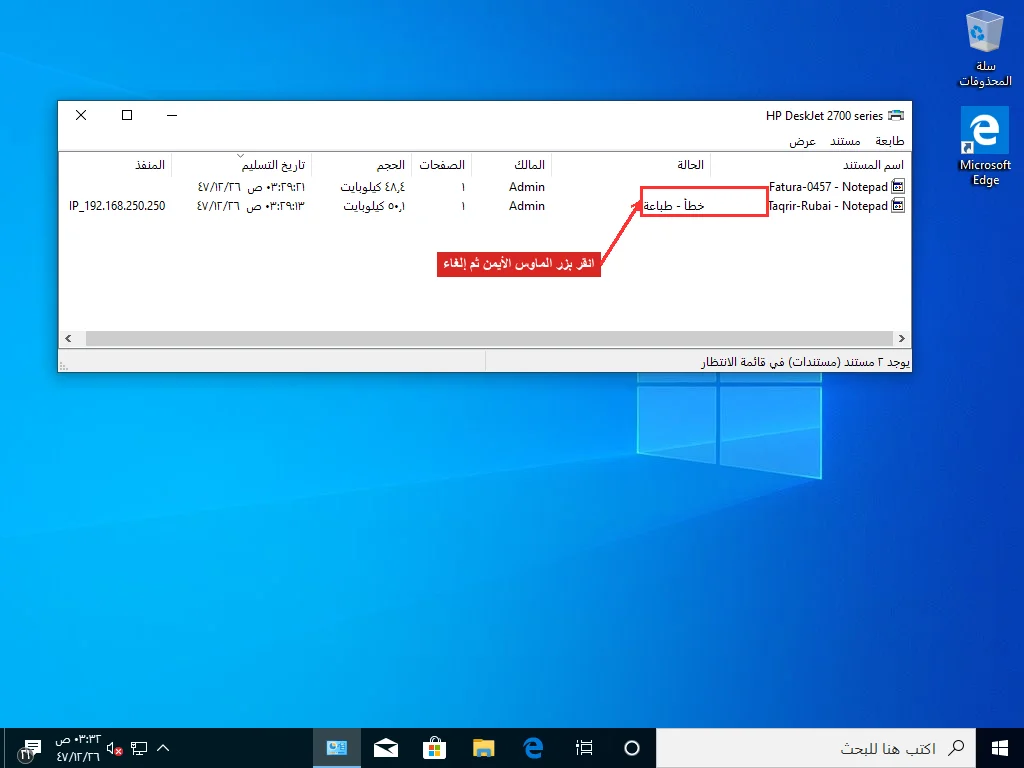
القائمة تُفرَّغ من الأعلى. عشرة مستندات «منتظرة» تعني في الغالب مهمة واحدة معطوبة في المقدمة، لا عشر مشكلات. المدخل الأقدم هو ما يجب التعامل معه؛ والنافذة الكلاسيكية ترتّب حسب عمود الإرسال إذا نقرت على رأس ذلك العمود.
حالة «خطأ - طباعة» تعني أن ويندوز حاول تسليم المهمة وأن الطابعة لم تستلمها. القائمة ليست المعطوبة؛ التوصيل هو المعطوب. افحص البديهيات أولًا: درج الورق، وتحذيرات الحبر، وهل غفت الطابعة. إن كانت للطابعة شاشة حالة، فالخطأ الظاهر عليها مقدَّم على أي شيء يقوله ويندوز. الطابعة اللاسلكية التي عملت أمس وتُخطئ اليوم تكون غالبًا قد تسلمت عنوان IP جديدًا من الراوتر أثناء الليل، وويندوز ما زال يطرق العنوان القديم.
الحالة التي تخدع الجميع هي «جارٍ الحذف…» التي لا تنتهي أبدًا، لأنها تبدو تقدّمًا. إنها جثة. أنت ألغيت، وويندوز سجّل الطلب، والمكوّن الذي كان يفترض أن ينفذه — خدمة Print Spooler — معلّق، فلا أحد في البيت ليقوم بالحذف. النقر بزر الماوس الأيمن بقوة أكبر لن يفيد.
المهمة المتجمدة على «تم الإرسال إلى الطابعة» حيوان مختلف: البيانات غادرت ويندوز فعلًا وحطّت في ذاكرة الطابعة نفسها، وهناك اختنقت. أطفئ الطابعة وافصلها عن الكهرباء نصف دقيقة. الجانب الويندوزي أدى ما عليه. الملفات الضخمة هي معتاد الإجرام هنا. تقرير من 200 صفحة أو عرض مليء بالصور قد يتجاوز ببساطة ما تستطيع ذاكرة الطابعة ابتلاعه، فأرسله حينها على دفعات أصغر.
إن دخلت عبر النافذة الكلاسيكية، فافتح أيضًا قائمة الطابعة في زاويتها العلوية قبل إغلاقها. علامة صح على «إيقاف الطباعة مؤقتًا» أو «استخدام الطابعة دون اتصال» تحتجز كل المهام إلى أجل غير مسمى وهي تشبه تمامًا قائمة عالقة — أزلها. الطابعة غير المتصلة لها عائلة أسبابها الخاصة، نغطيها على حدة في دليل الطابعة غير المتصلة.
أعد تشغيل خدمة Print Spooler
خلف كل مستند تطبعه تقف خدمة ويندوز واحدة. يسلّم تطبيقك المهمة إلى الخدمة؛ فتكتبها على القرص، وتصفّها في الطابور، وتلقّمها للطابعة، وتتولى فوق ذلك تنفيذ الإلغاءات. لهذا يجمّد تعليقُ الخدمة كلَّ شيء دفعة واحدة — تتكدس المهام الجديدة خلف العالقة بينما تتبخر نقراتك على إلغاء في الفراغ. هذا التصميم أقدم من معظم مستخدميه، وما زال يفشل اليوم بالطريقة نفسها التي فشل بها في عصر NT.
اضغط Win+R، واكتب services.msc، ثم Enter. انزل إلى Print Spooler — تظهر الخدمة بهذا الاسم الإنجليزي في القائمة — وانقر بزر الماوس الأيمن، ثم “Restart” (إعادة التشغيل). متطابق في ويندوز 10 و11 حتى آخر بكسل.
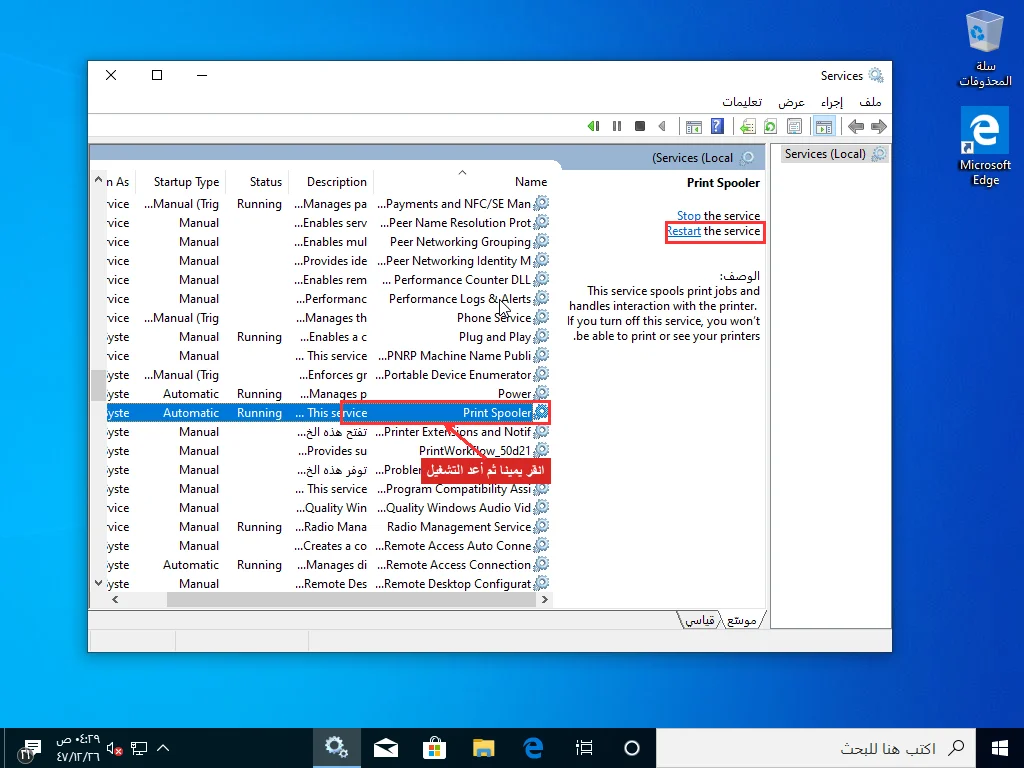
إذا كان عمود الحالة في الخدمات فارغًا، فالخدمة لا تعمل أصلًا، وستعرض قائمة الزر الأيمن خيار “Start” (بدء) بدلًا من ذلك — استخدمه. كذلك لا تستحق إعادةُ تشغيل تفشل أو تتجمد على “Stopping…” أي عراك، لأن الخدمة العاجزة عن التوقف بنظافة تكون عادة غاصّة بالملفات التالفة نفسها التي ستحذفها في القسم التالي على أي حال.
يبدو Remove-PrintJob في PowerShell هنا الجواب الأنيق. ليس كذلك. فالأمر يمرّر طلب الحذف عبر الخدمة المعلّقة نفسها التي تخاطبها قائمة الزر الأيمن، فيفشل تحديدًا في الموقف الذي دفعك للبحث عنه.
امنح إعادة التشغيل عشر ثوانٍ ثم افتح قائمة الانتظار من جديد. غالبًا تكون المهمة نصف المحذوفة قد اختفت، وتبدأ المستندات السليمة التي كانت محتجزة خلفها بالطباعة من تلقاء نفسها. صفحة مايكروسوفت لاستكشاف الأخطاء تفتتح بالتسلسل ذاته تقريبًا، وهو يطابق ما أراه: معظم القوائم العالقة تنتهي هنا بالضبط.
إن كانت القائمة فارغة الآن، فهذا كل شيء. اذهب واطبع شيئًا.
أفرغ مجلد spool حين تعود المهام مرارًا
إعادة تشغيل الجهاز توحي بأنها ستفرغ القائمة. لا تفعل — وذلك متعمَّد.
كل مستند في قائمة الانتظار يعيش على القرص كزوج ملفات تحت C:\Windows\System32\spool\PRINTERS — يحمل .SPL بيانات الطباعة المُجهزة، ويحمل .SHD إعدادات المهمة. هندسة جيدة بإنصاف: انقطاع كهرباء في منتصف الطباعة لا ينبغي أن يلتهم مستندك. لكن المتانة سلاح ذو حدين متى فسدت مهمة، لأن الخدمة تعيد قراءة هذا المجلد عند كل إقلاع وتعيد تحميل كل ما تجده فيه، والمهام التالفة ضمنه. ما دام هذان الملفان موجودين، فالمهمة خالدة.
ولا يمكنك حذفهما والخدمة تعمل. فهي تمسك الملفات مقفلة، ويرفض مستكشف الملفات شاكيًا أن الملف مفتوح في برنامج آخر. إذن: أوقف الخدمة، احذف الملفات، شغّل الخدمة. ثلاثة أوامر.
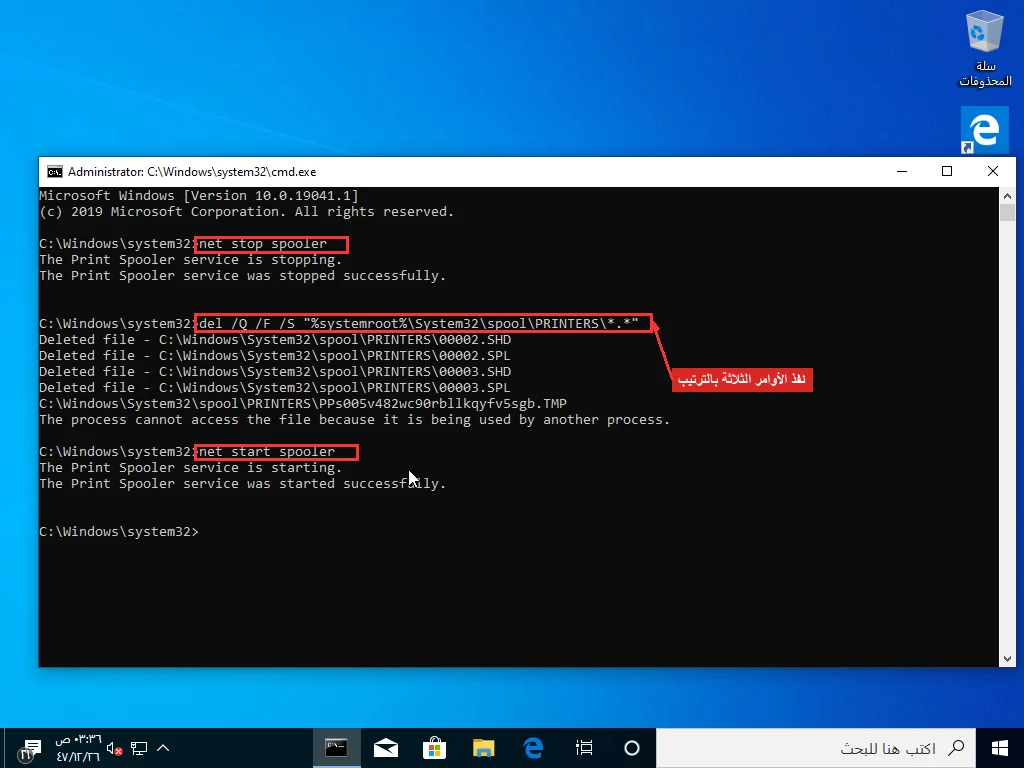
افتح موجه أوامر مرتفع الصلاحيات (انقر ابدأ، اكتب cmd، انقر بزر الماوس الأيمن على موجه الأوامر، «تشغيل كمسؤول») ونفّذ هذه واحدًا تلو الآخر:
net stop spooler

del /Q /F /S "%systemroot%\System32\spool\PRINTERS\*.*"

net start spooler
انتظر رسالة “The Print Spooler service was stopped successfully” قبل إطلاق سطر del. إن تعجّلت، رفض del كل شيء برسالة “The process cannot access the file”، لأن الخدمة ما زالت تقفل المجلد. المفاتيح: /Q يتخطى أسئلة التأكيد، و/F يفرض حذف ملفات القراءة فقط، و/S يتوغل في المجلدات الفرعية. سترى سطر حذف لكل زوج .SHD و.SPL وهي تتساقط. ملف .TMP وحيد يتذمر بأنه مستخدَم أمرٌ غير مؤذٍ — فهو ملف عمل لمعالج الطباعة، لا مهمة. بعدها يعيد net start spooler الخدمة بقائمة فارغة. وإن أجاب del بـ”File Not Found”، فالمجلد كان نظيفًا أصلًا — والمهمة الشبح التي كنت تراها عاشت في ذاكرة الخدمة فقط، وإعادة التشغيل التي أجريتها للتو أزالتها بالفعل.
أمر واحد قبل التنفيذ. هذا يكنس كل المهام المعلقة على كل الطابعات المتصلة بالجهاز، لا المعطوبة وحدها، وكل ما كنت لا تزال تريد طباعته سيلزم إرساله من التطبيق مجددًا. مستنداتك نفسها بأمان. فملفات spool نسخ تُرمى بعد الاستعمال.
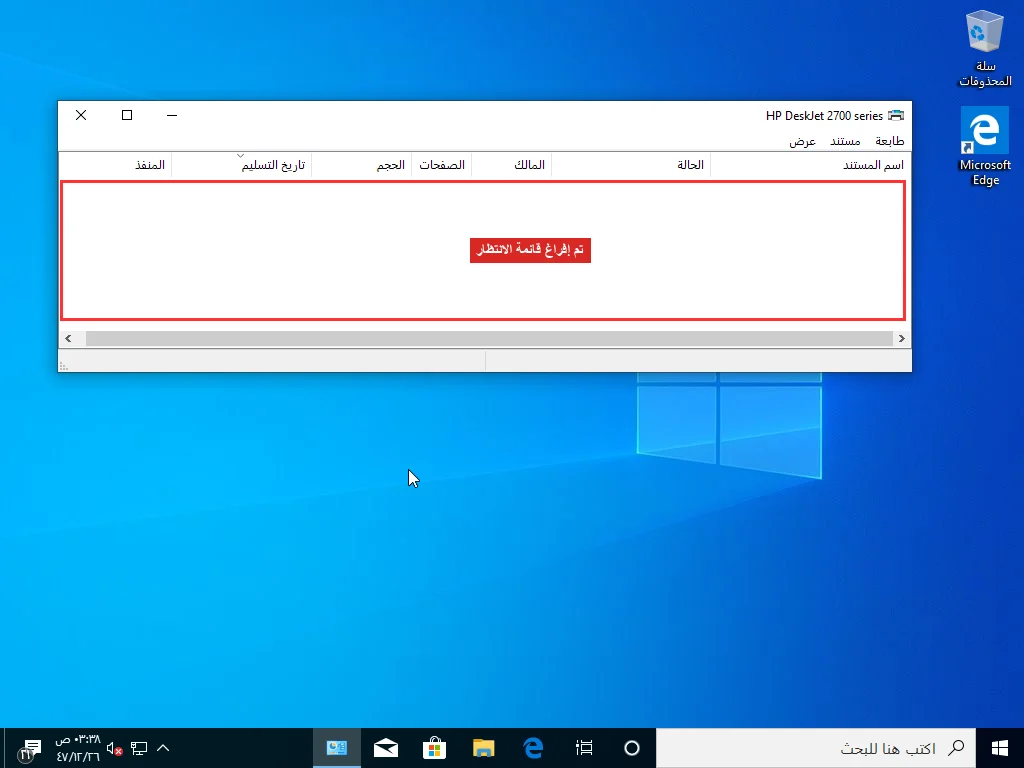
افتح قائمة الانتظار بعدها؛ يجب أن تكون القائمة فارغة. وقبل إعادة إرسال العمل الحقيقي، اطبع صفحة اختبار: انقر بزر الماوس الأيمن على الطابعة في الأجهزة والطابعات (أو انقر عليها في الإعدادات على ويندوز 11)، وافتح خصائص الطابعة، واضغط طباعة صفحة اختبار في تبويب عام. صفحة اختبار سليمة تعني أن الأنابيب معافاة — وما يعلق بعدها فذنبه على مستند بعينه أو تطبيق بعينه. صفحة الاختبار تذكر بالمناسبة اسم برنامج التشغيل وإصداره، ويستحسن إبقاؤهما في متناول اليد إن انتهى بك المطاف نازلًا في مسار برامج التشغيل أدناه.
تفضّل الابتعاد عن موجه الأوامر؟ أوقف خدمة Print Spooler في services.msc، وافتح C:\Windows\System32\spool\PRINTERS في مستكشف الملفات، واحذف كل ما بداخله، ثم شغّل الخدمة ثانية. النتيجة متطابقة، والنقرات أكثر. بعض أهل تقنية المعلومات يحفظون الأوامر الثلاثة في ملف .bat على سطح مكتب أي جهاز بطابعة مزاجية. عملي. لكن إن وجدت نفسك تمدّ يدك إلى ذلك الملف أكثر من مرة في الشهر، فمشكلتك الحقيقية ليست القائمة.
حين تنسد القائمة مجددًا الأسبوع القادم
انسداد القائمة مرة واحدة سوء حظ: مهمة تالفة، أو PDF متضخم، أو تعثّر أثناء التسليم لبرنامج التشغيل. أما كل بضعة أيام فذلك نمط، وتفريغ القائمة مرة بعد مرة لا يعالج إلا الحُمّى. يعشق باعة الطباعة المُدارة الاستشهاد بـتقدير من Gartner بأن مشكلات الطباعة تولّد حتى نصف تذاكر الدعم، ومهما كان رأيك في المصدر، فالرقم يطابق ما تراه مكاتب الدعم فعلًا. للانسدادات المتكررة سببٌ في أعلى المجرى، وهو في الغالب الأعم واحد من خمسة.
ابدأ بالمستند نفسه. ملف بعينه يسدّ القائمة في كل مرة بلا استثناء، بينما يُطبع كل ما عداه بسلاسة، هو ملف مشوّه — عادة PDF بخطوط أو صور مضمّنة تالفة. يخبئ Adobe Reader مخرجًا داخل مربع حوار الطباعة: انقر خيارات متقدمة، وفعّل «طباعة كصورة»، فتُسطّح الصفحة إلى صورة نقطية قبل أن يرى برنامج التشغيل المحتوى المعطوب أصلًا. وملفات أوفيس الدائمة الانحشار كثيرًا ما تُشفى بإعادة حفظ المستند باسم جديد، مما يعيد بناء العنصر التالف. إخراج أبطأ، لكنه يمرّ.
برامج التشغيل تاليًا، وهي المتهم الأكثر شيوعًا. لو رُشّحت أكثر البرمجيات علّاتٍ مما يُجبر الناس العاديون على معايشته، لرشّحتُ برامج تشغيل الطابعات. برنامج تشغيل تالف أو نصف محدَّث يفسد المهام أثناء التجهيز، والمهام الفاسدة هي بعينها ما ينحشر في spool. إن أظهر ويندوز عبارة «برنامج التشغيل غير متوفر» قرب الطابعة فقد حُسم الأمر: دليل برنامج التشغيل غير المتوفر يمشي معك في تطهير الحزمة المعطوبة قبل إعادة التثبيت. وحتى من دون تلك العبارة، يستحق برنامج تشغيل تجاوز عامين أن يُستبدل بأحدث نسخة من موقع الصانع. دليل تحديث برامج التشغيل يشرح كيف تفعلها دون أن يدسّ لك Windows Update بديلًا عامًا.
الاتصالات المتقلبة تترك بصمتها الخاصة. عمليات النقل المقطوعة في منتصفها تخلّف مهام ناقصة، وقائمة مليئة بحالات «خطأ - طباعة» على طابعة لاسلكية تعني غالبًا أن عنوان IP تغيّر بعد إعادة تشغيل الراوتر؛ وهذا النمط يعيدك إلى حلول الطابعة غير المتصلة لا إلى أي شيء في جهة القائمة. وطابعات USB التي تنفصل وتتصل عشوائيًا تخلّف الركام نفسه. دليل جهاز USB غير المُعرَّف يتكفل بجانب وحدة التحكم وإدارة الطاقة.
وقد كسرت تحديثات ويندوز الطباعة كسرًا تامًا أكثر من مرة. تصحيحات أمان PrintNightmare لعام 2021 سدّت طباعة الشبكات في المكاتب شهورًا على نحو ذائع الصيت. إن بدأت القائمة تتعطل مباشرة بعد تثبيت تحديث، فقارن تواريخ سجل التحديثات (الإعدادات، ثم Windows Update، ثم سجل التحديثات) ببداية المتاعب؛ دليل التحديث العالق يشرح كيفية عرض ذلك السجل والتراجع عن تصحيح بعينه.
وأحيانًا يكون المريض هو الخدمة ذاتها. خدمة تُعاد بنظافة ثم تموت ثانية خلال دقائق يكون لديها عادة ملف DLL لبرنامج تشغيل بعينه يُسقطها كلما لمست طابعة معينة. وتحديد أيّها يعني قراءة سجلات PrintService في عارض الأحداث، ونزع حزم برامج التشغيل واحدة واحدة عبر خصائص ملقم الطباعة، وأحيانًا تنظيف السجل. لا شيء من هذا خطِر. لكنه كله عمل بطيء دقيق — من النوع الذي يوفر فيه عليك فنيٌّ عن بُعد سبق أن رأى توقيع هذا الانهيار بعينه أمسيةً كاملة من المحاولة والخطأ.
الورق بدوره لا يتلاشى بالسرعة المتنبأ بها: فقد وجدت دراسة Print 2025 من Quocirca أن 65% من صنّاع قرار تقنية المعلومات يتوقعون بقاء الورق مهمًا في أماكن عملهم. القائمة التي نظفتها للتو ستظل تكسب قوتها زمنًا غير قصير.
الأسئلة الشائعة
لماذا تعرض مهمة الطباعة «جارٍ الحذف» ولا تختفي أبدًا؟
طلب الإلغاء قُبل بالفعل، لكن خدمة Print Spooler — المكوّن الذي ينفّذ الحذف فعليًا — معلّقة، فلا أحد يعالج الطلب. أعد تشغيل الخدمة: اضغط Win+R واكتب services.msc، وابحث عن خدمة Print Spooler (تظهر بهذا الاسم في قائمة الخدمات)، ثم انقر بزر الماوس الأيمن واختر 'Restart' (إعادة التشغيل). بعد نحو عشر ثوانٍ تختفي المهمة نصف المحذوفة عادة. إذا عادت للظهور، فيجب حذف ملفات spool الخاصة بها يدويًا من C:\Windows\System32\spool\PRINTERS والخدمة متوقفة.
كيف أفرض حذف مهمة طباعة ترفض الإلغاء؟
افتح موجه الأوامر كمسؤول ونفّذ ثلاثة أوامر بالترتيب: net stop spooler ثم del /Q /F /S "%systemroot%\System32\spool\PRINTERS\*.*" ثم net start spooler. هذا يوقف الخدمة التي تقفل الملفات، ويحذف ملفات .SPL و.SHD لكل المهام المنتظرة، ويعيد تشغيل الطباعة بقائمة فارغة. انتبه: هذا يمسح كل المهام المعلقة على كل الطابعات المتصلة بالجهاز، وكل ما لم يُطبع بعد يجب إرساله من جديد من تطبيقه.
لماذا تعود مهام الطباعة بعد إعادة تشغيل الكمبيوتر؟
كل مهمة في قائمة الانتظار محفوظة على القرص كزوج من الملفات — ملف .SPL يحمل بيانات الطباعة وملف .SHD يحمل إعدادات المهمة — داخل C:\Windows\System32\spool\PRINTERS. تعيد الخدمة قراءة هذا المجلد عند كل إقلاع وتعيد تحميل كل ما تجده فيه، بما في ذلك المهام التالفة. إعادة التشغيل لا تفرغ القائمة أبدًا، وهذا مقصود في التصميم. احذف الملفات نفسها والخدمة متوقفة، وستتوقف المهمة عن العودة.
هل يؤدي تفريغ قائمة انتظار الطباعة إلى حذف مستنداتي؟
لا. ملفات spool نسخ مؤقتة مُجهزة للطابعة؛ مستنداتك الأصلية تبقى سليمة في أماكن حفظها. الشيء الوحيد الذي تخسره هو قائمة الانتظار المعلقة — وكل ما لم يُطبع بعد سيلزم إرساله إلى الطابعة مرة أخرى من تطبيقه.