Trabalhos de impressão presos na fila? Como resolver
Resposta curta: Clique com o botão direito no trabalho preso e escolha Cancelar. Se ele mudar para 'Excluindo...' e nunca sumir, o serviço Spooler de Impressão travou: pressione Win+R, execute services.msc, clique com o botão direito em Spooler de Impressão e escolha Reiniciar. Trabalhos que voltam depois do reinício vivem como arquivos em C:\Windows\System32\spool\PRINTERS — pare o spooler, apague todo o conteúdo da pasta e inicie o serviço de novo.
Comece clicando com o botão direito no trabalho preso e escolhendo Cancelar. Quando o status só muda para “Excluindo…” e fica assim por vários minutos, pode parar de clicar — o próprio serviço Spooler de Impressão travou, e nenhum dos trabalhos de impressão presos na fila vai a lugar algum até esse serviço levar um empurrão. Então essa é a ordem de trabalho: cancelar pela fila, chacoalhar o spooler e, para os trabalhos que sobrevivem até mesmo a isso, apagar os arquivos de spool diretamente (a última seção abaixo).
O que a coluna Status diz
No Windows 10, abra o Painel de Controle, vá em Dispositivos e Impressoras, clique com o botão direito na sua impressora e escolha “Ver o que está sendo impresso”. No Windows 11 é Configurações, depois Bluetooth e dispositivos, depois Impressoras e scanners; clique na sua impressora e abra a fila de impressão. O Statcounter ainda coloca o Windows 10 em cerca de um em cada quatro desktops, então o caminho do Painel de Controle segue vivíssimo.
(No Windows 10, enquanto algo está sendo impresso, um clique duplo no ícone de impressora da bandeja do sistema leva a essa mesma janela.)
A coluna Status dessa janela é o que esse problema tem de mais parecido com um diagnóstico, e quase ninguém a lê antes de sair reiniciando as coisas.
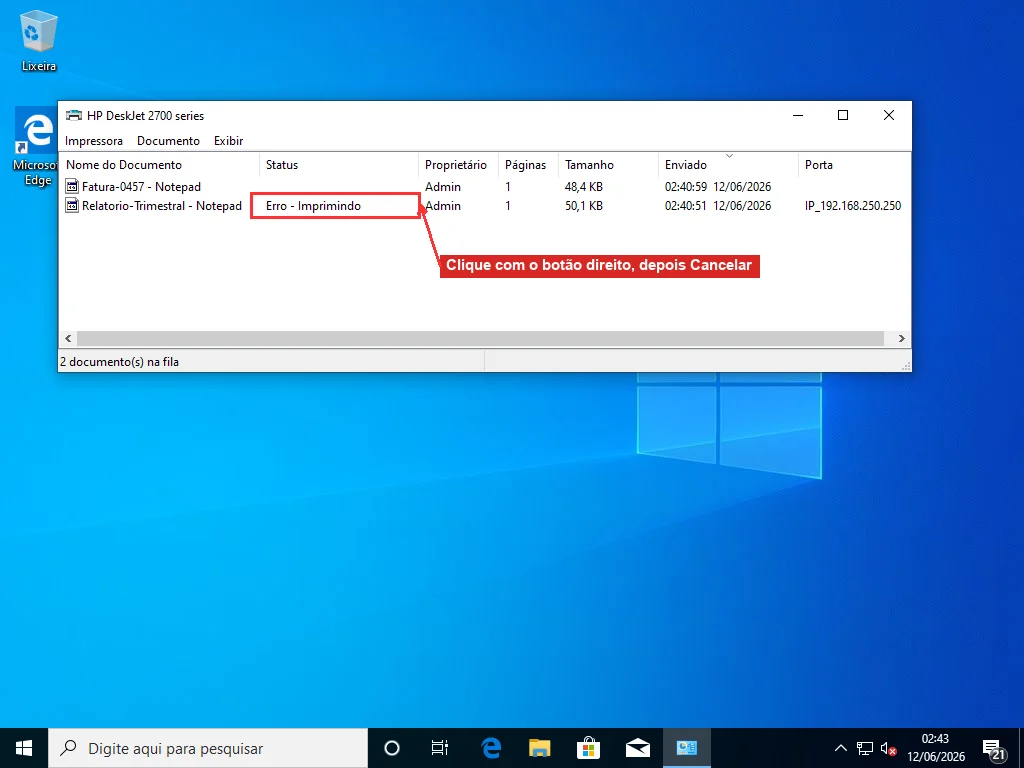
A fila esvazia de cima para baixo. Dez documentos “aguardando” geralmente significam um trabalho quebrado na frente, não dez problemas. A entrada mais antiga é a que merece atenção; a janela clássica da fila ordena pela coluna Enviado se você clicar nesse cabeçalho.
Um status “Erro - Imprimindo” significa que o Windows tentou entregar o trabalho e a impressora não aceitou. A fila não está quebrada; a entrega está. Cheque primeiro o óbvio: bandeja de papel, avisos de tinta, se a impressora dormiu. Se a impressora tem um visor de status, o erro mostrado ali manda mais que qualquer coisa dita pelo Windows. Uma impressora sem fio que funcionava ontem e dá erro hoje quase sempre recebeu um IP novo do roteador durante a noite, e o Windows continua batendo no antigo.
O status que engana todo mundo é o “Excluindo…” que nunca termina, porque parece progresso. É um cadáver. Você cancelou, o Windows registrou o pedido, e o componente que deveria executá-lo — o Spooler de Impressão — travou, então não tem ninguém em casa para fazer a exclusão. Clicar com mais força não ajuda.
Um trabalho parado em “Enviado à impressora” é outro bicho: os dados já saíram do Windows e pousaram na memória da própria impressora, onde engasgaram. Desligue a impressora da tomada por meio minuto. O lado do Windows já fez a parte dele. Arquivos grandes são o reincidente de costume aqui. Um relatório de 200 páginas ou uma apresentação cheia de fotos pode simplesmente ser mais do que a memória da impressora engole — nesse caso, mande em pedaços menores.
Se você entrou pela janela clássica, abra também o menu Impressora no canto superior esquerdo antes de fechá-la. Uma marca em “Pausar Impressão” ou “Usar Impressora Offline” segura todos os trabalhos indefinidamente parecendo exatamente uma fila travada — desmarque. Uma impressora offline tem sua própria família de causas, coberta à parte no guia da impressora offline.
Reinicie o Spooler de Impressão
Existe um único serviço do Windows por trás de cada documento que você imprime. Seu aplicativo entrega o trabalho ao spooler; o spooler grava no disco, põe na fila, alimenta a impressora e, de quebra, executa os cancelamentos. É por isso que um spooler travado congela tudo de uma vez — trabalhos novos se empilham atrás do preso enquanto seus cliques em Cancelar somem no vazio. O projeto é mais velho que a maioria das pessoas que o usam, e falha hoje do mesmo jeito que falhava na era do NT.
Pressione Win+R, digite services.msc, dê Enter. Desça até Spooler de Impressão, botão direito, Reiniciar. Idêntico no Windows 10 e 11 até o último pixel.
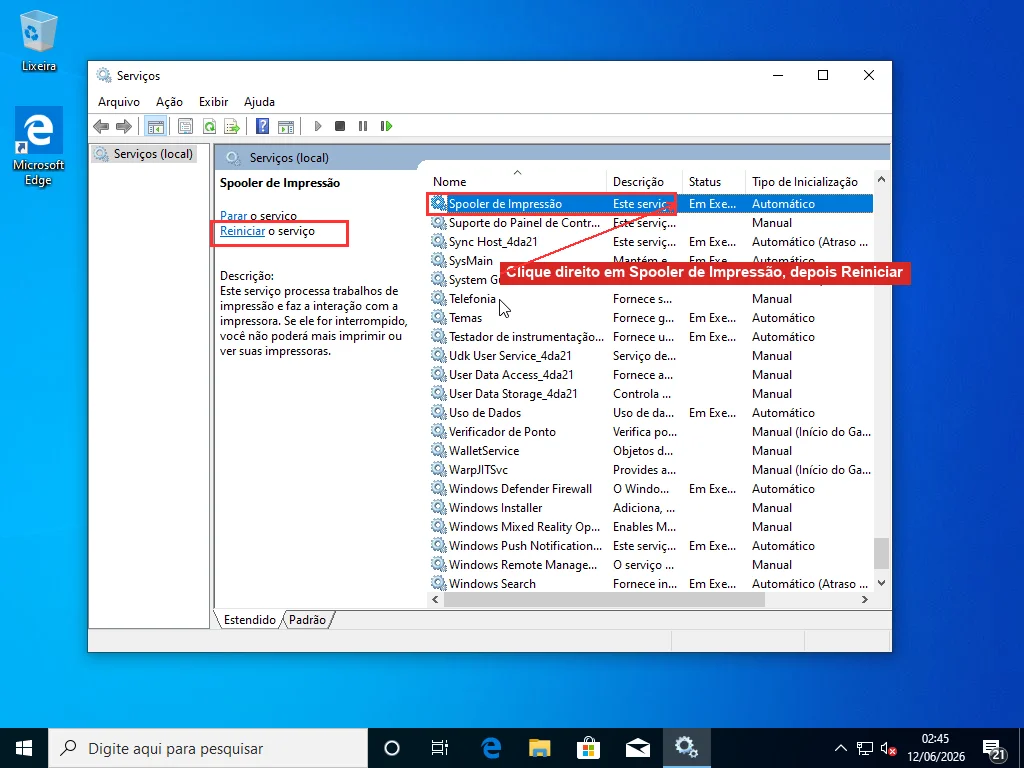
Se a coluna Status dos Serviços estiver em branco, o spooler não está rodando, e o menu do botão direito vai oferecer Iniciar no lugar — use. Um Reiniciar que dá erro ou trava em “Parando…” também não merece briga, porque um serviço que não consegue parar direito normalmente está engasgado com os mesmos arquivos corrompidos que você vai apagar na próxima seção de qualquer jeito.
O Remove-PrintJob do PowerShell parece aqui a resposta elegante. Não é. O cmdlet manda o pedido de exclusão pelo mesmo spooler travado com quem o menu do botão direito conversa, então falha exatamente na situação que trouxe você até ele.
Dê dez segundos ao reinício e reabra a fila de impressão. Normalmente o trabalho meio excluído sumiu, e os documentos legítimos que estavam presos atrás começam a imprimir sozinhos. A página de solução de problemas da Microsoft abre com praticamente a mesma sequência, e na prática a maioria das filas presas termina bem aqui.
Se a fila está vazia agora, é isso. Vá imprimir alguma coisa.
Limpe a pasta de spool quando os trabalhos vivem voltando
Reiniciar o computador parece que deveria limpar a fila. Não limpa — e é de propósito.
Cada documento na fila vive no disco como um par de arquivos em C:\Windows\System32\spool\PRINTERS — o .SPL guarda os dados de impressão renderizados, o .SHD guarda as configurações do trabalho. Boa engenharia, diga-se: uma queda de energia no meio da impressão não deve engolir seu documento. Mas a durabilidade corta dos dois lados quando um trabalho dá errado, porque o spooler relê essa pasta a cada inicialização e recarrega o que encontrar lá, trabalhos corrompidos inclusive. Enquanto esses dois arquivos existirem, o trabalho é imortal.
Também não dá para apagá-los com o spooler rodando. O serviço mantém os arquivos travados, e o Explorador recusa reclamando que o arquivo está aberto em outro programa. Então: parar o serviço, apagar os arquivos, iniciar o serviço. Três comandos.
Abra um Prompt de Comando elevado (clique em Iniciar, digite cmd, botão direito em Prompt de Comando, “Executar como administrador”) e rode um de cada vez:
net stop spooler

del /Q /F /S "%systemroot%\System32\spool\PRINTERS\*.*"

net start spooler
Espere a mensagem de que o serviço Spooler de Impressão foi finalizado com êxito antes de rodar a linha do del. Se atropelar, o del recusa tudo com “O arquivo já está sendo usado por outro processo”, porque o spooler ainda está com a pasta travada. As opções: /Q pula as confirmações, /F força arquivos somente leitura, /S desce nas subpastas. Você verá uma linha de exclusão para cada par .SHD e .SPL conforme eles caem. Um .TMP solto reclamando que está em uso é inofensivo — é um arquivo de rascunho do processador de impressão, não um trabalho. Depois o net start spooler traz o serviço de volta com a fila vazia. E se o del responder “Arquivo não encontrado”, a pasta já estava limpa — o trabalho fantasma que você via morava só na memória do spooler, e o reinício que você acabou de fazer já o eliminou.
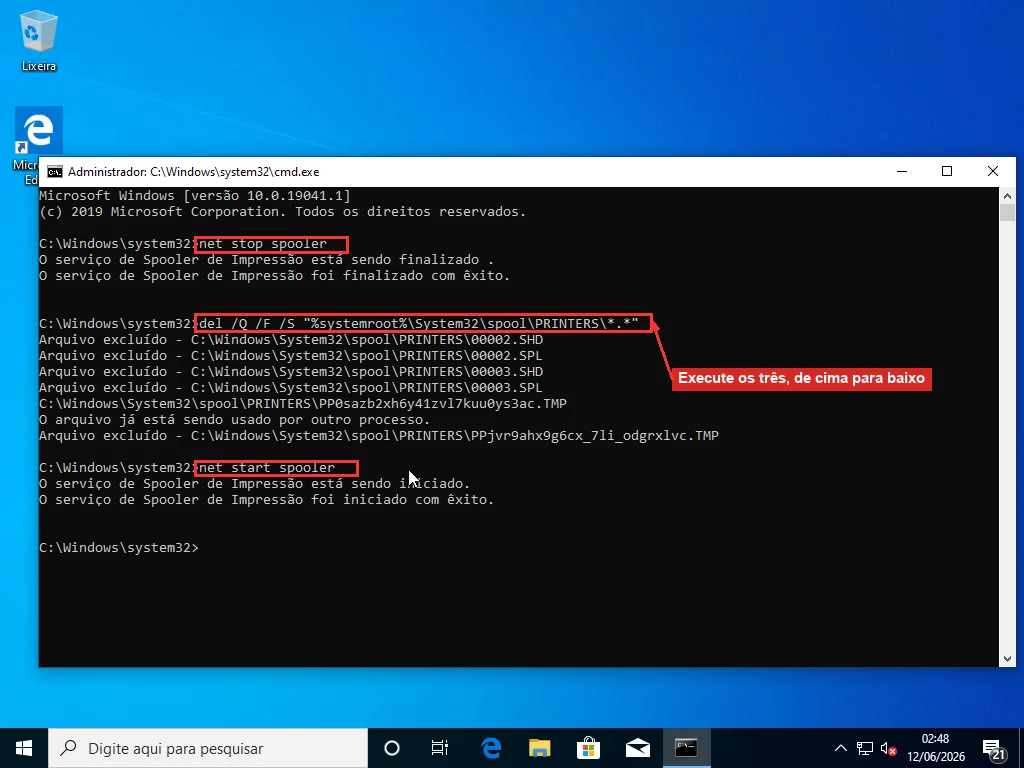
Uma coisa antes de rodar, porém. Isso varre todos os trabalhos pendentes de todas as impressoras conectadas à máquina, não só o quebrado, e o que você ainda queria imprimir terá de ser reenviado pelo aplicativo. Seus documentos em si estão seguros. Arquivos de spool são cópias descartáveis.
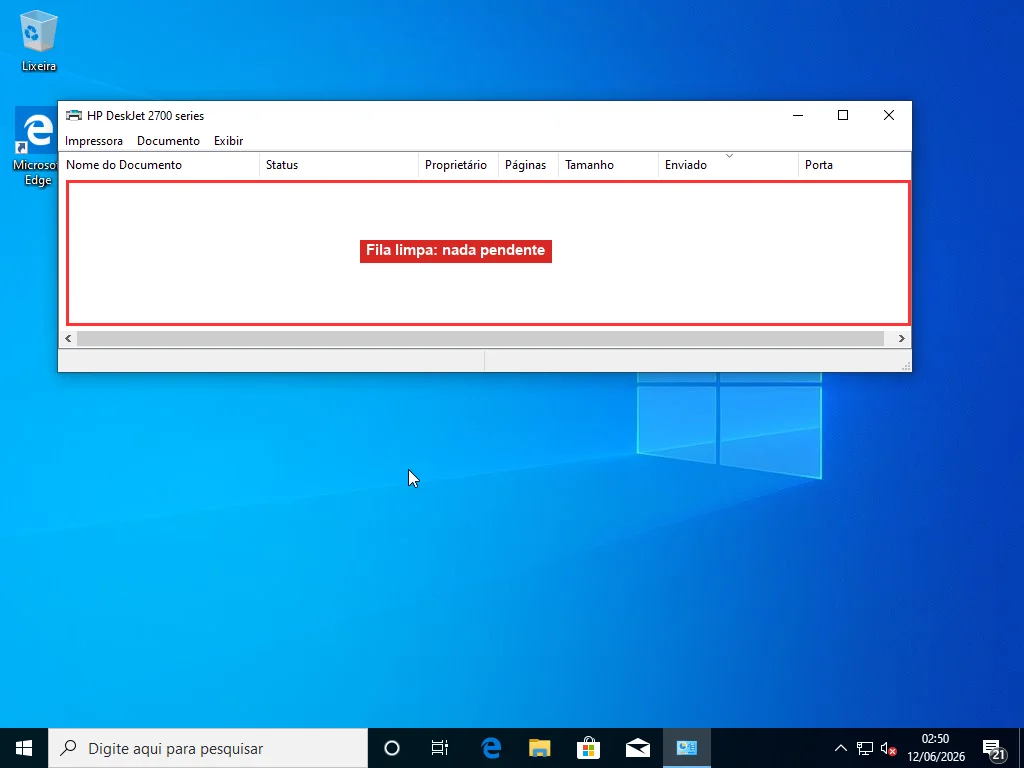
Reabra a fila de impressão depois; a lista deve estar vazia. Antes de reenviar o trabalho de verdade, imprima uma página de teste: botão direito na impressora em Dispositivos e Impressoras (ou clique nela nas Configurações no Windows 11), abra Propriedades da impressora e clique em Imprimir Página de Teste na guia Geral. Uma página de teste limpa significa que o encanamento está saudável — o que travar daí em diante é culpa de um documento ou aplicativo específico. A página de teste ainda lista o nome e a versão do driver, bons de ter à mão se você acabar descendo pela trilha dos drivers logo abaixo.
Prefere ficar longe do Prompt de Comando? Pare o Spooler de Impressão no services.msc, abra C:\Windows\System32\spool\PRINTERS no Explorador de Arquivos, apague tudo de dentro e inicie o serviço de novo. Resultado idêntico, mais cliques. Tem gente de TI que guarda os três comandos num arquivo .bat na área de trabalho de qualquer máquina com impressora problemática. Prático. Mas se você recorre a esse arquivo mais de uma vez por mês, a fila não é o seu problema de verdade.
Quando a fila entope de novo na semana seguinte
Uma fila entupida uma vez é azar: um trabalho corrompido, um PDF gigante, um soluço na passagem para o driver. A cada poucos dias é padrão, e limpar a fila repetidas vezes só trata a febre. Vendedores de impressão gerenciada adoram citar uma estimativa da Gartner de que problemas de impressão geram até metade dos chamados de suporte, e pense o que pensar da fonte, o número bate com o que os balcões de suporte veem de fato. Entupimentos repetidos têm causa rio acima, e é quase sempre uma destas cinco.
Comece pelo próprio documento. Um arquivo específico que trava a fila toda santa vez, enquanto o resto imprime bem, é um arquivo malformado — geralmente um PDF com fontes ou imagens incorporadas danificadas. O Adobe Reader esconde uma saída na caixa de impressão: clique em Avançado, marque “Imprimir como imagem”, e a página vira bitmap antes de o driver sequer ver o conteúdo problemático. Arquivos do Office que sempre travam muitas vezes se curam salvando o documento com outro nome, o que reconstrói o elemento corrompido. Saída mais lenta, mas sai.
Drivers vêm em seguida, e são o culpado mais comum. Eu indicaria os drivers de impressora como o software mais bugado com que gente comum é obrigada a conviver. Um driver danificado ou atualizado pela metade corrompe trabalhos durante a renderização, e trabalhos corrompidos são exatamente o que entala no spool. Se o Windows mostra o rótulo “driver indisponível” perto da impressora, caso encerrado: o guia do driver indisponível percorre a purga do pacote quebrado antes da reinstalação. Mesmo sem esse rótulo, um driver com mais de uns dois anos merece ser trocado pelo atual do site do fabricante. O guia de atualização de drivers cobre como fazer isso sem deixar o Windows Update te empurrar um substituto genérico.
Conexões instáveis deixam sua própria impressão digital. Transferências que caem no meio deixam trabalhos parciais para trás, e uma fila cheia de “Erro - Imprimindo” numa impressora sem fio costuma significar que o IP dela mudou depois de um reinício do roteador; esse padrão aponta de volta para as soluções da impressora offline, e não para nada na fila em si. Impressoras USB que desconectam e reconectam aleatoriamente deixam os mesmos destroços. O guia do dispositivo USB não reconhecido cuida do lado do controlador e do gerenciamento de energia.
Atualizações do Windows já quebraram a impressão por completo mais de uma vez. Os patches de segurança do PrintNightmare de 2021 famosamente travaram a impressão em rede dos escritórios por meses. Se a fila começou a falhar logo depois de uma atualização instalada, compare as datas do histórico de atualizações (Configurações, depois Windows Update, depois Histórico de atualizações) com o início do problema; o guia da atualização travada explica como ver esse histórico e reverter um patch específico.
E às vezes o paciente é o próprio spooler. Um serviço que reinicia limpo mas morre de novo em minutos costuma ter uma DLL de driver específica derrubando-o toda vez que toca numa impressora em particular. Descobrir qual significa ler os logs PrintService do Visualizador de Eventos, remover pacotes de driver um por um nas Propriedades do servidor de impressão e, vez ou outra, faxina no Registro. Nada disso é perigoso. Tudo isso é trabalho lento e minucioso, do tipo em que um técnico remoto que já viu exatamente essa assinatura de falha economiza sua tarde de tentativa e erro.
O papel, aliás, não está sumindo tão rápido quanto previam: a pesquisa Print 2025 da Quocirca encontrou 65% dos decisores de TI esperando que o papel continue importante no ambiente de trabalho. A fila que você acabou de limpar ainda vai ganhar o pão por um bom tempo.
Perguntas Frequentes
Por que meu trabalho de impressão mostra "Excluindo" mas nunca desaparece?
O pedido de cancelamento foi aceito, mas o serviço Spooler de Impressão — o componente que de fato executa a exclusão — travou, então nada processa o pedido. Reinicie o spooler: pressione Win+R, digite services.msc, ache Spooler de Impressão, clique com o botão direito e escolha Reiniciar. Depois de uns dez segundos o trabalho meio excluído costuma sumir. Se ele reaparecer, os arquivos de spool dele precisam ser apagados manualmente de C:\Windows\System32\spool\PRINTERS com o serviço parado.
Como forço a exclusão de um trabalho de impressão que não cancela?
Abra um Prompt de Comando como administrador e execute três comandos em ordem: net stop spooler, depois del /Q /F /S "%systemroot%\System32\spool\PRINTERS\*.*", depois net start spooler. Isso para o serviço que mantém os arquivos travados, apaga os arquivos .SPL e .SHD de todos os trabalhos na fila e reinicia a impressão com a fila vazia. Atenção: isso limpa todos os trabalhos pendentes de todas as impressoras conectadas à máquina, e o que não foi impresso terá de ser reenviado pelo aplicativo.
Por que os trabalhos de impressão voltam depois que eu reinicio o computador?
Cada trabalho na fila fica gravado no disco como um par de arquivos — um .SPL com os dados de impressão e um .SHD com as configurações do trabalho — em C:\Windows\System32\spool\PRINTERS. O spooler relê essa pasta a cada inicialização e recarrega o que encontrar, trabalhos corrompidos inclusive. Reiniciar nunca limpa a fila, por design. Apague os próprios arquivos com o spooler parado e o trabalho para de voltar.
Limpar a fila de impressão apaga meus documentos?
Não. Arquivos de spool são cópias temporárias renderizadas para a impressora; seus documentos originais ficam intactos onde estiverem salvos. A única coisa que você perde é a fila pendente — o que ainda não tinha sido impresso terá de ser enviado de novo à impressora pelo aplicativo.