Print Spooler Terus Berhenti? Perbaiki di Windows
Jawaban Singkat: Buka services.msc, klik kanan Print Spooler, Properties, tab Recovery, lalu atur ketiga kegagalan ke "Restart the Service" agar Windows menghidupkannya kembali secara otomatis. Itu cuma plester, bukan obat: kalau ia mati beberapa detik setiap kali start, hapus tugas yang rusak dengan net stop spooler, lalu del /Q /F /S "%systemroot%\System32\spool\PRINTERS\*.*", kemudian net start spooler. Kalau masih crash, buka Event Viewer, cari Event ID 7034 di log System dan modul yang error di log Application, lalu hapus paket driver itu dari Print Server Properties (printui /s /t2).
Buka services.msc, klik kanan Print Spooler, tekan Restart, dan pencetakan kembali jalan — selama beberapa menit. Lalu mati lagi. Lingkaran itulah seluruh masalahnya ketika print spooler terus berhenti: me-restart-nya cuma menangani gejala dan mengabaikan apa pun yang menjatuhkannya. Jadi pekerjaan sebenarnya bukan me-restart layanan sekali lagi. Tapi menemukan apa yang membunuhnya. Urutan di bawah ini melakukan itu — amankan dulu pencetakan yang berfungsi, baru kejar penyebabnya.
Atur Agar Restart Sendiri Dulu
Dua pengaturan membuat Windows me-restart spooler dengan sendirinya, jadi kamu tidak perlu menungguinya secara manual sambil memburu penyebabnya.
Tekan Win+R, ketik services.msc, dan cari Print Spooler di daftar. Klik kanan, buka Properties, dan di tab General pastikan Startup type tertulis Automatic — bukan Manual, bukan Disabled. Manual layak dilihat lagi, karena beberapa skrip “perbaikan printer” yang beredar di internet mengubah spooler ke Manual sebagai salah satu langkah lalu tidak pernah mengembalikannya, membuatmu punya layanan yang tidak mau menyala sendiri setelah restart.
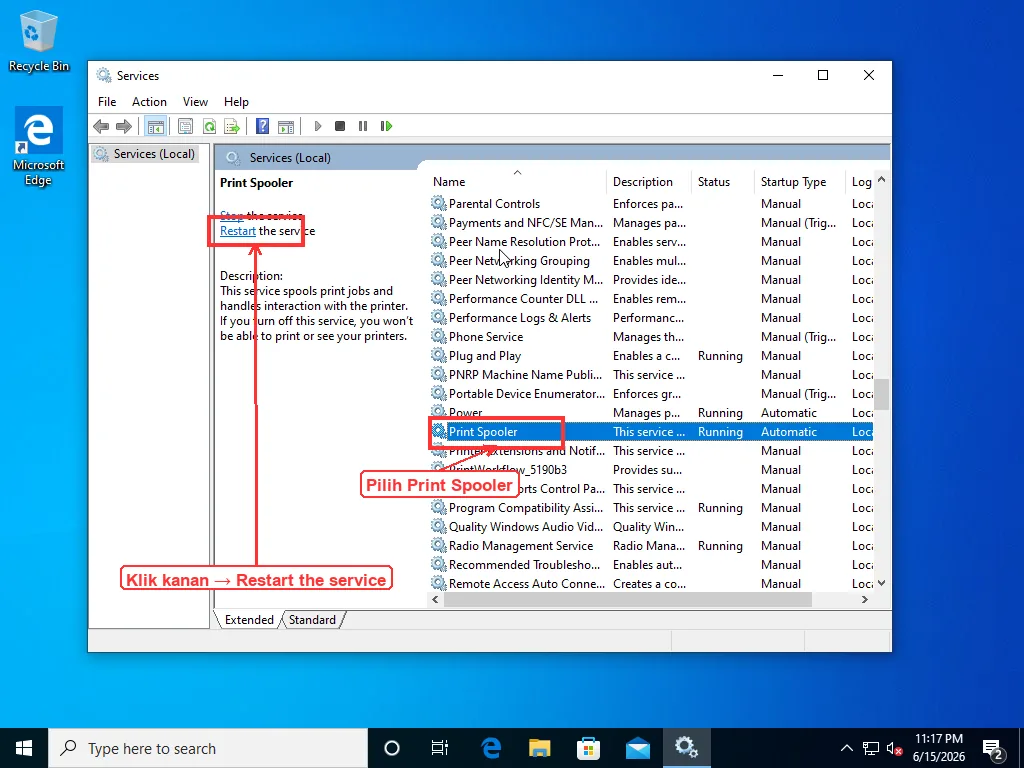
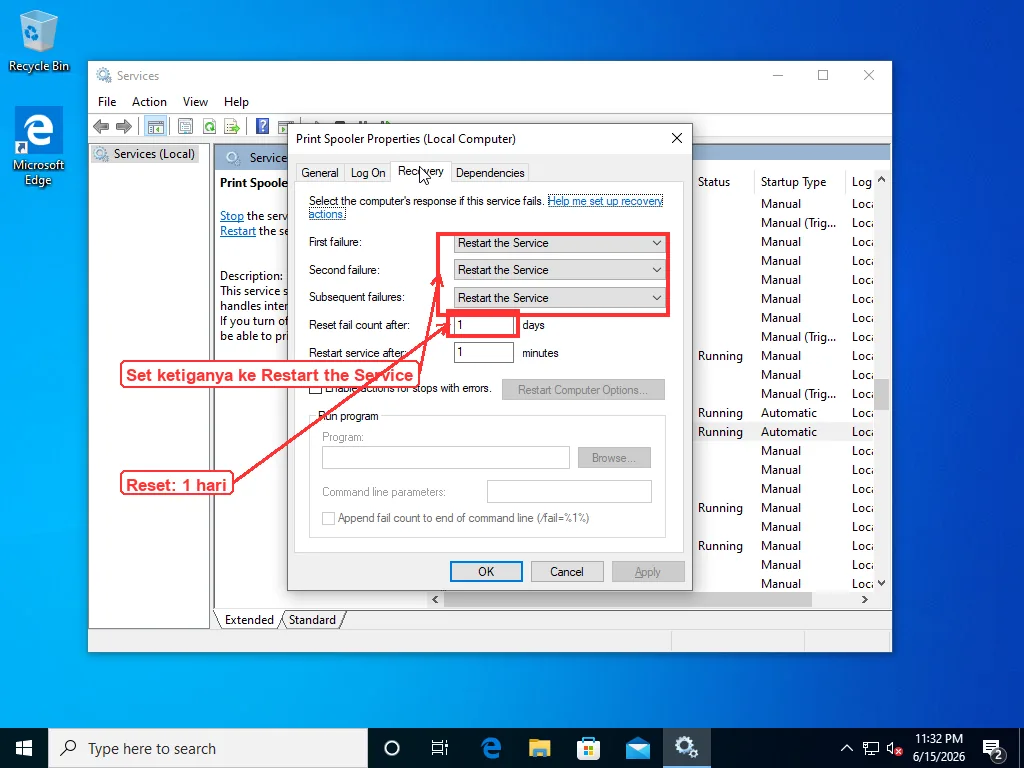
Lalu pindah ke tab Recovery. Atur First failure, Second failure, dan Subsequent failures semuanya ke “Restart the Service”, dan turunkan “Reset fail count after” ke 1 day. Sekarang ketika spooler mati, Windows mengembalikannya dalam hitungan detik alih-alih membiarkannya mati sampai kamu menyadarinya. Tidak satu pun dari ini memperbaiki kesalahan yang mendasarinya — layanannya tetap crash, kamu cuma berhenti harus menunguinya — tapi ini menjaga pencetakan tetap hidup sementara kamu mengerjakan sisanya, jadi lakukan ini sebelum apa pun.
Itu plester, bukan obat. Layanannya masih crash; bagian-bagian di bawah ini soal kenapanya.
Tugas Rusak yang Membuatnya Crash Setiap Boot
Satu pola mengecoh hampir semua orang: spooler menyala, jalan lima atau sepuluh detik, lalu berhenti lagi. Kamu restart, sama saja. Kelihatannya layanannya sendiri yang rusak. Hampir selalu layanannya baik-baik saja, dan satu tugas cetak buruk menyeretnya jatuh begitu ia memuat.
Setiap dokumen yang kamu kirim tersimpan di disk sebagai dua file di C:\Windows\System32\spool\PRINTERS — sebuah .SPL berisi data cetak dan sebuah .SHD berisi pengaturan tugasnya. Spooler membaca folder itu begitu ia start. Kalau salah satu file itu rusak, layanannya tersendat saat memuatnya lalu berhenti, setiap kali, dan itu persis kenapa restart tidak pernah membantu. Tugas buruk itu menunggu di disk sampai spooler kembali dan tersandung lagi.
Perbaikannya adalah mengosongkan folder itu dengan layanan dihentikan. Buka Command Prompt sebagai administrator — Start, ketik cmd, klik kanan, Run as administrator — dan jalankan ini satu per satu:
net stop spooler

del /Q /F /S "%systemroot%\System32\spool\PRINTERS\*.*"

net start spooler
Tunggu “The Print Spooler service was stopped successfully” sebelum baris del. Kalau buru-buru, del melempar “The process cannot access the file” karena layanannya masih mengunci folder itu. /Q melewati konfirmasi, /F memaksa file read-only, /S menjangkau subfolder. Lalu net start spooler mengembalikannya dengan antrean kosong. Kalau layanannya sekarang tetap menyala, tugas rusak memang seluruh masalahmu. Ini purge yang sama yang membersihkan antrean cetak yang macet dan tidak mau terhapus, dilihat dari sisi lain — di sana antreannya yang jadi keluhan, di sini layanannya yang jatuh mati.
Kalau spooler mati lagi dalam satu menit setelah start, pemicunya bukan tugas. Itu kode driver yang termuat, dan bagian berikutnya mencari tahu yang mana.
Baca Event Log untuk Menemukan Apa yang Sebenarnya Membunuhnya
Kebanyakan daftar solusi cepat melewatkan ini, dan itu sayang sekali, karena Windows mencatat persis apa yang terjadi setiap kali spooler mati — jawabannya ada di sebuah log, menunggu untuk dibaca.
Buka Event Viewer (Win+R, eventvwr.msc). Di sebelah kiri, perluas Windows Logs dan klik System. Cari entri Error berwarna merah dari Service Control Manager — yang kamu cari adalah Event ID 7034, “The Print Spooler service terminated unexpectedly”. Kalau kamu menyetel aksi restart di langkah tadi, crash yang sama muncul sebagai Event ID 7031, dengan kalimat identik plus satu baris yang menyebut bahwa layanan sedang di-restart; perlakukan keduanya sebagai sinyal yang sama. Setiap crash meninggalkan satu, bertanda waktu, jadi kamu bisa mencocokkannya dengan kapan pencetakan mati.
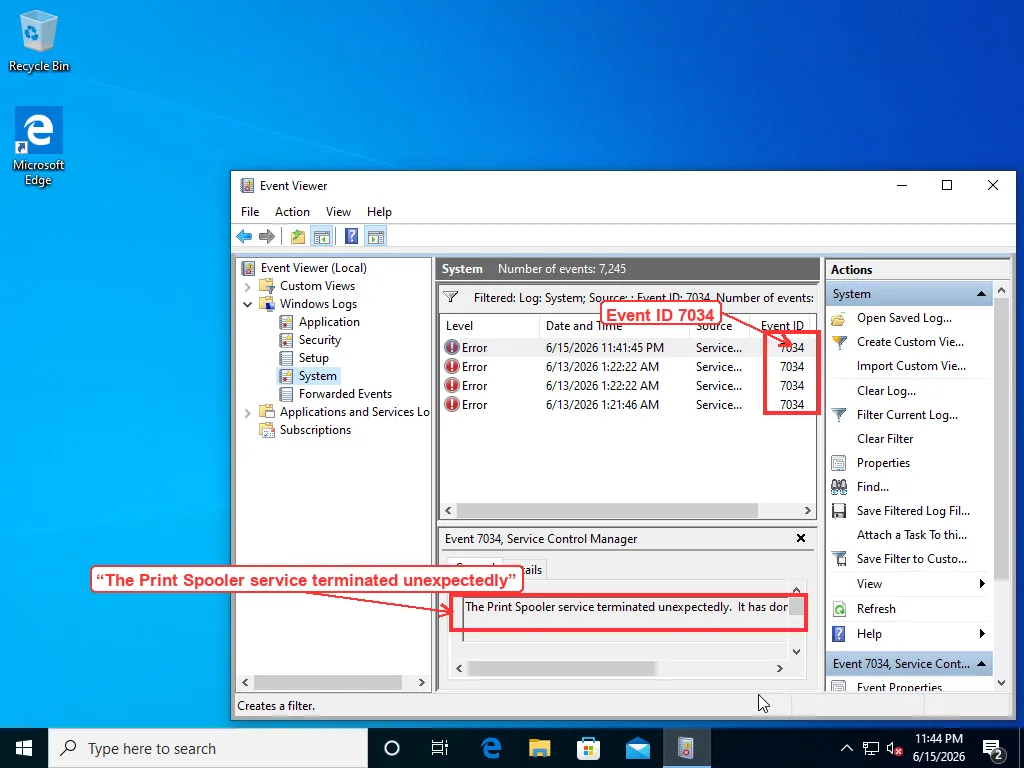
7034 menegaskan spooler benar-benar crash dan bukan dimatikan oleh sesuatu. Tapi ia tidak menyebut pelakunya sendiri. Untuk itu, lihat di tempat kedua: di bawah Windows Logs, klik Application, dan cari entri Application Error (Event ID 1000) yang bertanda waktu detik yang sama dengan 7034 tadi. Entri itu memuat modul yang error — .dll yang sebenarnya melempar exception. Ketika ia berbunyi spoolsv.exe error di sesuatu seperti prndrvr.dll atau file dengan nama produsen printer di dalamnya, kamu sudah menemukan jawabannya: sebuah driver cetak tertentu menjangkau ke dalam spooler dan membuatnya crash.
Ada juga log khusus pencetakan, mati sampai kamu menyalakannya. Masih di Event Viewer, perluas Applications and Services Logs, lalu Microsoft, Windows, PrintService. Log Operational di sana mati secara default — klik kanan, pilih Enable Log, lalu reproduksi crash-nya (coba mencetak, atau tunggu saja pemberhentian berikutnya) dan refresh. Log itu mencatat pemuatan driver dan kegagalan tugas dalam bahasa yang jelas, sering kali menyebut driver dan dokumen persis yang memicu crash. Halaman pemecahan masalah layanan print spooler dari Microsoft sendiri mengarahkan ke log-log ini dengan alasan yang sama: tanda tangan crash adalah jalan pintas yang melewati berjam-jam coba-coba.
Catat nama modul yang diberikan log kepadamu. Itulah yang akan kamu hapus berikutnya.
Cabut Paket Driver yang Buruk
“Update driver-nya” adalah saran yang semua orang berikan dan itu setengah benar. Driver yang sedang aktif membuat spooler crash harus dikeluarkan dengan bersih dulu — memasang yang baru di atas paket yang rusak sering kali cuma membiarkan file rusak itu di tempatnya, dan spooler terus memuatnya. Driver printer pantas dapat reputasi ini; mereka termasuk perangkat lunak paling bermasalah yang harus ditahankan orang biasa, dan yang dicopot setengah-setengah lebih buruk daripada tidak ada driver sama sekali.
Windows menyembunyikan daftar driver yang sebenarnya di Print Server Properties, bukan di pengaturan printer itu sendiri. Cara tercepat masuk, sama di Windows 10 dan 11: Win+R, ketik printui /s /t2, Enter. Itu langsung membuka tab Drivers, tempat setiap paket driver yang pernah dipasang mesin ini terdaftar — termasuk hantu-hantu printer yang kamu singkirkan bertahun-tahun lalu, penyebab klasik spooler yang crash di mesin yang bahkan tidak ada printer tercolok.
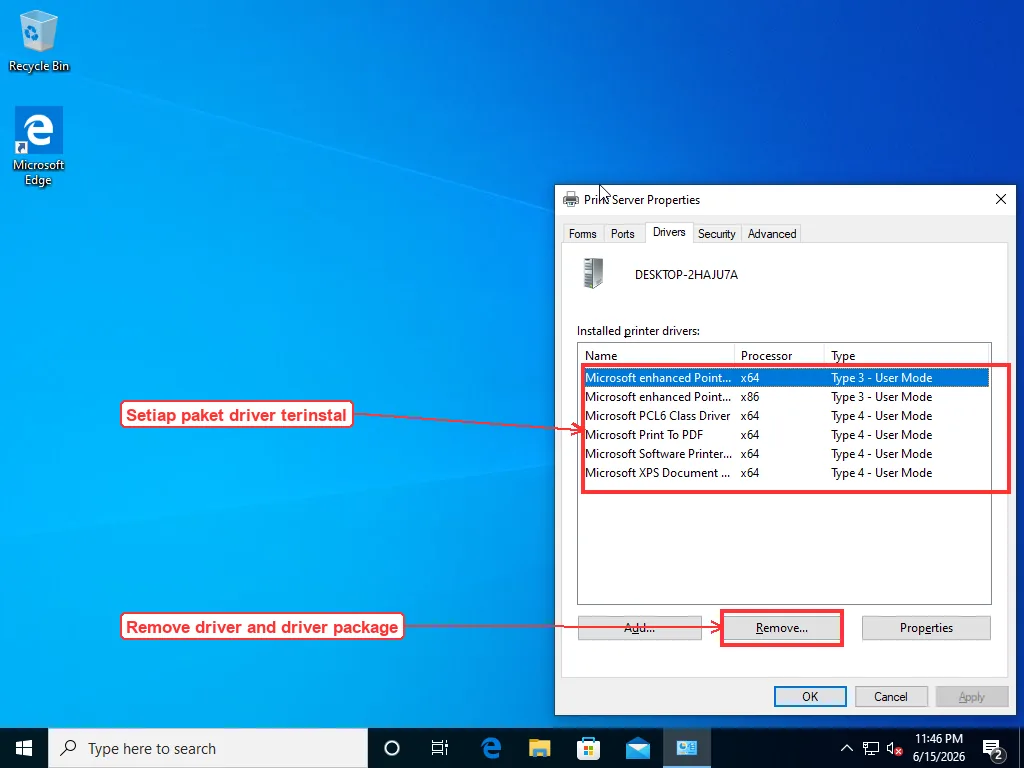
Hentikan spooler dulu (kembali ke services.msc, atau net stop spooler) — paket driver tidak terhapus bersih selama layanannya berjalan. Lalu pilih driver yang disebut log Event, klik Remove, dan pilih “Remove driver and driver package” alih-alih hanya driver-nya. Nyalakan lagi spooler-nya. Kalau crash-nya berhenti, paket itulah pasiennya. Pasang ulang printer setelahnya dengan driver terbaru dari situs produsennya, bukan driver generik apa pun yang ditawarkan Windows Update — panduan update driver membahas cara melakukannya tanpa Windows menyodorkan pengganti, dan kalau di atas semua itu Windows menandai printer sebagai tidak tersedia, panduan driver tidak tersedia membersihkan paket rusak lebih tuntas daripada tombol Remove.
Kalau Tidak Mau Start Sama Sekali
Kegagalan yang berbeda, yang ini: layanannya tidak crash setelah berjalan, melainkan menolak start dan melempar error begitu kamu klik Start. Spooler tidak jalan sendirian. Buka lagi Properties-nya dan klik tab Dependencies — Print Spooler bergantung pada Remote Procedure Call (RPC). Kalau RPC tidak berjalan, spooler secara fisik tidak bisa start, dan error yang kamu dapat tidak akan menyebut soal pencetakan sama sekali. Pastikan RPC (muncul sebagai Remote Procedure Call (RPC) di daftar layanan) berstatus Running dan disetel ke Automatic sebelum menyalahkan apa pun di sisi printer.
Dua penyebab lain yang lebih sunyi. Mesin yang menyandang selusin entri printer — setiap printer hotel dan kantor yang pernah disentuhnya, plus printer yang diredirect dari sesi remote lama — memberi spooler sekian banyak hal untuk dimuat saat startup, dan satu entri buruk di tumpukan itu bisa menghentikan seluruh layanan. Pangkas daftar di Settings (Printers & scanners di Windows 11, Devices and Printers di Windows 10) hingga tinggal yang benar-benar kamu pakai. Dan jarang, tapi terjadi, malware mengincar spooler secara langsung — layanan ini sempat jadi pusat eksploitasi PrintNightmare beberapa tahun lalu. Kalau spooler mulai bertingkah bersamaan dengan gejala lain, singkirkan kemungkinan itu dengan langkah-langkah cek virus sebelum kamu membongkar tumpukan pencetakan.
Kalau Masih Mati Setelah Semua Itu
Kebanyakan spooler yang terus berhenti menyerah pada titik ini — satu tugas rusak di-purge, atau satu paket driver buruk dicabut, dan layanannya tetap menyala. Windows 10 masih berjalan di sekitar satu dari empat desktop di seluruh dunia hingga awal 2026 menurut angka Statcounter, jadi jendela klasik yang sama ini mengerjakan pekerjaan yang sama di banyak sekali mesin, dan perbaikannya mendarat sama di keduanya.
Yang tidak menyerah adalah jenis kepala batu tertentu. Event log terus menyebut sebuah DLL driver yang sudah kamu hapus, karena paket kedua diam-diam bergantung padanya. Atau spooler kokoh seperti karang sampai ada yang mencetak ke satu printer jaringan tertentu, lalu ia mati — sebuah crash terkubur di driver printer itu yang hanya muncul pada dokumen tertentu. Vendor managed-print suka mengutip estimasi Gartner bahwa pencetakan memicu hingga separuh dari semua tiket help desk, dan ekor panjang dari angka itu persis kasus seperti ini: crash spooler yang kamu sudutkan dengan membaca log PrintService dan mencabut paket driver satu per satu, satu sore proses eliminasi yang lambat, tidak berbahaya, hanya menjemukan. Inilah jenis hal yang seseorang yang sudah pernah melihat tanda tangan crash yang sama baca dari modul yang error dan selesaikan dalam semenit.
Pertanyaan yang Sering Diajukan
Mengapa layanan Print Spooler menyala lalu berhenti lagi setelah beberapa detik?
Tugas cetak yang rusak hampir selalu jadi penyebabnya. Spooler membaca C:\Windows\System32\spool\PRINTERS begitu ia start, dan kalau salah satu file .SPL atau .SHD di sana rusak, layanannya tersendat saat memuatnya lalu berhenti — setiap kali, dan itulah sebabnya restart tidak pernah membantu. Hentikan layanannya, hapus semua isi folder itu, lalu nyalakan lagi: buka Command Prompt sebagai administrator dan jalankan net stop spooler, lalu del /Q /F /S "%systemroot%\System32\spool\PRINTERS\*.*", kemudian net start spooler. Kalau layanannya tetap menyala setelah itu, tugas yang rusak tadi memang seluruh masalahnya.
Apa itu Event ID 7034 untuk Print Spooler?
Event ID 7034 di log System Windows berbunyi "The Print Spooler service terminated unexpectedly" dan ditulis oleh Service Control Manager ketika spooler crash, bukan dimatikan dengan sengaja. Dengan aksi recovery restart dikonfigurasi, crash yang sama justru tercatat sebagai Event ID 7031 yang sangat mirip, dengan kalimat identik plus catatan bahwa layanan sedang di-restart — perlakukan keduanya sebagai sinyal yang sama. Salah satunya menegaskan adanya crash tetapi tidak menyebut penyebabnya sendiri. Untuk itu, buka log Application dan cari entri Application Error (Event ID 1000) yang bertanda waktu detik yang sama — di situ tercantum modul yang error, yaitu .dll yang sebenarnya melempar exception. Ketika modul itu adalah file driver printer, kamu sudah menemukan apa yang membunuh spooler.
Bagaimana cara menghapus driver printer rusak yang membuat spooler crash?
Pakai Print Server Properties, bukan pengaturan printer itu sendiri. Tekan Win+R, ketik printui /s /t2, lalu tekan Enter untuk langsung membuka tab Drivers, yang memuat setiap paket driver yang pernah dipasang mesin ini. Hentikan dulu Print Spooler (paket driver tidak terhapus bersih selama layanannya berjalan), pilih driver yang disebut log Event, klik Remove, dan pilih "Remove driver and driver package" alih-alih hanya driver-nya. Nyalakan lagi spooler-nya. Kalau crash-nya berhenti, pasang ulang printer dengan driver terbaru dari situs produsennya.
Mengapa layanan Print Spooler tidak mau start sama sekali?
Ketika spooler menolak start dan melempar error begitu kamu klik Start, penyebabnya sering kali sebuah dependency, bukan pencetakan itu sendiri. Print Spooler bergantung pada Remote Procedure Call (RPC); kalau RPC tidak berjalan, spooler secara fisik tidak bisa start, dan error-nya tidak akan menyebut soal pencetakan sama sekali. Buka Properties spooler, klik tab Dependencies, lalu pastikan Remote Procedure Call (RPC) berstatus Running dan disetel ke Automatic di daftar layanan sebelum mengutak-atik apa pun di sisi printer.
Apakah membersihkan folder spool menghapus dokumen yang sudah saya simpan?
Tidak. File .SPL dan .SHD di C:\Windows\System32\spool\PRINTERS adalah salinan sementara hasil render untuk printer, bukan dokumen asli kamu. Dokumen yang sudah kamu simpan tetap persis di tempatnya. Satu-satunya yang hilang adalah antrean cetak yang tertunda — apa pun yang belum selesai dicetak harus dikirim ulang ke printer dari aplikasinya.