خدمة Print Spooler تتوقف باستمرار؟ إليك الحل
الإجابة المختصرة: افتح services.msc، وانقر بزر الماوس الأيمن على Print Spooler، ثم الخصائص (Properties)، ثم تبويب الاسترداد (Recovery)، واضبط حالات الفشل الثلاث جميعها على «إعادة تشغيل الخدمة» (Restart the Service) ليعيدها ويندوز إلى الحياة تلقائيًا. هذا ضمادة لا علاج: إن ماتت بعد ثوانٍ من كل تشغيل، فأفرغ المهمة التالفة بأمر net stop spooler، ثم del /Q /F /S "%systemroot%\System32\spool\PRINTERS\*.*"، ثم net start spooler. وإن ظلت تنهار، فافتح عارض الأحداث (Event Viewer)، وابحث عن Event ID 7034 في سجل النظام (System) والوحدة المتسببة في سجل التطبيق (Application)، ثم أزل حزمة برنامج التشغيل تلك من خصائص ملقم الطباعة (Print Server Properties) عبر printui /s /t2.
افتح services.msc، وانقر بزر الماوس الأيمن على Print Spooler، واضغط إعادة التشغيل، فتعود الطباعة — لبضع دقائق. ثم تموت من جديد. تلك الحلقة هي المشكلة كلها حين تتوقف خدمة Print Spooler باستمرار: إعادة تشغيلها تعالج العَرَض وتتجاهل أيًّا كان ما يُسقطها. فالمهمة الحقيقية ليست إعادة تشغيل الخدمة مرة أخرى. إنها إيجاد ما يقتلها. والترتيب أدناه يفعل ذلك — احصل أولًا على طباعة تعمل، ثم اذهب وراء السبب.
اضبطها لتعيد تشغيل نفسها أولًا
إعدادان يتركان ويندوز يعيد تشغيل الخدمة من تلقاء نفسه، فلا تظل تجالسها بيدك بينما تطارد السبب.
اضغط Win+R، واكتب services.msc، وابحث عن Print Spooler في القائمة. انقر عليها بزر الماوس الأيمن، وافتح الخصائص (Properties)، وفي تبويب عام (General) تأكد أن نوع بدء التشغيل (Startup type) مضبوط على تلقائي (Automatic) — لا يدوي (Manual)، ولا معطّل (Disabled). ويستحق الوضع اليدوي نظرة ثانية، لأن بعض سكربتات «إصلاح الطابعة» المنتشرة على الإنترنت تقلب الخدمة إلى يدوي كخطوة ولا تعيدها أبدًا، فتتركك بخدمة لا تعمل تلقائيًا بعد إعادة التشغيل.
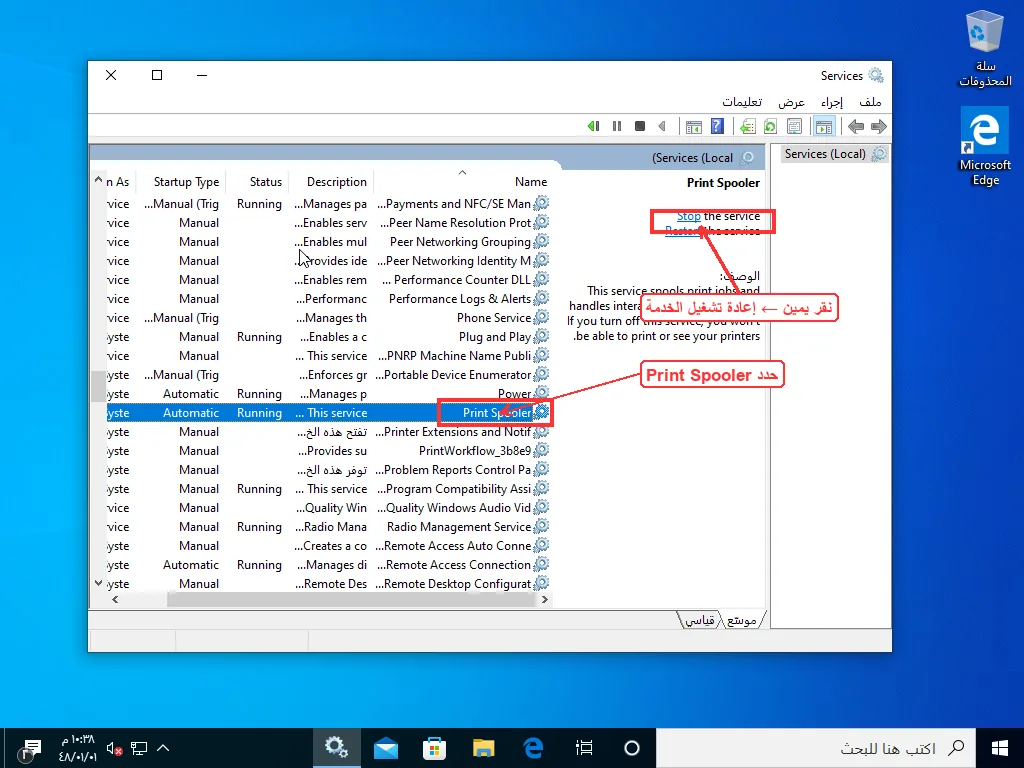
ثم انتقل إلى تبويب الاسترداد (Recovery). اضبط الفشل الأول (First failure) والفشل الثاني (Second failure) وحالات الفشل اللاحقة (Subsequent failures) جميعها على «إعادة تشغيل الخدمة» (Restart the Service)، وأنزل «إعادة ضبط عدّاد الفشل بعد» (Reset fail count after) إلى يوم واحد. الآن حين تموت الخدمة، يعيدها ويندوز خلال ثوانٍ بدلًا من تركها ميتة حتى تلاحظ. لا شيء من هذا يصلح العطل الجذري — فالخدمة ما زالت تنهار، أنت فقط كففت عن الاضطرار لمجالستها — لكنه يبقي الطباعة حية بينما تعمل على البقية، فافعله قبل أي شيء آخر.
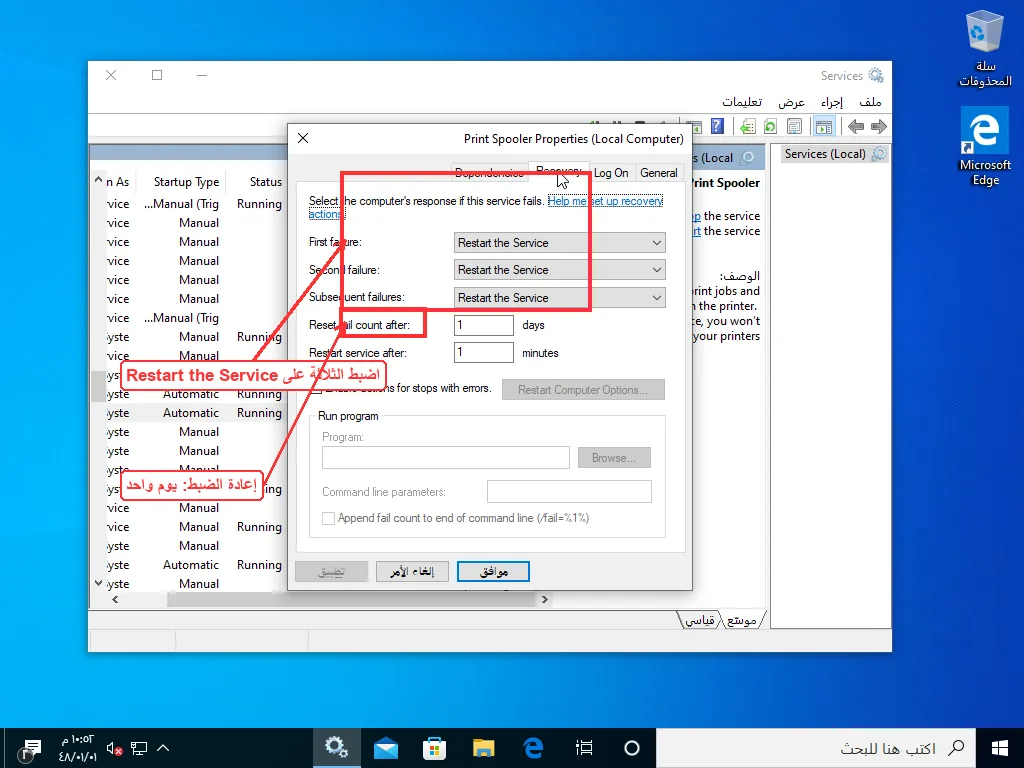
هذا ضمادة لا علاج. الخدمة ما زالت تنهار؛ والأقسام أدناه عن السبب.
المهمة التالفة التي تُسقطها في كل إقلاع
نمط واحد يخدع الجميع تقريبًا: الخدمة تبدأ، وتعمل خمس أو عشر ثوانٍ، ثم تتوقف من جديد. تعيد تشغيلها، فالأمر نفسه. يبدو أن الخدمة نفسها معطوبة. لكن الخدمة سليمة في الغالب، ومهمة طباعة واحدة سيئة تجرّها للأسفل لحظة تحميلها.
كل مستند ترسله يقبع على القرص كملفين تحت C:\Windows\System32\spool\PRINTERS — ملف .SPL يحمل بيانات الطباعة وملف .SHD يحمل إعدادات المهمة. تقرأ الخدمة ذلك المجلد لحظة تشغيلها. وإن كان أحد هذين الملفين تالفًا، تختنق الخدمة به أثناء التحميل وتنتهي، في كل مرة، وهذا بالضبط سبب عدم نفع إعادة التشغيل أبدًا. فالمهمة السيئة تنتظر على القرص عودة الخدمة لتتعثر بها من جديد.
الحل هو إفراغ ذلك المجلد والخدمة متوقفة. افتح موجه أوامر بصلاحيات المسؤول — ابدأ، اكتب cmd، انقر بزر الماوس الأيمن، تشغيل كمسؤول — ونفّذ هذه واحدًا تلو الآخر:
net stop spooler

del /Q /F /S "%systemroot%\System32\spool\PRINTERS\*.*"

net start spooler
انتظر رسالة “The Print Spooler service was stopped successfully” قبل سطر del. إن تعجّلت، أطلق del رسالة “The process cannot access the file” لأن الخدمة ما زالت تقفل المجلد. المفتاح /Q يتخطى الأسئلة، و/F يفرض حذف ملفات القراءة فقط، و/S يتوغل في المجلدات الفرعية. ثم يعيد net start spooler الخدمة بقائمة فارغة. إن بقيت الخدمة الآن تعمل، فالمهمة التالفة كانت مشكلتك كلها. هذا هو التطهير نفسه الذي ينظّف قائمة طباعة منحشرة ترفض الحذف، منظورًا إليه من الجهة الأخرى — هناك الشكوى هي القائمة، وهنا الشكوى هي الخدمة الساقطة ميتة.
إن ماتت الخدمة من جديد خلال دقيقة من تشغيلها، فالمحفّز ليس مهمة. إنه شيفرة برنامج تشغيل محمَّلة، والقسم التالي يكتشف أيّها.
اقرأ سجل الأحداث لتجد ما يقتلها فعلًا
تتخطى معظم قوائم الإصلاح السريع هذا، وهو أمر مؤسف، لأن ويندوز يسجّل بالضبط ما حدث في كل مرة تموت فيها الخدمة — الإجابة قابعة في سجل، تنتظر أن تُقرأ.
افتح عارض الأحداث (Win+R، eventvwr.msc). على اليسار، وسّع سجلات ويندوز (Windows Logs) وانقر النظام (System). ابحث عن إدخالات خطأ حمراء من مدير التحكم بالخدمات (Service Control Manager) — الذي تبحث عنه هو Event ID 7034، «تم إنهاء الخدمة Print Spooler بشكل غير متوقع». إن ضبطت إجراء إعادة التشغيل في الخطوة الأخيرة، يظهر الانهيار نفسه على هيئة Event ID 7031 بدلًا من ذلك، بصياغة مطابقة مع سطر يقول إنها تعيد تشغيل الخدمة؛ عاملهما كإشارة واحدة. كل انهيار يترك واحدًا، مختومًا بالوقت، فتستطيع مطابقتها مع وقت موت الطباعة.
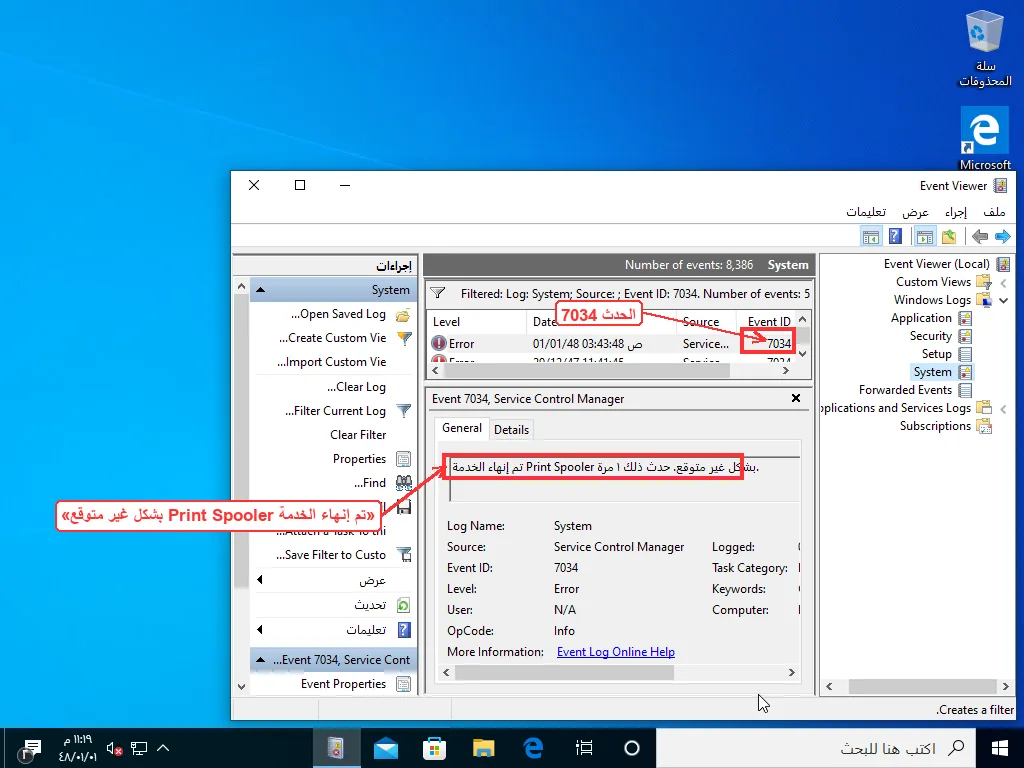
يؤكد 7034 أن الخدمة تنهار فعلًا بدلًا من أن يوقفها شيء ما. لكنه لا يسمّي الجاني وحده. ولذلك، انظر في مكان ثانٍ: تحت سجلات ويندوز، انقر التطبيق (Application)، وابحث عن إدخال خطأ التطبيق (Application Error، أي Event ID 1000) المختوم بالثانية نفسها التي خُتم بها 7034. يذكر ذلك الإدخال الوحدة المتسببة — أي ملف .dll الفعلي الذي أطلق الاستثناء. وحين يقرأ spoolsv.exe متعطلًا في شيء مثل prndrvr.dll أو ملف يحمل اسم صانع طابعات، تكون قد وجدت إجابتك: برنامج تشغيل طباعة بعينه يمدّ يده إلى الخدمة ويُسقطها.
ثمة سجل خاص بالطباعة أيضًا، مُطفأ حتى تشغّله. ما زلت في عارض الأحداث، وسّع سجلات التطبيقات والخدمات (Applications and Services Logs)، ثم Microsoft، ثم Windows، ثم PrintService. السجل التشغيلي (Operational) هناك مُطفأ افتراضيًا — انقر عليه بزر الماوس الأيمن، واختر تمكين السجل (Enable Log)، ثم أعِد إنتاج الانهيار (جرّب الطباعة، أو انتظر التوقف التالي) وحدّث العرض. يسجّل تحميلات برامج التشغيل وإخفاقات المهام بلغة واضحة، وكثيرًا ما يسمّي برنامج التشغيل والمستند اللذين أطلقا الانهيار بالضبط. وتشير صفحة مايكروسوفت لاستكشاف أخطاء خدمة Print Spooler إلى هذه السجلات للسبب نفسه: توقيع الانهيار هو الاختصار الذي يتجاوز ساعات من المحاولة والخطأ.
دوّن اسم الوحدة الذي يعطيك إياه السجل. فذلك ما ستزيله تاليًا.
انزع حزمة برنامج التشغيل السيئة
«حدّث برنامج التشغيل» نصيحة يعطيها الجميع وهي صحيحة نصفًا. فبرنامج التشغيل الذي يُسقط الخدمة بنشاط يجب أن يخرج نظيفًا أولًا — تثبيت واحد جديد فوق حزمة معطوبة كثيرًا ما يترك الملفات المعطوبة في مكانها، فتظل الخدمة تحمّلها. وتكتسب برامج تشغيل الطابعات هذه السمعة؛ فهي من أكثر البرمجيات علّاتٍ مما يُجبر الناس العاديون على معايشته، وواحد منزوع نصفيًا أسوأ من غياب برنامج التشغيل تمامًا.
يخبئ ويندوز قائمة برامج التشغيل الحقيقية في خصائص ملقم الطباعة (Print Server Properties)، لا في إعدادات الطابعة نفسها. والطريق الأسرع للدخول، وهو واحد في ويندوز 10 و11: Win+R، اكتب printui /s /t2، ثم Enter. يفتح ذلك مباشرة على تبويب برامج التشغيل (Drivers)، حيث تُسرد كل حزمة برنامج تشغيل ثبّتها الجهاز يومًا — بما في ذلك أشباح طابعات تخلّصت منها قبل سنوات، وهي سبب كلاسيكي لخدمة تنهار على جهاز لا تتصل به ولو طابعة واحدة.
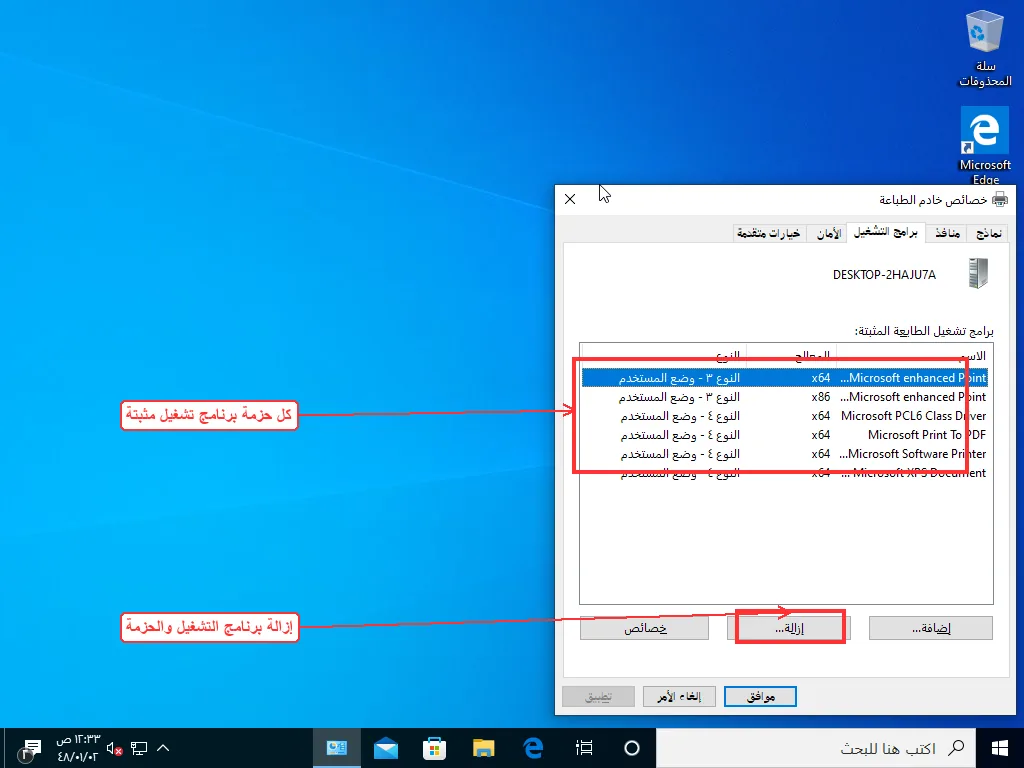
أوقف الخدمة أولًا (عُد إلى services.msc، أو net stop spooler) — لا تُزال حزم برامج التشغيل بنظافة وهي تعمل. ثم حدّد برنامج التشغيل الذي سمّاه سجل الأحداث، وانقر إزالة (Remove)، واختر «إزالة برنامج التشغيل وحزمة برنامج التشغيل» (Remove driver and driver package) بدلًا من برنامج التشغيل وحده. شغّل الخدمة من جديد. إن توقف الانهيار، فتلك الحزمة كانت المريض. أعد تثبيت الطابعة بعدها ببرنامج التشغيل الحالي من موقع الصانع، لا بأي برنامج عام يعرضه Windows Update — دليل تحديث برامج التشغيل يغطي فعل ذلك دون أن يسلّمك ويندوز بديلًا، وإن كان ويندوز يصف الطابعة بأنها غير متوفرة فوق كل ذلك، فإن دليل برنامج التشغيل غير المتوفر ينظّف الحزمة المعطوبة بعمق أكبر مما يفعله زر الإزالة.
حين لا تبدأ إطلاقًا
عطل مختلف، هذا: الخدمة لا تنهار بعد العمل، بل ترفض البدء، وتطلق خطأً لحظة نقرك على بدء. الخدمة لا تعمل وحدها. افتح خصائصها من جديد وانقر تبويب التبعيات (Dependencies) — تعتمد Print Spooler على استدعاء الإجراء البعيد (Remote Procedure Call، أي RPC). وإن لم يكن RPC يعمل، فلا تستطيع الخدمة البدء فيزيائيًا، والخطأ الذي تحصل عليه لن يذكر الطباعة إطلاقًا. تأكد أن RPC (يظهر باسم Remote Procedure Call (RPC) في قائمة الخدمات) قيد التشغيل ومضبوط على تلقائي قبل أن تلوم أي شيء في جهة الطابعة.
سببان أهدأ آخران. جهاز يحمل عشرات إدخالات الطابعات — كل طابعة فندق ومكتب لمسها يومًا، إضافة إلى طابعات معاد توجيهها من جلسات بعيدة قديمة — يعطي الخدمة قدرًا أكبر بكثير لتحمّله عند بدء التشغيل، وإدخال سيئ واحد في الكومة قد يوقف الخدمة كلها. هذّب القائمة في الإعدادات (الطابعات والماسحات الضوئية في ويندوز 11، الأجهزة والطابعات في ويندوز 10) لتقتصر على ما تستخدمه فعلًا. ونادرًا، لكنه يحدث، تستهدف البرمجيات الخبيثة الخدمة مباشرة — فقد كانت الخدمة في قلب ثغرات PrintNightmare قبل سنوات قليلة. إن بدأت الخدمة تسيء التصرف مصحوبة بأعراض أخرى، فاستبعد هذا الاحتمال بـخطوات فحص الفيروسات قبل أن تفكّك حزمة الطباعة.
إن ظلت تموت بعد كل ذلك
معظم الخدمات التي تظل تتوقف تستسلم عند هذا الحد — مهمة تالفة طُهّرت، أو حزمة برنامج تشغيل سيئة نُزعت، وتبقى الخدمة تعمل. كان ويندوز 10 لا يزال يعمل على نحو جهاز سطح مكتب من كل أربعة حول العالم في مطلع 2026 وفق أرقام Statcounter، فهذه النوافذ الكلاسيكية نفسها تؤدي هذا العمل نفسه على عدد هائل من الأجهزة، والحل يقع متطابقًا على الإصدارين.
أما التي لا تستسلم فهي نوع محدد من العناد. يظل سجل الأحداث يسمّي ملف DLL لبرنامج تشغيل أزلته بالفعل، لأن حزمة ثانية تعتمد عليه بصمت. أو تكون الخدمة صلبة كالصخر حتى يطبع أحدهم إلى طابعة شبكية بعينها، فتموت حينئذٍ — انهيار مدفون في برنامج تشغيل تلك الطابعة لا يُطلق إلا مع مستندات معينة. يحب باعة الطباعة المُدارة الاستشهاد بـتقدير من Gartner بأن الطباعة تولّد حتى نصف كل تذاكر الدعم، والذيل الطويل لذلك الرقم هو بالضبط هذا النوع من الحالات: انهيارات للخدمة تحاصرها بقراءة سجلات PrintService ونزع حزم برامج التشغيل واحدة واحدة، أمسيةٌ كاملة من الاستبعاد البطيء ليست خطِرة، بل مملّة وحسب. وهي من النوع الذي يقرؤه من سبق أن رأى توقيع الانهيار نفسه من الوحدة المتسببة ويختصره في دقيقة.
الأسئلة الشائعة
لماذا تبدأ خدمة Print Spooler ثم تتوقف من جديد بعد بضع ثوانٍ؟
المهمة التالفة هي السبب دائمًا تقريبًا. تقرأ الخدمة المجلد C:\Windows\System32\spool\PRINTERS لحظة تشغيلها، وإن كان أحد ملفات .SPL أو .SHD بداخله تالفًا، تختنق الخدمة به أثناء التحميل وتنتهي — في كل مرة، ولهذا لا تنفع إعادة التشغيل أبدًا. أوقف الخدمة، واحذف كل ما في ذلك المجلد، ثم شغّلها من جديد: افتح موجه الأوامر بصلاحيات المسؤول ونفّذ net stop spooler، ثم del /Q /F /S "%systemroot%\System32\spool\PRINTERS\*.*"، ثم net start spooler. إن بقيت الخدمة تعمل بعد ذلك، فالمهمة التالفة كانت المشكلة كلها.
ما هو Event ID 7034 الخاص بخدمة Print Spooler؟
يقرأ Event ID 7034 في سجل النظام بويندوز «تم إنهاء الخدمة Print Spooler بشكل غير متوقع»، ويكتبه مدير التحكم بالخدمات (Service Control Manager) حين تنهار الخدمة بدلًا من إيقافها عمدًا. ومع ضبط إجراء استرداد بإعادة التشغيل، يُسجَّل الانهيار نفسه على هيئة Event ID 7031 المرتبط به وثيقًا بدلًا من ذلك، بصياغة مطابقة مع ملاحظة بأن الخدمة قيد إعادة التشغيل — عاملهما كإشارة واحدة. وكلاهما يؤكد وقوع انهيار لكنه لا يسمّي السبب وحده. ولإيجاد ذلك، افتح سجل التطبيق (Application) وابحث عن إدخال خطأ التطبيق (Application Error، أي Event ID 1000) المختوم بالثانية نفسها — فهو يذكر الوحدة المتسببة، أي ملف .dll الفعلي الذي أطلق الاستثناء. وحين تكون تلك الوحدة ملف برنامج تشغيل طابعة، تكون قد وجدت ما يُسقط الخدمة.
كيف أزيل برنامج تشغيل طابعة تالفًا يُسقط الخدمة؟
استخدم خصائص ملقم الطباعة (Print Server Properties)، لا إعدادات الطابعة نفسها. اضغط Win+R، واكتب printui /s /t2، ثم اضغط Enter لتفتح مباشرة على تبويب برامج التشغيل (Drivers)، الذي يسرد كل حزمة برنامج تشغيل ثبّتها الجهاز يومًا. أوقف Print Spooler أولًا (لا تُزال حزم برامج التشغيل بنظافة وهي تعمل)، وحدّد برنامج التشغيل الذي سمّاه سجل الأحداث، وانقر إزالة (Remove)، واختر «إزالة برنامج التشغيل وحزمة برنامج التشغيل» (Remove driver and driver package) بدلًا من برنامج التشغيل وحده. شغّل الخدمة من جديد. إن توقف الانهيار، فأعد تثبيت الطابعة ببرنامج التشغيل الحالي من موقع الصانع.
لماذا لا تبدأ خدمة Print Spooler إطلاقًا؟
حين ترفض الخدمة البدء وتطلق خطأً لحظة نقرك على بدء، يكون السبب غالبًا تبعية لا الطباعة نفسها. تعتمد Print Spooler على استدعاء الإجراء البعيد (Remote Procedure Call، أي RPC)؛ وإن لم يكن RPC يعمل، فلا تستطيع الخدمة البدء فيزيائيًا، ولن يذكر الخطأ الطباعة إطلاقًا. افتح خصائص الخدمة، وانقر تبويب التبعيات (Dependencies)، ثم تأكد أن استدعاء الإجراء البعيد (Remote Procedure Call، أي RPC) قيد التشغيل ومضبوط على تلقائي في قائمة الخدمات قبل استكشاف أي خطأ في جهة الطابعة.
هل يؤدي تفريغ مجلد spool إلى حذف مستنداتي المحفوظة؟
لا. ملفات .SPL و.SHD في C:\Windows\System32\spool\PRINTERS نسخ مؤقتة مُجهزة للطابعة، لا مستنداتك الأصلية. تبقى مستنداتك المحفوظة في أماكنها تمامًا. الشيء الوحيد الذي تخسره هو قائمة الطباعة المعلقة — وكل ما لم يكتمل طبعه يجب إرساله إلى الطابعة مرة أخرى من تطبيقه.