Cola de impresión se detiene: cómo iniciarla y que no pare
Respuesta breve: Para iniciar la Cola de impresión, pulsa Win+R, escribe services.msc, abre Cola de impresión, pon el Tipo de inicio en Automático, pulsa Aplicar y luego Iniciar. Si se vuelve a detener a los pocos segundos, casi siempre hay un trabajo de impresión dañado en C:\Windows\System32\spool\PRINTERS: detén el servicio, vacía esa carpeta y vuelve a iniciarlo. Si sigue cayéndose, el Visor de eventos (Evento 7034) te lleva al controlador de impresora que la bloquea.
Si la Cola de impresión está detenida, ábrela en Servicios, pon el tipo de inicio en Automático y pulsa Iniciar. Si vuelve a detenerse al poco tiempo, reiniciarla no basta: hay algo que la tumba, normalmente un trabajo de impresión dañado o un controlador de impresora defectuoso. Esta guía va en ese orden: primero que vuelvas a imprimir y después encontrar la causa.
Las capturas son de Windows 10 en español; las ventanas de Servicios, Visor de eventos y Propiedades del servidor de impresión son iguales en Windows 11.
Cómo iniciar o habilitar la Cola de impresión
- Pulsa Win+R, escribe
services.mscy pulsa Intro. - Busca Cola de impresión en la lista (está ordenada alfabéticamente) y haz doble clic.
- En la pestaña General, cambia Tipo de inicio a Automático. Si estaba en Deshabilitado, el botón Iniciar no se activa hasta que pulses Aplicar.
- Pulsa Iniciar y luego Aceptar. La columna Estado debe mostrar «En ejecución».
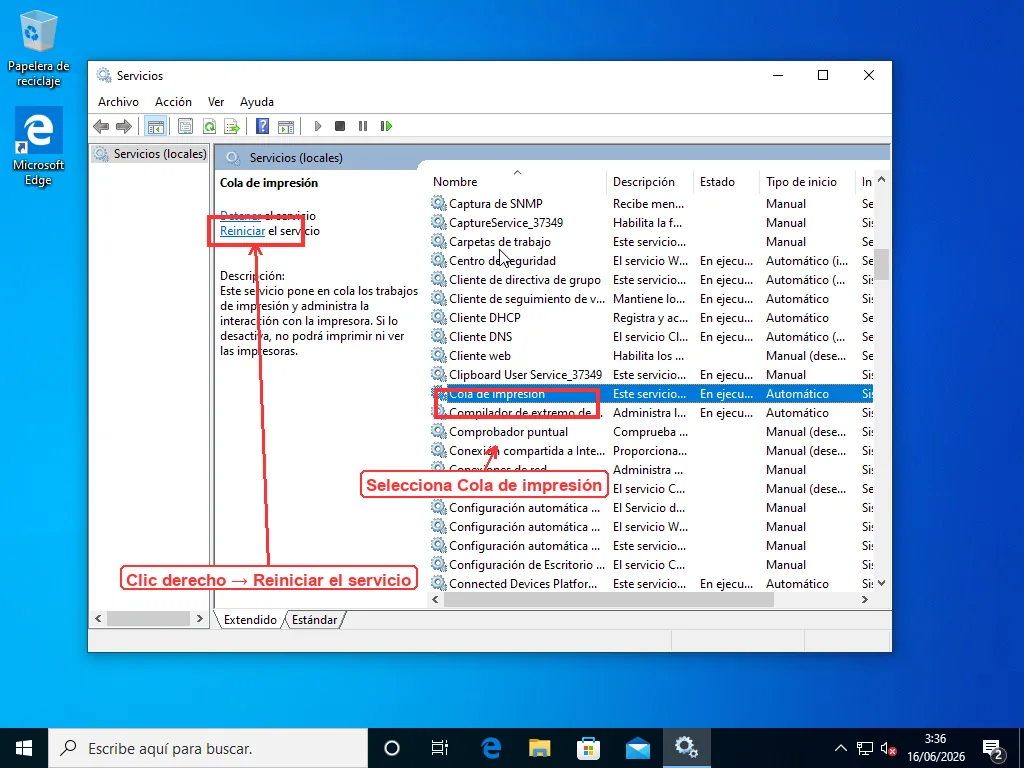
Si prefieres la línea de comandos, abre el símbolo del sistema como administrador y escribe:
sc config spooler start= auto
net start spooler
El espacio después de start= es obligatorio; sin él sc config devuelve un error. Cuando todo va bien, Windows responde «El servicio de Cola de impresión se ha iniciado correctamente».
Si el tipo de inicio estaba en Manual o Deshabilitado sin que tú lo cambiaras, puede que lo hiciera algún programa de «reparación de impresoras». En un ordenador de empresa, en cambio, a veces lo deshabilita el departamento de TI por seguridad; en ese caso consulta con ellos antes de tocarlo.
Que Windows la reinicie sola si vuelve a caerse
Mientras buscas la causa, conviene que Windows reinicie la Cola de impresión automáticamente para no tener que hacerlo a mano.
En las propiedades de Cola de impresión, abre la pestaña Recuperación y pon Primer error, Segundo error y Siguientes errores en «Reiniciar el servicio». Deja Restablecer recuento de errores después de en 1 día y Reiniciar el servicio después de en 1 minuto.
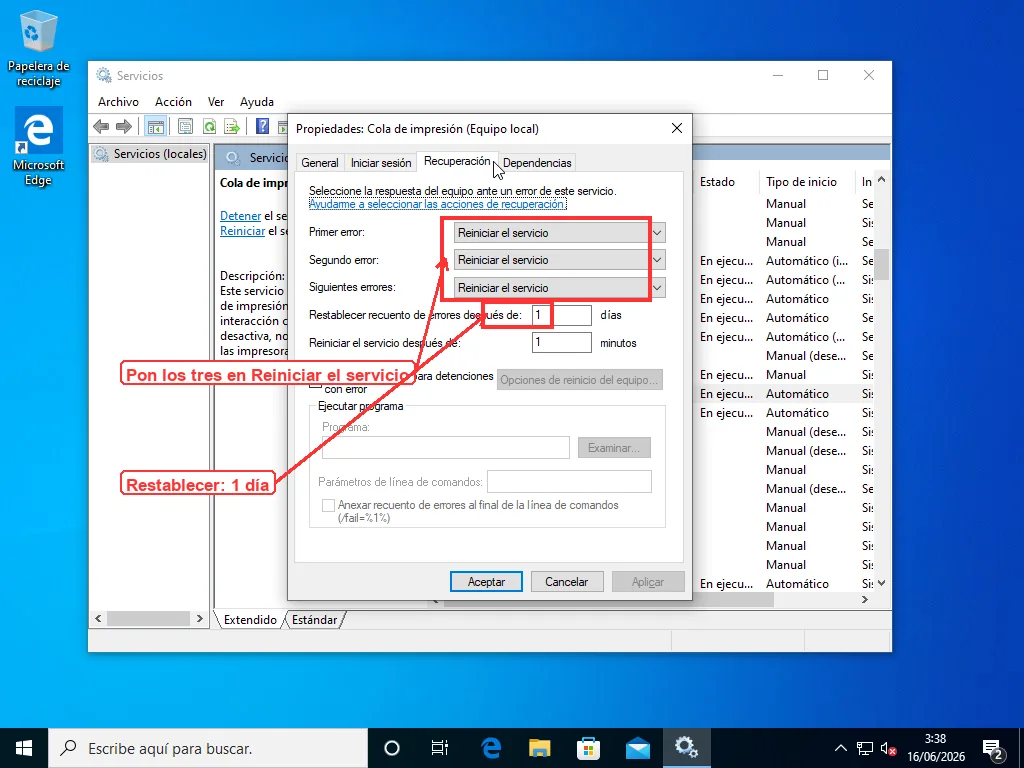
Esto no arregla nada: el servicio sigue cayéndose, solo deja de hacerlo en silencio. Las secciones siguientes van a por la causa.
Si se para a los pocos segundos: un trabajo de impresión dañado
Es el caso más común: inicias el servicio, funciona unos segundos y se detiene otra vez.
Cada documento que mandas a imprimir se guarda temporalmente como dos archivos en C:\Windows\System32\spool\PRINTERS: un .SPL con el contenido y un .SHD con los ajustes del trabajo. El servicio lee esa carpeta en cuanto arranca. Si uno de esos archivos está dañado, se cae al cargarlo, y como el archivo sigue ahí, vuelve a caerse cada vez que lo inicias.
La solución es vaciar la carpeta con el servicio detenido. Abre el símbolo del sistema como administrador (Inicio, escribe cmd, clic derecho, Ejecutar como administrador) y ejecuta estas tres órdenes de una en una:
net stop spooler
del /Q /F /S "%systemroot%\System32\spool\PRINTERS\*.*"
net start spooler
Espera a ver «El servicio de Cola de impresión se detuvo correctamente» antes de lanzar del. Si te adelantas, aparecerá «El proceso no tiene acceso al archivo porque está siendo utilizado por otro proceso». Es posible que algún archivo .TMP no se borre ni con el servicio detenido; no pasa nada.
Si después de esto el servicio se mantiene en marcha, el problema era el trabajo dañado. Es el mismo procedimiento que sirve para borrar trabajos de impresión atascados en la cola. Si vuelve a caerse en menos de un minuto, la causa está en un controlador.
Encuentra qué la está bloqueando en el Visor de eventos
Windows anota cada caída del servicio, así que no hace falta adivinar.
- Pulsa Win+R, escribe
eventvwr.mscy pulsa Intro. - Ve a Registros de Windows > Sistema.
- Busca errores con origen Service Control Manager e Id. del evento 7034. El mensaje dice «El servicio Print Spooler se terminó de manera inesperada»: en Windows en español el nombre del servicio aparece en inglés. Si configuraste el reinicio automático, verás también el Id. 7031 por la misma caída.
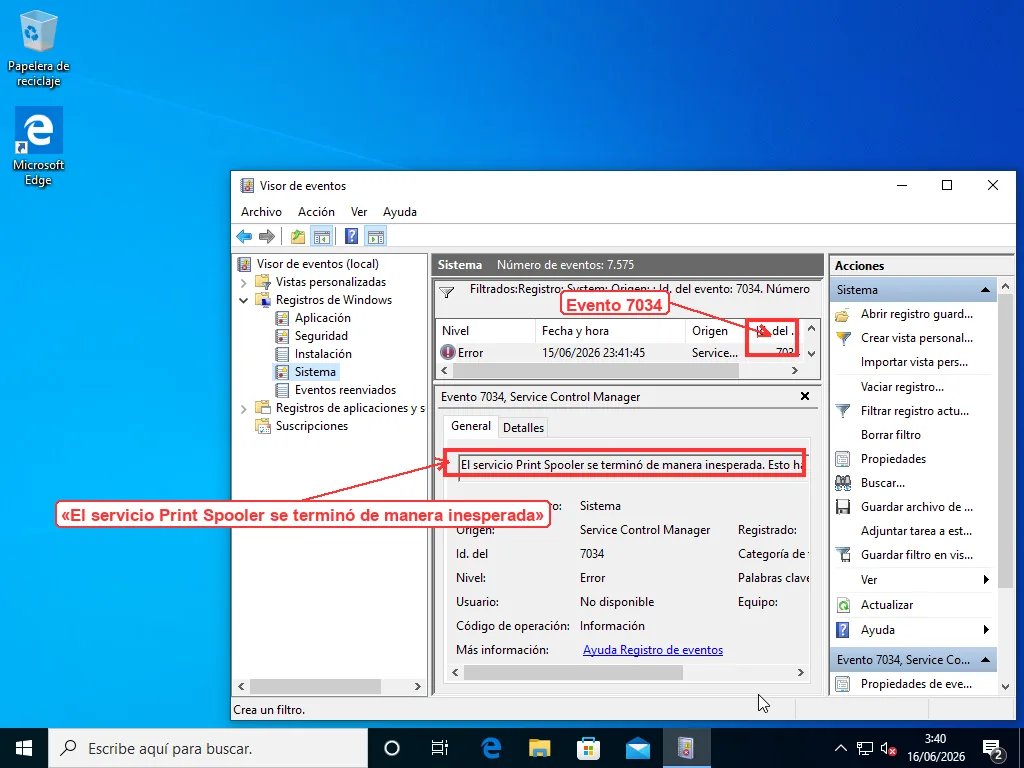
El 7034 confirma la caída, pero no dice quién la provoca. Para eso, abre Registros de Windows > Aplicación y busca un error con Id. del evento 1000 a la misma hora. Esa entrada indica el proceso que falló (spoolsv.exe) y el módulo con errores: si es un archivo .dll con el nombre de un fabricante de impresoras, ya tienes al culpable. Microsoft documenta precisamente casos en los que la DLL de un controlador hace caer la Cola de impresión.
Hay además un registro específico de impresión que viene desactivado: Registros de aplicaciones y servicios > Microsoft > Windows > PrintService. Haz clic derecho sobre el registro Operativo, actívalo y vuelve a provocar el fallo. A partir de ahí anota qué controlador se carga antes de cada caída.
Quita el controlador de impresora que la bloquea
Instalar un controlador nuevo encima de uno dañado suele dejar los archivos dañados en su sitio. Primero hay que quitarlo del todo.
- Detén la Cola de impresión (
net stop spoolero desde Servicios). - Pulsa Win+R, escribe
printui /s /t2y pulsa Intro. Se abre Propiedades: Servidor de impresión directamente en la pestaña Controladores, con todos los controladores instalados, incluidos los de impresoras que ya no tienes. - Selecciona el controlador que señaló el Visor de eventos, pulsa Quitar… y elige la opción que quita también el paquete de controladores, no solo el controlador.
- Vuelve a iniciar la Cola de impresión.
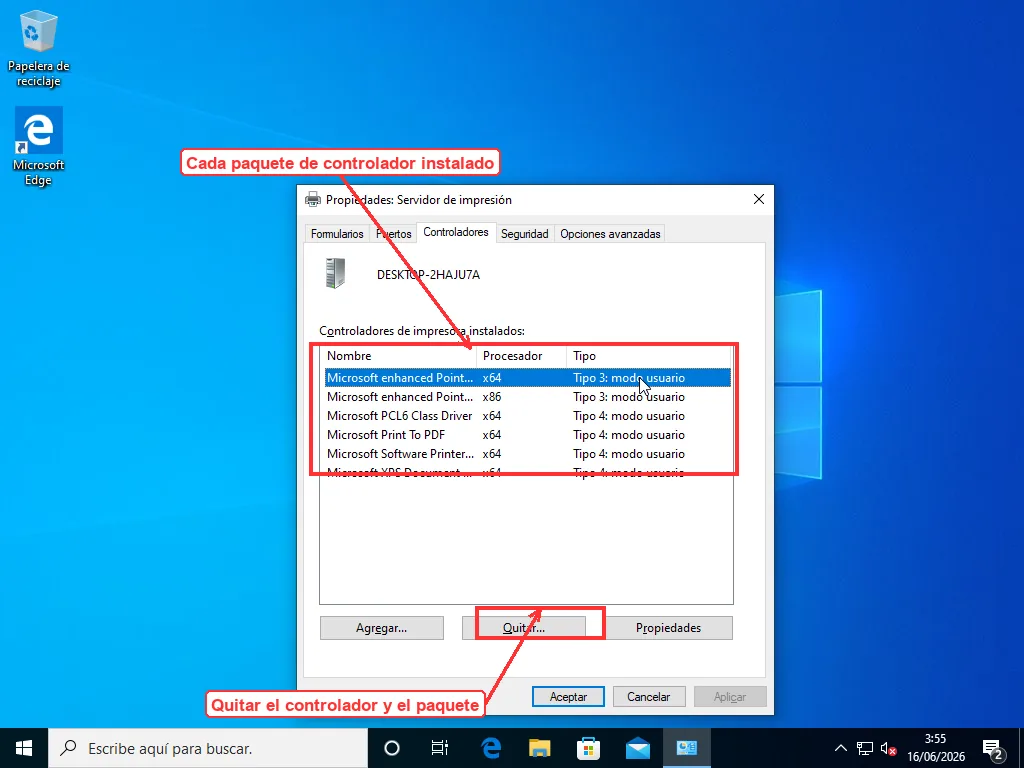
Si las caídas paran, era ese controlador. Reinstala la impresora con el controlador actual de la web del fabricante; la guía para actualizar controladores en Windows 11 explica cómo evitar que Windows Update lo sustituya. Si además Windows marca la impresora como no disponible, sigue la guía de controlador de impresora no disponible.
Si no arranca en absoluto
Si el servicio da error en cuanto pulsas Iniciar, el fallo suele estar en una dependencia. En las propiedades de Cola de impresión, la pestaña Dependencias muestra que necesita Llamada a procedimiento remoto (RPC). Comprueba en Servicios que RPC esté en ejecución y en Automático.
Otras dos causas menos frecuentes:
- Demasiadas impresoras antiguas. Las de oficinas, hoteles o sesiones de escritorio remoto se acumulan y una entrada dañada basta para tumbar el servicio. Elimina las que no uses en Configuración > Bluetooth y dispositivos > Impresoras y escáneres (Windows 11) o Dispositivos e impresoras (Windows 10).
- Malware. Es raro, pero la Cola de impresión fue el objetivo de las vulnerabilidades PrintNightmare. Si el problema coincide con otros síntomas extraños, revisa los pasos para saber si el ordenador tiene virus.
La guía de Microsoft para errores de la Cola de impresión recoge estos mismos pasos básicos.
Si sigue cayéndose
La mayoría de los casos se resuelven al vaciar la carpeta PRINTERS o al quitar el controlador defectuoso. Los que no, suelen tener otra explicación: el registro sigue señalando una DLL que ya quitaste porque otro paquete depende de ella, o la cola solo se cae al imprimir en una impresora de red concreta. Encontrarlo exige revisar los registros de PrintService y retirar controladores de uno en uno. No es peligroso, pero sí lento, y es el tipo de diagnóstico que un técnico puede hacer en remoto leyendo los mismos registros.
Preguntas Frecuentes
¿Cómo inicio la Cola de impresión si está detenida?
Pulsa Win+R, escribe services.msc y pulsa Intro. Haz doble clic en Cola de impresión, pon el Tipo de inicio en Automático, pulsa Aplicar y después Iniciar. Cuando el Estado diga «En ejecución», ya puedes imprimir. También puedes hacerlo desde un símbolo del sistema como administrador con net start spooler.
¿Por qué la Cola de impresión se detiene a los pocos segundos de iniciarla?
Casi siempre por un trabajo de impresión dañado. Al arrancar, el servicio lee los archivos .SPL y .SHD de C:\Windows\System32\spool\PRINTERS; si uno está dañado, el servicio se cae al cargarlo, y por eso reiniciarlo no sirve. Detén el servicio, borra el contenido de esa carpeta y vuelve a iniciarlo.
¿Qué es el Evento 7034 de la Cola de impresión?
Es el error que el Service Control Manager escribe en el registro Sistema cuando el servicio se cierra de forma inesperada. En Windows en español el mensaje dice «El servicio Print Spooler se terminó de manera inesperada», con el nombre del servicio en inglés. Indica que la cola se está bloqueando de verdad; para saber qué la bloquea, busca un error del registro Aplicación con la misma hora.
¿Por qué la Cola de impresión no arranca y da error al pulsar Iniciar?
Suele fallar una dependencia: la Cola de impresión necesita el servicio Llamada a procedimiento remoto (RPC). Compruébalo en la pestaña Dependencias de sus propiedades. En equipos de empresa, además, el departamento de TI puede haber deshabilitado la Cola de impresión por directiva de seguridad; en ese caso vuelve a deshabilitarse aunque la actives tú.
¿Borrar la carpeta PRINTERS elimina mis documentos?
No. Los archivos de C:\Windows\System32\spool\PRINTERS son copias temporales que Windows genera para la impresora, no tus documentos. Solo se pierden los trabajos que estaban pendientes de imprimir; tendrás que volver a enviarlos desde el programa.