Le spouleur d'impression s'arrête ? Réparez-le sur Windows
Réponse courte : Ouvrez services.msc, clic droit sur Spouleur d'impression, Propriétés, onglet Récupération, et réglez les trois échecs sur « Redémarrer le service » pour que Windows le relance tout seul. C'est un pansement, pas un remède : s'il meurt quelques secondes après chaque démarrage, supprimez le travail corrompu avec net stop spooler, puis del /Q /F /S "%systemroot%\System32\spool\PRINTERS\*.*", et ensuite net start spooler. S'il continue de planter, ouvrez l'Observateur d'événements, repérez l'Événement 7034 dans le journal Système et le module défaillant dans le journal Application, puis retirez ce paquet de pilote depuis les Propriétés du serveur d'impression (printui /s /t2).
Ouvrez services.msc, clic droit sur Spouleur d’impression, cliquez sur Redémarrer, et l’impression revient — pendant quelques minutes. Puis elle meurt de nouveau. Cette boucle est le problème tout entier quand le spouleur d’impression s’arrête : le redémarrer traite le symptôme et ignore ce qui le renverse. Le vrai travail n’est donc pas de redémarrer le service une fois de plus. C’est de trouver ce qui le tue. L’ordre ci-dessous fait cela — procurez-vous d’abord une impression qui fonctionne, puis attaquez-vous à la cause.
Réglez-le pour qu’il redémarre tout seul d’abord
Deux réglages laissent Windows redémarrer le spouleur de lui-même, pour que vous n’ayez pas à le surveiller à la main pendant que vous traquez la cause.
Appuyez sur Win+R, tapez services.msc et trouvez Spouleur d’impression dans la liste. Clic droit dessus, ouvrez Propriétés, et dans l’onglet Général assurez-vous que le Type de démarrage indique Automatique — pas Manuel, ni Désactivé. Manuel mérite un second coup d’œil, car quelques-uns des scripts de « réparation d’imprimante » qui circulent en ligne basculent le spouleur sur Manuel comme étape et ne le remettent jamais, vous laissant avec un service qui ne démarre pas tout seul après un redémarrage.
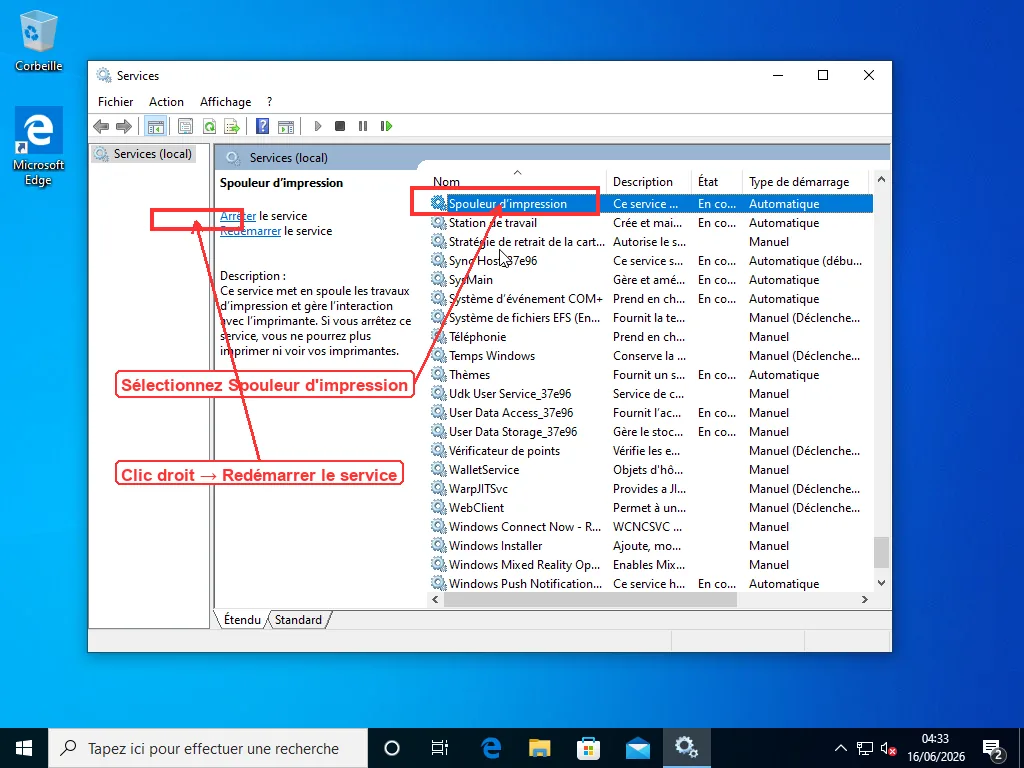
Passez ensuite à l’onglet Récupération. Réglez Première défaillance, Deuxième défaillance et Défaillances suivantes toutes sur « Redémarrer le service », et baissez « Réinitialiser le compteur d’échecs après » à 1 jour. Désormais, quand le spouleur meurt, Windows le ramène en quelques secondes au lieu de le laisser mort jusqu’à ce que vous le remarquiez. Rien de tout cela ne corrige le défaut de fond — le service plante toujours, vous avez juste cessé d’avoir à le surveiller — mais cela garde l’impression en vie pendant que vous traitez le reste, alors faites-le avant tout.
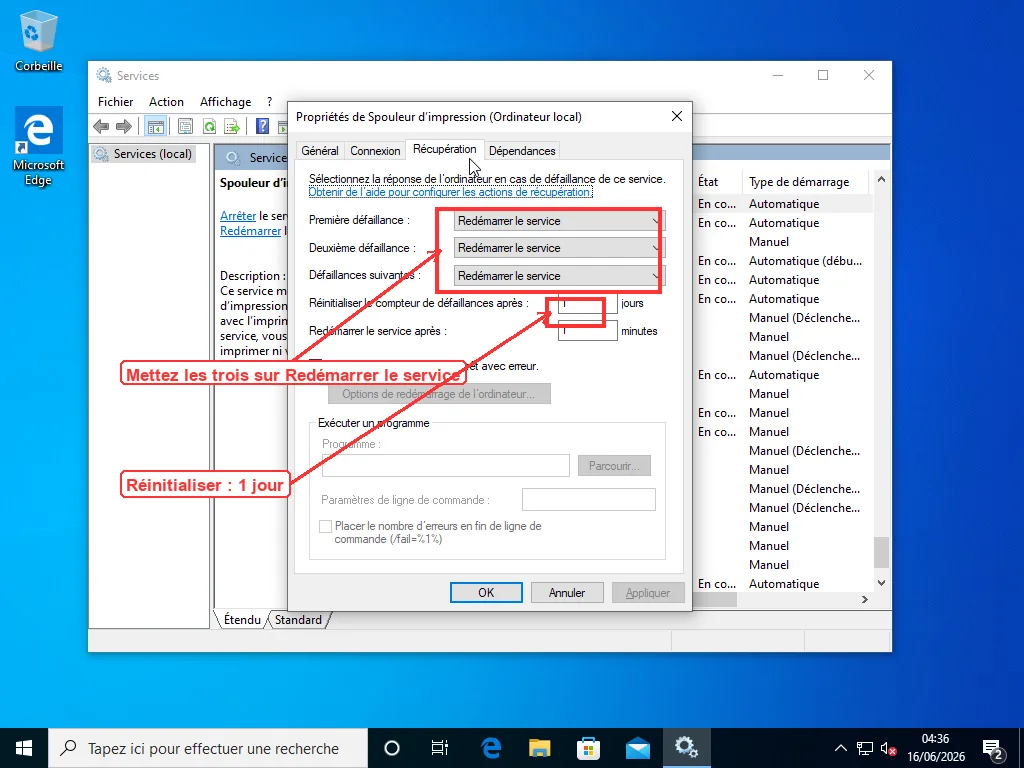
C’est un pansement, pas un remède. Le service plante toujours ; les sections ci-dessous portent sur le pourquoi.
Le travail corrompu qui le fait planter à chaque démarrage
Un schéma piège presque tout le monde : le spouleur démarre, tourne cinq ou dix secondes, s’arrête de nouveau. Vous le redémarrez, même chose. On dirait que le service lui-même est cassé. Presque toujours le service va bien, et un seul mauvais travail d’impression le tire vers le bas dès qu’il charge.
Chaque document que vous envoyez se trouve sur le disque sous forme de deux fichiers dans C:\Windows\System32\spool\PRINTERS — un .SPL avec les données d’impression et un .SHD avec les réglages du travail. Le spouleur lit ce dossier au moment où il démarre. Si l’un de ces fichiers est corrompu, le service s’étouffe dessus pendant le chargement et se termine, à chaque fois, ce qui est exactement pourquoi un redémarrage n’aide jamais. Le mauvais travail attend sur le disque que le spouleur revienne et trébuche dessus de nouveau.
Le correctif consiste à vider ce dossier avec le service arrêté. Ouvrez une invite de commandes en tant qu’administrateur — Démarrer, tapez cmd, clic droit, Exécuter en tant qu’administrateur — et exécutez-les une par une :
net stop spooler

del /Q /F /S "%systemroot%\System32\spool\PRINTERS\*.*"

net start spooler
Attendez « Le service Spouleur d’impression a été arrêté avec succès. » avant la ligne del. Si vous brûlez les étapes, del renvoie « Le processus ne peut pas accéder au fichier » car le service garde encore le dossier verrouillé. Le /Q saute les confirmations, /F force les fichiers en lecture seule, /S atteint les sous-dossiers. Puis net start spooler le ramène avec une file vide. Si le service tient maintenant, un travail corrompu était tout votre problème. C’est la même purge qui débloque une file d’impression coincée qui ne se vide pas, vue de l’autre côté — là c’est la file la plainte, ici c’est le service qui tombe raide mort.
Si le spouleur meurt de nouveau moins d’une minute après son démarrage, le déclencheur n’est pas un travail. C’est du code de pilote chargé, et la section suivante découvre lequel.
Lisez le journal des événements pour trouver ce qui le tue vraiment
La plupart des listes de solutions rapides sautent ceci, ce qui est dommage, car Windows note exactement ce qui s’est passé chaque fois que le spouleur meurt — la réponse est dans un journal, attendant qu’on la lise.
Ouvrez l’Observateur d’événements (Win+R, eventvwr.msc). À gauche, déployez Journaux Windows et cliquez sur Système. Cherchez les entrées Erreur en rouge du Gestionnaire de contrôle des services — celle que vous voulez est l’Événement 7034, « Le service Print Spooler s’est terminé de façon inattendue ». Si vous avez réglé l’action de redémarrage à l’étape précédente, le même plantage apparaît comme l’Événement 7031 à la place, avec une formulation identique plus une ligne disant qu’il redémarre le service ; traitez les deux comme le même signal. Chaque plantage en laisse un, horodaté, pour que vous puissiez les recouper avec le moment où l’impression est morte.
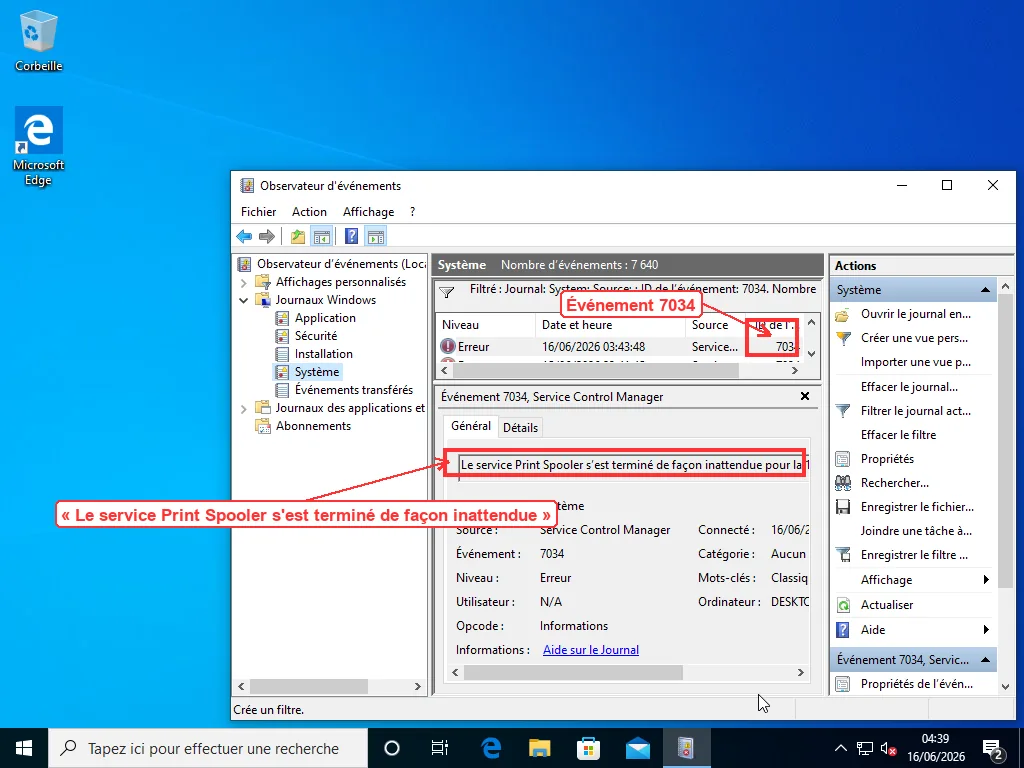
Le 7034 confirme que le spouleur plante vraiment au lieu d’être arrêté par quelque chose. Mais il ne nomme pas le coupable à lui seul. Pour cela, regardez à un second endroit : sous Journaux Windows, cliquez sur Application et trouvez l’entrée Erreur d’application (Événement 1000) horodatée à la même seconde que le 7034. Cette entrée indique le module défaillant — le .dll qui a réellement levé l’exception. Quand elle indique spoolsv.exe défaillant dans quelque chose comme prndrvr.dll ou un fichier portant le nom d’un fabricant d’imprimantes, vous avez votre réponse : un pilote d’impression précis se glisse dans le spouleur et le fait planter.
Il y a aussi un journal spécifique à l’impression, éteint jusqu’à ce que vous l’activiez. Toujours dans l’Observateur d’événements, déployez Journaux des applications et des services, puis Microsoft, Windows, PrintService. Le journal Opérationnel qui s’y trouve est désactivé par défaut — clic droit dessus, choisissez Activer le journal, puis reproduisez le plantage (essayez d’imprimer, ou attendez simplement le prochain arrêt) et actualisez. Il enregistre les chargements de pilotes et les échecs de travaux en langage clair, nommant souvent le pilote et le document exacts qui ont déclenché le plantage. La page de dépannage du service Spouleur d’impression de Microsoft renvoie elle-même à ces journaux pour la même raison : la signature du plantage est le raccourci qui vous épargne des heures d’essais et d’erreurs.
Notez le nom du module que le journal vous donne. C’est ce que vous allez retirer ensuite.
Retirez le paquet de pilote défectueux
« Mettez à jour le pilote » est le conseil que tout le monde donne et il est à moitié juste. Un pilote qui fait activement planter le spouleur doit d’abord sortir proprement — en installer un nouveau par-dessus un paquet cassé laisse souvent les fichiers cassés en place, et le spouleur continue de les charger. Les pilotes d’imprimante gagnent cette réputation ; ce sont parmi les logiciels les plus bogués que les gens ordinaires sont contraints de supporter, et un pilote à moitié retiré est pire que pas de pilote du tout.
Windows cache la vraie liste des pilotes dans les Propriétés du serveur d’impression, pas dans les paramètres de l’imprimante elle-même. La voie la plus rapide, identique sur Windows 10 et 11 : Win+R, tapez printui /s /t2, Entrée. Cela ouvre directement l’onglet Pilotes, où apparaît chaque paquet de pilote que la machine a déjà installé — y compris les fantômes d’imprimantes dont vous vous êtes débarrassé il y a des années, une cause classique d’un spouleur qui plante sur une machine où aucune imprimante n’est même branchée.
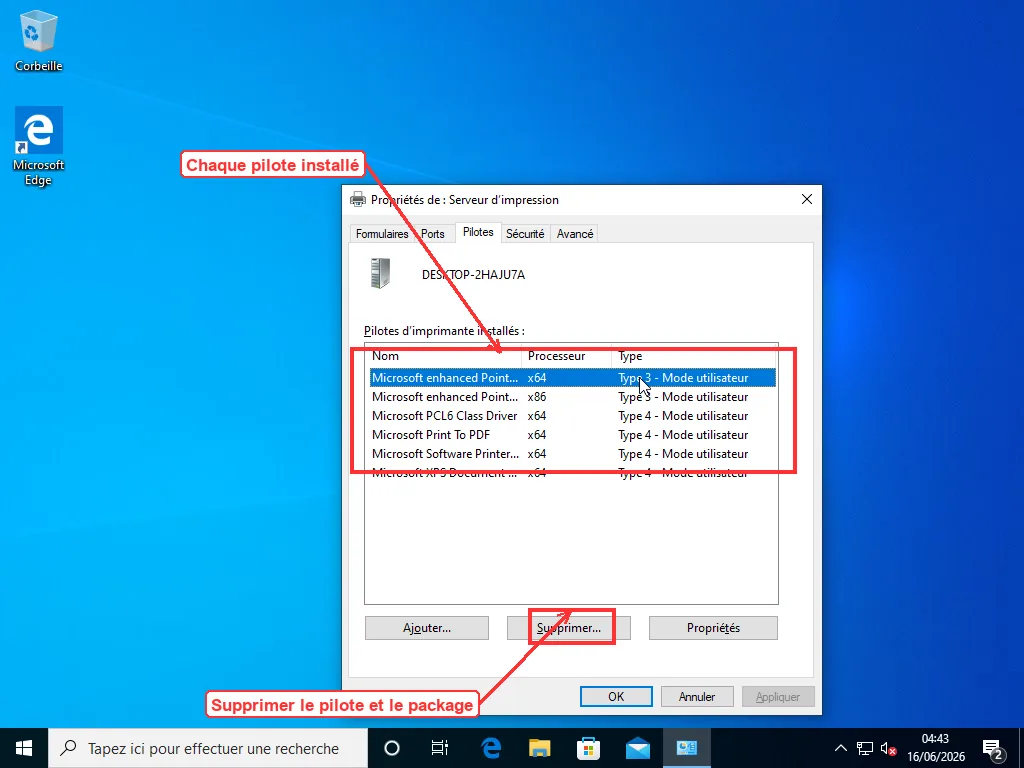
Arrêtez d’abord le spouleur (retour à services.msc, ou net stop spooler) — les paquets de pilotes ne se retirent pas proprement tant qu’il tourne. Sélectionnez ensuite le pilote que le journal des événements a nommé, cliquez sur Supprimer et choisissez « Supprimer le pilote et le package de pilote » plutôt que le pilote seul. Relancez le spouleur. Si les plantages cessent, ce paquet était le patient. Réinstallez l’imprimante ensuite avec le pilote actuel du site du fabricant, pas le pilote générique que propose Windows Update — le guide de mise à jour des pilotes explique comment faire sans que Windows vous refile un substitut, et si en plus Windows signale l’imprimante comme indisponible, le guide du pilote indisponible nettoie le paquet cassé plus à fond que le bouton Supprimer.
Quand il ne démarre pas du tout
Une défaillance différente, celle-ci : le service ne plante pas après avoir tourné, il refuse de démarrer, renvoyant une erreur dès que vous cliquez sur Démarrer. Le spouleur ne tourne pas seul. Ouvrez ses Propriétés de nouveau et cliquez sur l’onglet Dépendances — le Spouleur d’impression dépend de l’Appel de procédure distante (RPC). Si RPC ne tourne pas, le spouleur ne peut physiquement pas démarrer, et l’erreur que vous obtenez ne mentionne pas l’impression. Confirmez que RPC (il apparaît comme Appel de procédure distante (RPC) dans la liste des services) est En cours d’exécution et réglé sur Automatique avant de blâmer quoi que ce soit du côté de l’imprimante.
Deux causes plus discrètes. Une machine portant une douzaine d’entrées d’imprimante — chaque imprimante d’hôtel et de bureau qu’elle a jamais touchée, plus les imprimantes redirigées de vieilles sessions distantes — donne au spouleur d’autant plus à charger au démarrage, et une seule mauvaise entrée dans le tas peut arrêter tout le service. Allégez la liste dans Paramètres (Imprimantes et scanners sous Windows 11, Périphériques et imprimantes sous Windows 10) en ne gardant que celles que vous utilisez réellement. Et rarement, mais cela arrive, un logiciel malveillant s’en prend directement au spouleur — le service était au cœur des exploits PrintNightmare il y a quelques années. Si le spouleur a commencé à mal se comporter en même temps que d’autres symptômes, écartez cette piste avec les étapes pour vérifier la présence d’un virus avant de démonter toute la pile d’impression.
S’il continue de mourir après tout ça
La plupart des spouleurs qui s’arrêtent abandonnent à ce stade — un travail corrompu purgé, ou un mauvais paquet de pilote retiré, et le service tient. Windows 10 tournait encore sur environ un poste de bureau sur quatre dans le monde au début de 2026 selon les chiffres de Statcounter, donc ces mêmes fenêtres classiques font ce même travail sur énormément de machines, et le correctif tombe pareil sur les deux.
Ceux qui n’abandonnent pas sont un type de têtus bien particulier. Le journal des événements continue de nommer un .dll de pilote que vous avez déjà retiré, parce qu’un second paquet en dépend en silence. Ou le spouleur est solide comme un roc jusqu’à ce que quelqu’un imprime vers une imprimante réseau précise, et là il meurt — un plantage enfoui dans le pilote de cette imprimante qui ne se déclenche que sur certains documents. Les fournisseurs d’impression gérée aiment citer une estimation de Gartner selon laquelle l’impression génère jusqu’à la moitié de tous les tickets de support, et la longue traîne de ce chiffre, c’est exactement ce genre de cas : des plantages du spouleur que l’on coince en lisant les journaux PrintService et en retirant les paquets de pilotes un par un, un après-midi de lente élimination qui n’est pas dangereuse, juste fastidieuse. C’est le genre de chose que quelqu’un qui a déjà vu la même signature de plantage lit dans le module défaillant et résout en une minute.
Questions Fréquentes
Pourquoi le service Spouleur d'impression démarre puis s'arrête de nouveau au bout de quelques secondes ?
La cause est presque toujours un travail d'impression corrompu. Le spouleur lit C:\Windows\System32\spool\PRINTERS dès qu'il démarre, et si l'un des fichiers .SPL ou .SHD qui s'y trouvent est endommagé, le service s'étouffe dessus pendant le chargement et se termine — à chaque fois, et c'est pourquoi un redémarrage n'aide jamais. Arrêtez le service, supprimez tout ce qui se trouve dans ce dossier, puis relancez-le : ouvrez une invite de commandes en tant qu'administrateur et exécutez net stop spooler, puis del /Q /F /S "%systemroot%\System32\spool\PRINTERS\*.*", et ensuite net start spooler. Si le service tient après ça, le travail corrompu était tout le problème.
Qu'est-ce que l'Événement 7034 du Spouleur d'impression ?
L'Événement 7034 du journal Système de Windows indique « Le service Print Spooler s'est terminé de façon inattendue » et il est écrit par le Gestionnaire de contrôle des services chaque fois que le spouleur plante vraiment (au lieu d'être arrêté volontairement). Avec une action de récupération configurée pour redémarrer, le même plantage est consigné comme l'Événement 7031 très voisin à la place, avec une formulation identique plus une mention que le service est en cours de redémarrage — traitez-les comme le même signal. L'un ou l'autre confirme un plantage mais ne nomme pas la cause à lui seul. Pour la trouver, ouvrez le journal Application et cherchez l'entrée Erreur d'application (Événement 1000) horodatée à la même seconde — elle indique le module défaillant, le .dll qui a réellement levé l'exception. Quand ce module est un fichier de pilote d'imprimante, vous avez trouvé ce qui tue le spouleur.
Comment supprimer un pilote d'imprimante corrompu qui fait planter le spouleur ?
Utilisez les Propriétés du serveur d'impression, pas les paramètres de l'imprimante elle-même. Appuyez sur Win+R, tapez printui /s /t2 et appuyez sur Entrée pour ouvrir directement l'onglet Pilotes, qui liste tous les paquets de pilotes que la machine a déjà installés. Arrêtez d'abord le Spouleur d'impression (les paquets de pilotes ne se retirent pas proprement tant qu'il tourne), sélectionnez le pilote que le journal des événements a nommé, cliquez sur Supprimer et choisissez « Supprimer le pilote et le package de pilote » plutôt que le pilote seul. Relancez le spouleur. Si les plantages cessent, réinstallez l'imprimante avec le pilote actuel du site du fabricant.
Pourquoi le service Spouleur d'impression ne démarre-t-il pas du tout ?
Quand le spouleur refuse de démarrer et renvoie une erreur dès que vous cliquez sur Démarrer, la cause est souvent une dépendance plutôt que l'impression elle-même. Le Spouleur d'impression dépend de l'Appel de procédure distante (RPC) ; si RPC ne tourne pas, le spouleur ne peut physiquement pas démarrer, et l'erreur ne mentionne même pas l'impression. Ouvrez les Propriétés du spouleur, cliquez sur l'onglet Dépendances, puis confirmez que l'Appel de procédure distante (RPC) est En cours d'exécution et réglé sur Automatique dans la liste des services avant de chercher quoi que ce soit du côté de l'imprimante.
Vider le dossier de spoule supprime-t-il mes documents enregistrés ?
Non. Les fichiers .SPL et .SHD de C:\Windows\System32\spool\PRINTERS sont des copies temporaires rendues pour l'imprimante, pas vos originaux. Vos documents enregistrés restent exactement là où ils sont. La seule chose que vous perdez, c'est la file d'attente en cours — ce qui n'avait pas fini de s'imprimer doit être renvoyé à l'imprimante depuis son application.