Spooler de Impressão parando? Conserte no Windows
Resposta curta: Abra o services.msc, clique com o botão direito em Spooler de Impressão, Propriedades, aba Recuperação, e ponha as três falhas em "Reiniciar o Serviço" para que o Windows o reviva sozinho. Isso é um curativo, não uma cura: se ele morre poucos segundos após cada início, limpe o trabalho corrompido com net stop spooler, depois del /Q /F /S "%systemroot%\System32\spool\PRINTERS\*.*", e então net start spooler. Se ainda travar, abra o Visualizador de Eventos, ache o Evento 7034 no log Sistema e o módulo com falha no log Aplicativo, e remova esse pacote de driver em Propriedades do Servidor de Impressão (printui /s /t2).
Abra o services.msc, clique com o botão direito em Spooler de Impressão, clique em Reiniciar, e a impressão volta — por alguns minutos. Depois morre de novo. Esse ciclo é o problema inteiro quando o spooler de impressão fica parando: reiniciá-lo trata o sintoma e ignora o que quer que esteja derrubando-o. Então o trabalho de verdade não é reiniciar o serviço mais uma vez. É achar o que o mata. A ordem abaixo faz isso — primeiro garanta uma impressão funcionando, e depois vá atrás da causa.
Coloque-o para reiniciar sozinho primeiro
Dois ajustes deixam o Windows reiniciar o spooler por conta própria, para que você não fique cuidando dele na mão enquanto caça a causa.
Pressione Win+R, digite services.msc e ache Spooler de Impressão na lista. Clique com o botão direito, abra Propriedades, e na aba Geral confirme que o Tipo de inicialização diz Automático — não Manual, nem Desabilitado. Manual merece uma segunda olhada, porque alguns dos scripts de “consertar a impressora” que circulam pela internet mudam o spooler para Manual como um passo e nunca o devolvem, deixando você com um serviço que não sobe sozinho depois de uma reinicialização.
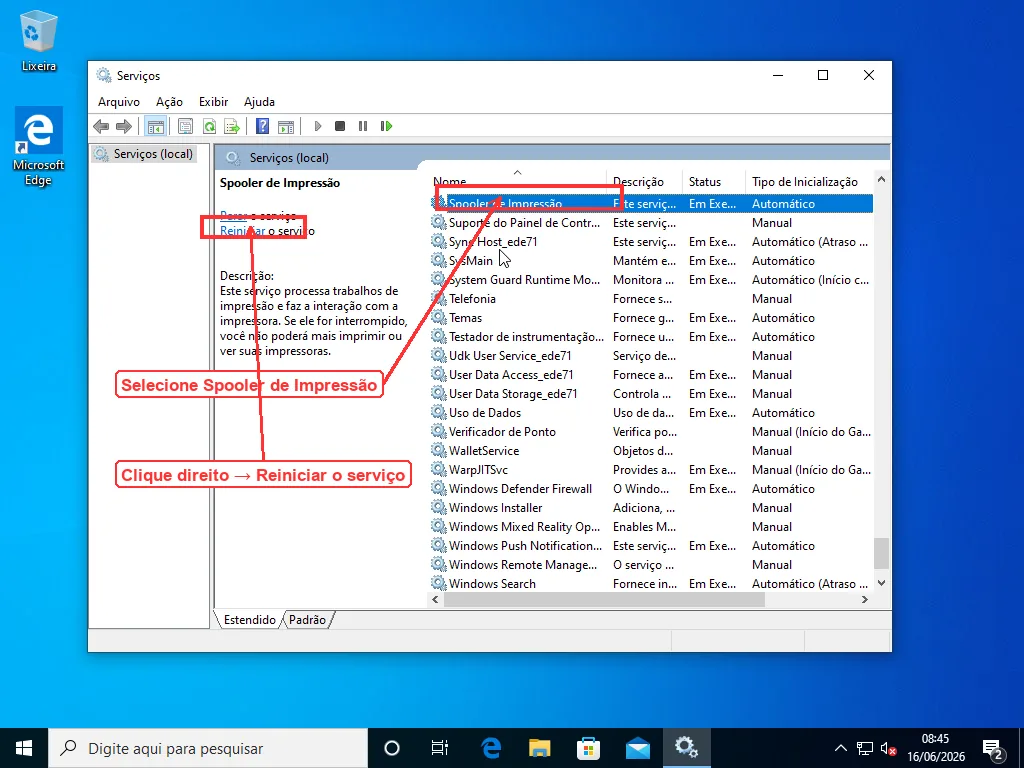
Depois mude para a aba Recuperação. Ponha Primeira falha, Segunda falha e Falhas subsequentes todas em “Reiniciar o Serviço”, e baixe “Redefinir contagem de falhas após” para 1 dia. Agora, quando o spooler morrer, o Windows o traz de volta em segundos em vez de deixá-lo morto até você perceber. Nada disso conserta a falha de fundo — o serviço continua travando, você só deixou de ter que cuidar dele — mas mantém a impressão viva enquanto você trabalha no resto, então faça isso antes de qualquer coisa.
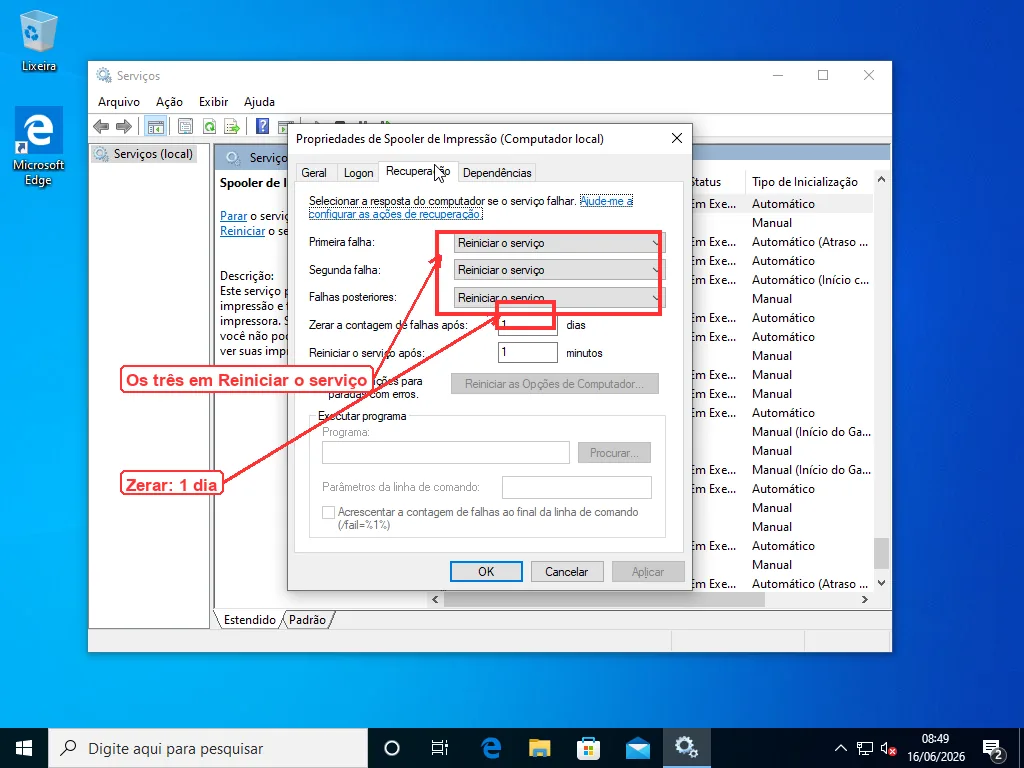
Isso é um curativo, não uma cura. O serviço continua travando; as seções abaixo são sobre o porquê.
O trabalho corrompido que o trava a cada inicialização
Um padrão pega quase todo mundo de surpresa: o spooler inicia, roda por cinco ou dez segundos, e para de novo. Você o reinicia, mesma coisa. Parece que o próprio serviço está quebrado. Quase sempre o serviço está bem, e um único trabalho de impressão ruim o está arrastando no instante em que carrega.
Cada documento que você envia fica no disco como dois arquivos em C:\Windows\System32\spool\PRINTERS — um .SPL com os dados de impressão e um .SHD com as configurações do trabalho. O spooler lê essa pasta no momento em que inicia. Se um desses arquivos está corrompido, o serviço se engasga com ele durante o carregamento e encerra, toda vez, que é justamente por que reiniciar nunca ajuda. O trabalho ruim fica no disco aguardando que o spooler volte e tropece nele de novo.
A solução é esvaziar essa pasta com o serviço parado. Abra um Prompt de Comando como administrador — Iniciar, digite cmd, clique com o botão direito, Executar como administrador — e execute estes um de cada vez:
net stop spooler

del /Q /F /S "%systemroot%\System32\spool\PRINTERS\*.*"

net start spooler
Espere por “O serviço Spooler de Impressão foi parado com êxito” antes da linha do del. Se você se adiantar, o del lança “O processo não pode acessar o arquivo” porque o serviço ainda mantém a pasta bloqueada. O /Q pula as confirmações, /F força os de somente leitura, /S alcança as subpastas. Depois net start spooler o traz de volta com a fila vazia. Se o serviço agora se mantém, um trabalho corrompido era o problema inteiro. É a mesma limpeza que desobstrui uma fila de impressão travada que não apaga, vista do outro lado — lá a queixa é a fila, aqui é o serviço caindo morto.
Se o spooler morrer de novo em menos de um minuto após iniciar, o gatilho não é um trabalho. É código de driver carregado, e a próxima seção descobre qual.
Leia o log de eventos para achar o que realmente o está matando
A maioria das listas de soluções rápidas pula isso, o que é uma pena, porque o Windows registra exatamente o que aconteceu toda vez que o spooler morre — a resposta está em um log, esperando para ser lida.
Abra o Visualizador de Eventos (Win+R, eventvwr.msc). À esquerda, expanda Logs do Windows e clique em Sistema. Procure entradas de Erro em vermelho do Gerenciador de Controle de Serviço — a que você quer é o Evento 7034, “O serviço Print Spooler foi encerrado inesperadamente”. Se você definiu a ação de reinício no passo anterior, a mesma falha aparece como Evento 7031, com texto idêntico mais uma linha dizendo que está reiniciando o serviço; trate os dois como o mesmo sinal. Cada travamento deixa um, com marca de tempo, então você pode cruzá-los com quando a impressão morreu.
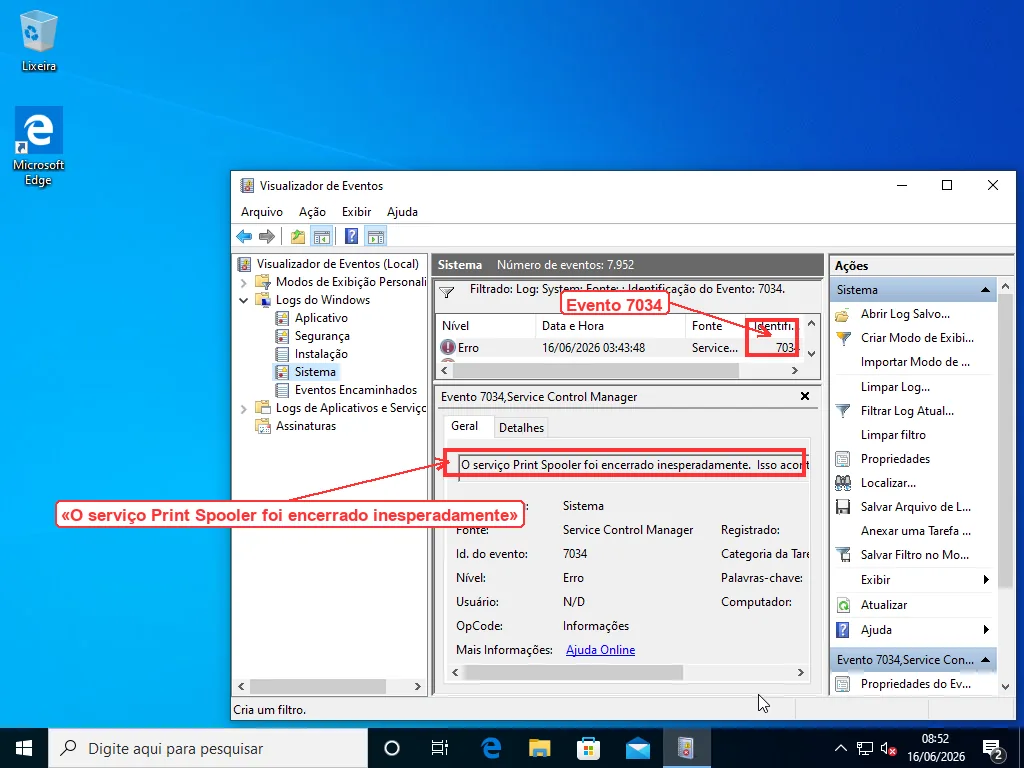
O 7034 confirma que o spooler está travando de verdade, em vez de ser desligado por algo. Mas não nomeia o culpado por si só. Para isso, olhe em um segundo lugar: dentro de Logs do Windows, clique em Aplicativo e ache a entrada Erro de Aplicativo (Evento 1000) carimbada no mesmo segundo que o 7034. Essa entrada lista o módulo com falha — o .dll que de fato lançou a exceção. Quando ela diz spoolsv.exe falhando em algo como prndrvr.dll ou um arquivo com o nome de um fabricante de impressoras, você achou a sua resposta: um driver de impressão específico está se metendo no spooler e o travando.
Há também um log específico de impressão, desligado até você ligá-lo. Ainda no Visualizador de Eventos, expanda Logs de Aplicativos e Serviços, depois Microsoft, Windows, PrintService. O log Operacional ali está desligado por padrão — clique com o botão direito, escolha Habilitar Log, depois reproduza o travamento (tente imprimir, ou só espere a próxima parada) e atualize. Ele registra carregamentos de driver e falhas de trabalho em linguagem clara, muitas vezes nomeando o driver e o documento exatos que dispararam o travamento. A própria página de solução de problemas do serviço Spooler de Impressão da Microsoft aponta para esses logs pela mesma razão: a assinatura do travamento é o atalho que poupa horas de tentativa e erro.
Anote o nome do módulo que o log lhe der. É isso que você vai remover a seguir.
Retire o pacote de driver ruim
“Atualize o driver” é o conselho que todo mundo dá e está meio certo. Um driver que está travando o spooler ativamente tem que sair limpo primeiro — instalar um novo por cima de um pacote quebrado muitas vezes só deixa os arquivos quebrados no lugar, e o spooler continua carregando-os. Os drivers de impressora merecem essa fama; são um dos softwares mais cheios de bugs que pessoas comuns são obrigadas a conviver, e um meio removido é pior do que nenhum driver.
O Windows esconde a lista real de drivers em Propriedades do Servidor de Impressão, não nas configurações da própria impressora. O caminho mais rápido, igual no Windows 10 e 11: Win+R, digite printui /s /t2, Enter. Isso abre direto na aba Drivers, onde aparece cada pacote de driver que a máquina já instalou — incluindo os fantasmas de impressoras das quais você se livrou anos atrás, uma causa clássica de um spooler que trava em uma máquina sem nenhuma impressora sequer conectada.
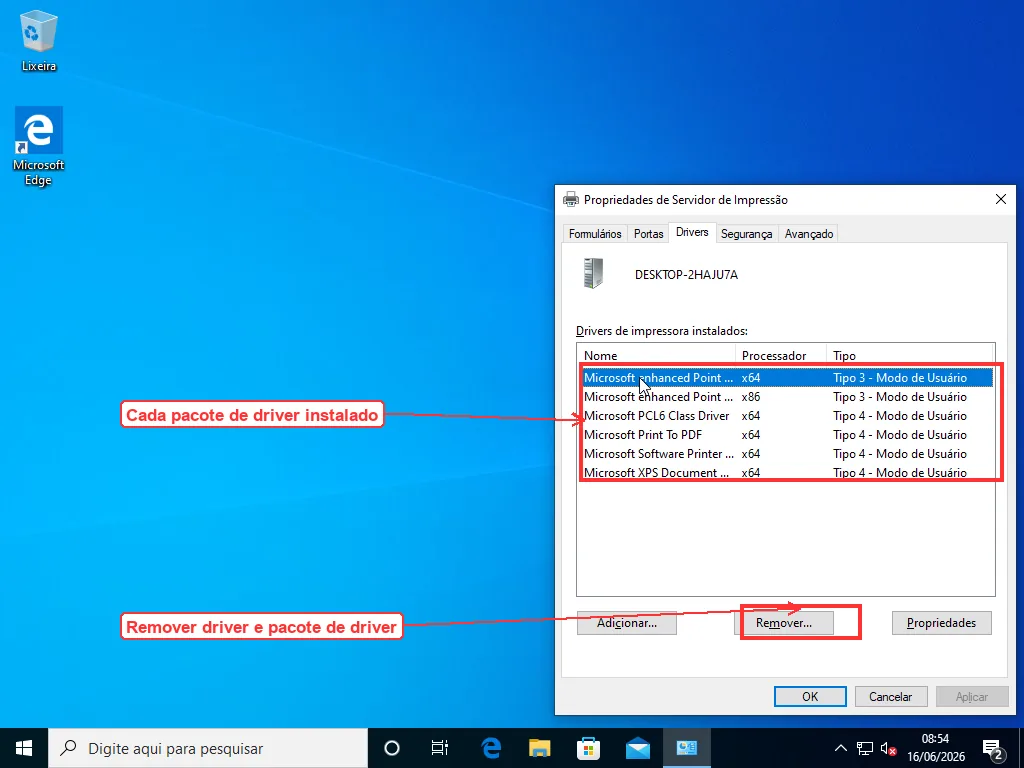
Pare o spooler primeiro (de volta ao services.msc, ou net stop spooler) — os pacotes de driver não saem de forma limpa enquanto ele está em execução. Depois selecione o driver que o log de eventos nomeou, clique em Remover e escolha “Remover o driver e o pacote de driver” em vez de só o driver. Inicie o spooler de novo. Se os travamentos cessarem, esse pacote era o paciente. Reinstale a impressora depois com o driver atual do site do fabricante, não o genérico que o Windows Update oferecer — o guia para atualizar drivers cobre fazer isso sem que o Windows lhe empurre um substituto, e se por cima de tudo o Windows estiver sinalizando a impressora como indisponível, o passo a passo do driver indisponível limpa o pacote quebrado de forma mais completa do que o botão Remover.
Quando ele não inicia de jeito nenhum
Uma falha diferente, esta: o serviço não trava depois de rodar, ele se recusa a iniciar, lançando um erro no momento em que você clica em Iniciar. O spooler não roda sozinho. Abra as Propriedades dele de novo e clique na aba Dependências — o Spooler de Impressão depende da Chamada de Procedimento Remoto (RPC). Se a RPC não estiver em execução, o spooler fisicamente não consegue iniciar, e o erro que você recebe nem menciona a impressão. Confirme que a RPC (ela aparece como Chamada de Procedimento Remoto (RPC) na lista de serviços) está Em execução e definida como Automático antes de culpar qualquer coisa do lado da impressora.
Mais duas causas mais discretas. Uma máquina carregando uma dúzia de entradas de impressora — cada impressora de hotel e de escritório que ela já tocou, mais impressoras redirecionadas de antigas sessões remotas — dá ao spooler muito mais para carregar na inicialização, e uma única entrada ruim no monte pode parar o serviço inteiro. Enxugue a lista em Configurações (Impressoras e scanners no Windows 11, Dispositivos e Impressoras no Windows 10) até as que você realmente usa. E, raramente, mas acontece, malware vai direto atrás do spooler — o serviço esteve no centro dos exploits PrintNightmare alguns anos atrás. Se o spooler começou a se comportar mal junto com outros sintomas, descarte essa hipótese com os passos para verificar se há vírus antes de desmontar a pilha de impressão.
Se ainda morre depois de tudo isso
A maioria dos spoolers que ficam parando desiste a esta altura — um trabalho corrompido limpo, ou um pacote de driver ruim retirado, e o serviço se mantém. O Windows 10 ainda rodava em cerca de um desktop em cada quatro no mundo no início de 2026, segundo os números da Statcounter, então essas mesmas janelas clássicas fazem este mesmo trabalho em um monte de máquinas, e a solução cai igual em ambos.
Os que não desistem são um tipo específico de teimosos. O log de eventos continua nomeando um .dll de driver que você já removeu, porque um segundo pacote depende dele em silêncio. Ou o spooler é sólido como uma rocha até alguém imprimir em uma impressora de rede específica, e então morre — um travamento enterrado no driver dessa impressora que só dispara com certos documentos. Os fornecedores de impressão gerenciada gostam de citar uma estimativa da Gartner de que a impressão gera até metade de todos os chamados de suporte, e a cauda longa desse número é exatamente este tipo de caso: travamentos do spooler que você encurrala lendo logs do PrintService e retirando pacotes de driver um de cada vez, uma tarde de lenta eliminação que não é perigosa, só tediosa. É o tipo de coisa que alguém que já viu a mesma assinatura de travamento lê no módulo com falha e resolve em um minuto.
Perguntas Frequentes
Por que o serviço Spooler de Impressão inicia e para de novo depois de alguns segundos?
Quase sempre a causa é um trabalho de impressão corrompido. O spooler lê C:\Windows\System32\spool\PRINTERS assim que inicia, e se um dos arquivos .SPL ou .SHD que estão ali está danificado, o serviço se engasga com ele durante o carregamento e encerra — toda vez, e é por isso que reiniciar nunca ajuda. Pare o serviço, apague tudo o que houver nessa pasta e inicie-o de novo: abra um Prompt de Comando como administrador e execute net stop spooler, depois del /Q /F /S "%systemroot%\System32\spool\PRINTERS\*.*", e então net start spooler. Se o serviço se mantiver depois disso, o trabalho corrompido era o problema inteiro.
O que é o Evento 7034 do Spooler de Impressão?
O Evento 7034 no log Sistema do Windows diz "O serviço Print Spooler foi encerrado inesperadamente" e é gravado pelo Gerenciador de Controle de Serviço quando o spooler trava de verdade, em vez de ser desligado de propósito. Com uma ação de reinício de recuperação configurada, a mesma falha é registrada como o Evento 7031, intimamente relacionado, com o mesmo texto mais uma observação de que o serviço está sendo reiniciado — trate os dois como o mesmo sinal. Qualquer um confirma um travamento, mas não nomeia a causa por si só. Para isso, abra o log Aplicativo e procure a entrada Erro de Aplicativo (Evento 1000) com a mesma marca de tempo — ela lista o módulo com falha, o .dll que de fato lançou a exceção. Quando esse módulo é um arquivo de driver de impressora, você achou o que está matando o spooler.
Como removo um driver de impressora corrompido que trava o spooler?
Use Propriedades do Servidor de Impressão, não as configurações da própria impressora. Pressione Win+R, digite printui /s /t2 e pressione Enter para abrir direto na aba Drivers, que lista todos os pacotes de driver que a máquina já instalou. Pare primeiro o Spooler de Impressão (os pacotes de driver não saem de forma limpa enquanto ele está em execução), selecione o driver que o log de eventos nomeou, clique em Remover e escolha "Remover o driver e o pacote de driver" em vez de só o driver. Inicie o spooler de novo. Se os travamentos cessarem, reinstale a impressora com o driver atual do site do fabricante.
Por que o serviço Spooler de Impressão não inicia de jeito nenhum?
Quando o spooler se recusa a iniciar e lança um erro no instante em que você clica em Iniciar, a causa costuma ser uma dependência, mais do que a impressão em si. O Spooler de Impressão depende da Chamada de Procedimento Remoto (RPC); se a RPC não estiver em execução, o spooler fisicamente não consegue iniciar, e o erro nem menciona a impressão. Abra as Propriedades do spooler, clique na aba Dependências e confirme que a Chamada de Procedimento Remoto (RPC) está Em execução e definida como Automático na lista de serviços antes de solucionar qualquer coisa do lado da impressora.
Limpar a pasta de spool apaga meus documentos salvos?
Não. Os arquivos .SPL e .SHD em C:\Windows\System32\spool\PRINTERS são cópias temporárias geradas para a impressora, não seus originais. Seus documentos salvos ficam exatamente onde estão. A única coisa que você perde é a fila de impressão pendente — o que não tinha terminado de imprimir precisa ser enviado à impressora de novo a partir do aplicativo.