Druckwarteschlange stoppt ständig? So beheben Sie es
Kurzantwort: Öffnen Sie services.msc, klicken Sie mit der rechten Maustaste auf Druckwarteschlange, Eigenschaften, Registerkarte Wiederherstellung, und stellen Sie alle drei Fehler auf «Dienst neu starten», damit Windows ihn automatisch wiederbelebt. Das ist ein Pflaster, keine Heilung: Wenn er nach jedem Start innerhalb von Sekunden stirbt, löschen Sie den defekten Auftrag mit net stop spooler, dann del /Q /F /S "%systemroot%\System32\spool\PRINTERS\*.*", dann net start spooler. Stürzt er weiter ab, öffnen Sie die Ereignisanzeige, suchen Sie Event ID 7034 im Systemprotokoll und das fehlerhafte Modul im Anwendungsprotokoll, und entfernen Sie dann dieses Treiberpaket über die Eigenschaften des Druckservers (printui /s /t2).
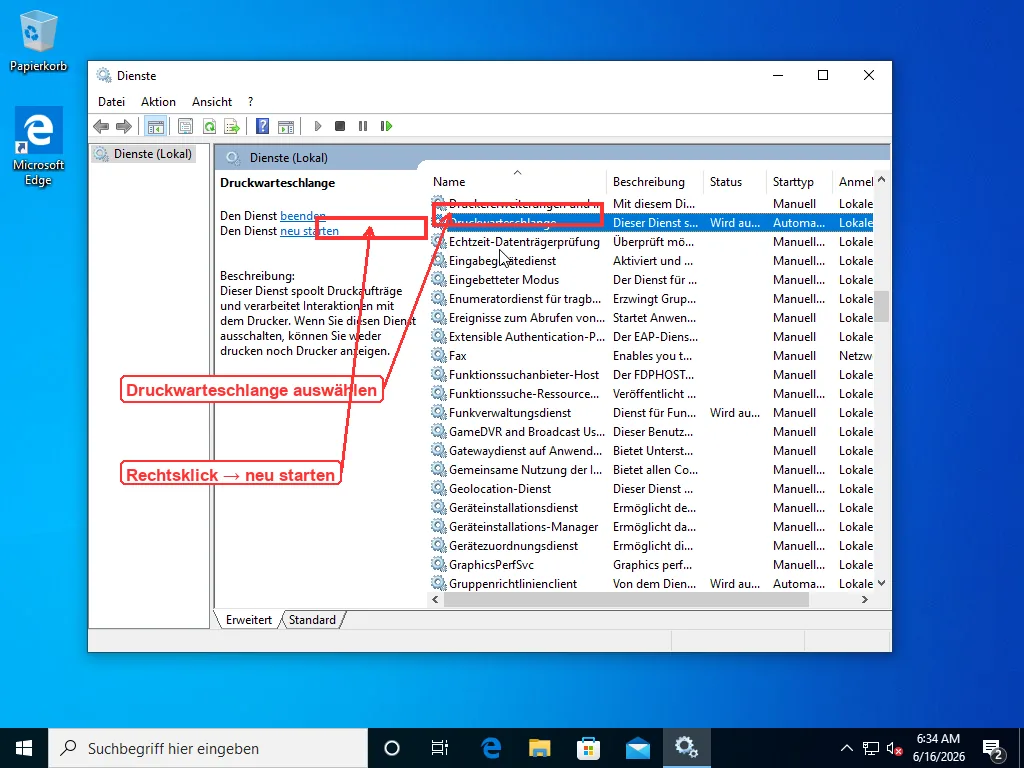
Öffnen Sie services.msc, klicken Sie mit der rechten Maustaste auf Druckwarteschlange, drücken Sie Neu starten, und das Drucken funktioniert wieder — für ein paar Minuten. Dann stirbt es erneut. Diese Schleife ist das ganze Problem, wenn die Druckwarteschlange ständig stoppt: Sie neu zu starten behandelt das Symptom und ignoriert, was sie umwirft. Die eigentliche Aufgabe ist also nicht, den Dienst noch einmal neu zu starten. Es ist, herauszufinden, was ihn tötet. Die Reihenfolge unten tut genau das — verschaffen Sie sich zuerst funktionierendes Drucken und gehen Sie dann der Ursache nach.
Stellen Sie zuerst den Selbst-Neustart ein
Zwei Einstellungen lassen Windows die Druckwarteschlange von selbst neu starten, damit Sie sie nicht von Hand überwachen müssen, während Sie die Ursache jagen.
Drücken Sie Win+R, geben Sie services.msc ein und suchen Sie Druckwarteschlange in der Liste. Klicken Sie mit der rechten Maustaste, öffnen Sie Eigenschaften, und stellen Sie auf der Registerkarte Allgemein sicher, dass der Starttyp auf Automatisch steht — nicht Manuell, nicht Deaktiviert. Manuell ist einen zweiten Blick wert, denn einige der «Drucker reparieren»-Skripte, die im Netz kursieren, schalten die Druckwarteschlange als Schritt auf Manuell und stellen sie nie zurück, sodass Ihnen ein Dienst bleibt, der nach einem Neustart nicht von selbst hochkommt.
Wechseln Sie dann zur Registerkarte Wiederherstellung. Stellen Sie Erster Fehler, Zweiter Fehler und Weitere Fehler alle auf «Dienst neu starten» und setzen Sie «Fehleranzahl zurücksetzen nach» auf 1 Tag. Wenn die Druckwarteschlange jetzt stirbt, holt Windows sie in Sekunden zurück, statt sie tot liegen zu lassen, bis Sie es bemerken. Nichts davon behebt den zugrunde liegenden Fehler — der Dienst stürzt weiterhin ab, Sie müssen ihn nur nicht mehr von Hand verwalten —, aber es hält das Drucken am Leben, während Sie den Rest abarbeiten, also tun Sie es vor allem anderen.
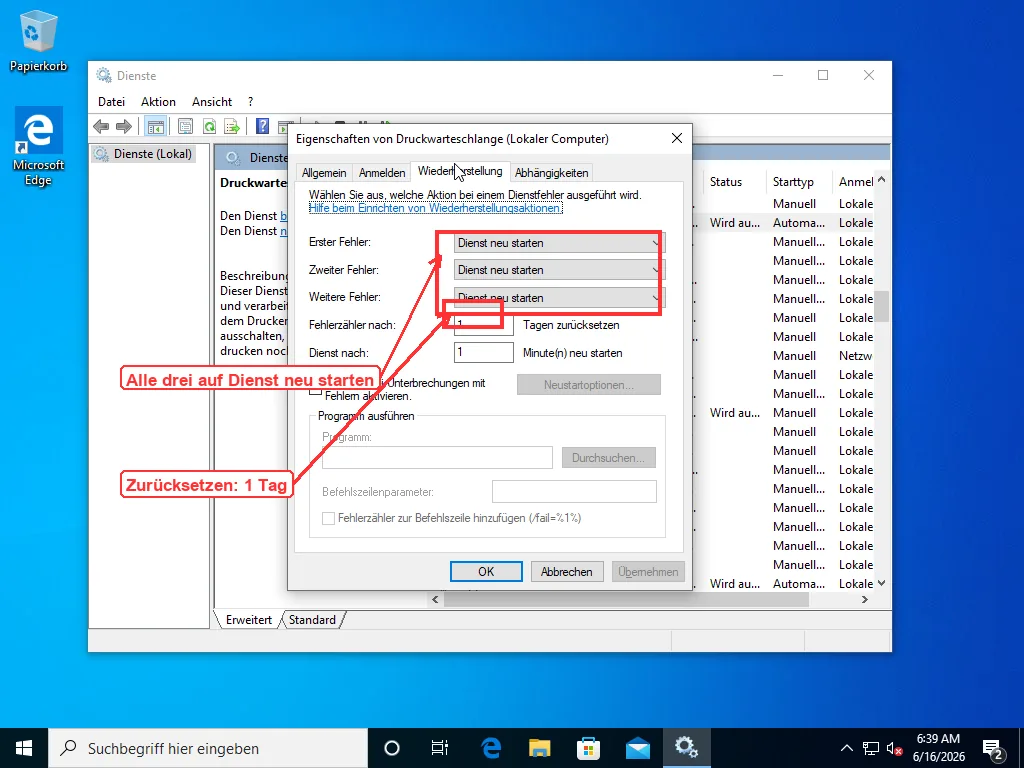
Das ist ein Pflaster, keine Heilung. Der Dienst stürzt weiterhin ab; in den Abschnitten unten geht es um das Warum.
Der defekte Auftrag, der sie bei jedem Start abstürzen lässt
Ein Muster erwischt fast jeden: Die Druckwarteschlange startet, läuft fünf oder zehn Sekunden und stoppt wieder. Sie starten sie neu, dasselbe. Es sieht aus, als wäre der Dienst selbst kaputt. Fast immer ist der Dienst in Ordnung, und ein einziger schlechter Druckauftrag zieht ihn in dem Moment runter, in dem er lädt.
Jedes Dokument, das Sie senden, liegt auf der Festplatte als zwei Dateien unter C:\Windows\System32\spool\PRINTERS — eine .SPL mit den Druckdaten und eine .SHD mit den Einstellungen des Auftrags. Die Druckwarteschlange liest diesen Ordner in dem Moment, in dem sie startet. Ist eine dieser Dateien beschädigt, verschluckt sich der Dienst beim Laden daran und wird beendet, jedes einzelne Mal, was genau der Grund ist, warum ein Neustart nie hilft. Der schlechte Auftrag wartet auf der Festplatte darauf, dass die Druckwarteschlange zurückkommt und erneut darüber stolpert.
Die Lösung ist, diesen Ordner bei gestopptem Dienst zu leeren. Öffnen Sie eine Eingabeaufforderung als Administrator — Start, cmd eingeben, rechtsklicken, Als Administrator ausführen — und führen Sie diese nacheinander aus:
net stop spooler

del /Q /F /S "%systemroot%\System32\spool\PRINTERS\*.*"

net start spooler
Warten Sie auf «Der Dienst Druckwarteschlange wurde erfolgreich beendet», bevor Sie die del-Zeile ausführen. Sind Sie zu schnell, wirft del «Der Prozess kann nicht auf die Datei zugreifen», weil der Dienst den Ordner noch gesperrt hat. Das /Q überspringt die Abfragen, /F erzwingt schreibgeschützte Dateien, /S erreicht Unterordner. Dann holt net start spooler ihn mit leerer Warteschlange zurück. Bleibt der Dienst jetzt oben, war ein beschädigter Auftrag Ihr ganzes Problem. Das ist dieselbe Säuberung, die eine verstopfte Druckwarteschlange, die sich nicht löschen lässt, freiräumt, nur von der anderen Seite betrachtet — dort ist die Warteschlange die Beschwerde, hier ist es der Dienst, der tot umfällt.
Stirbt die Druckwarteschlange innerhalb einer Minute nach dem Start erneut, ist der Auslöser kein Auftrag. Es ist geladener Treibercode, und der nächste Abschnitt findet heraus, welcher.
Lesen Sie das Ereignisprotokoll, um zu finden, was sie wirklich tötet
Die meisten Schnellhilfe-Listen überspringen das, was schade ist, denn Windows protokolliert jedes Mal genau, was passiert ist, wenn die Druckwarteschlange stirbt — die Antwort steht in einem Protokoll und wartet darauf, gelesen zu werden.
Öffnen Sie die Ereignisanzeige (Win+R, eventvwr.msc). Klappen Sie links Windows-Protokolle auf und klicken Sie auf System. Suchen Sie nach roten Fehlereinträgen vom Dienststeuerungs-Manager — der, den Sie wollen, ist Event ID 7034, «Dienst “Print Spooler” wurde unerwartet beendet». Wenn Sie im letzten Schritt die Neustartaktion gesetzt haben, taucht derselbe Absturz stattdessen als Event ID 7031 auf, mit identischem Wortlaut plus einer Zeile, dass der Dienst neu gestartet wird; behandeln Sie beide als dasselbe Signal. Jeder Absturz hinterlässt einen, mit Zeitstempel, sodass Sie sie mit dem Zeitpunkt abgleichen können, an dem das Drucken starb.
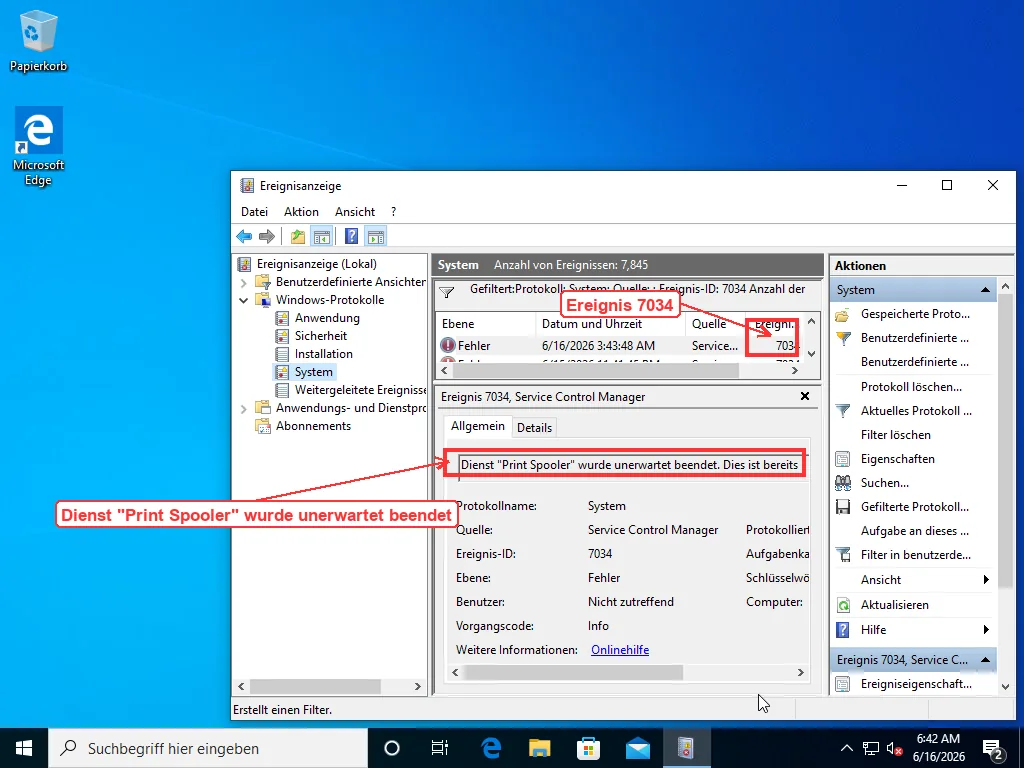
7034 bestätigt, dass die Druckwarteschlange wirklich abstürzt, statt von etwas abgeschaltet zu werden. Aber es nennt den Schuldigen für sich allein nicht. Dafür schauen Sie an einer zweiten Stelle: Klicken Sie unter Windows-Protokolle auf Anwendung und suchen Sie den Eintrag Anwendungsfehler (Event ID 1000) mit demselben Zeitstempel auf die Sekunde genau wie das 7034. Dieser Eintrag listet das fehlerhafte Modul auf — die eigentliche .dll, die die Ausnahme ausgelöst hat. Wenn dort spoolsv.exe steht, das in etwas wie prndrvr.dll oder einer Datei mit dem Namen eines Druckerherstellers fehlschlägt, haben Sie Ihre Antwort: Ein bestimmter Druckertreiber greift in die Druckwarteschlange ein und lässt sie abstürzen.
Es gibt auch ein druckspezifisches Protokoll, das ausgeschaltet ist, bis Sie es einschalten. Klappen Sie weiterhin in der Ereignisanzeige Anwendungs- und Dienstprotokolle auf, dann Microsoft, Windows, PrintService. Das Operational-Protokoll dort ist standardmäßig aus — klicken Sie es mit der rechten Maustaste an, wählen Sie Protokoll aktivieren, reproduzieren Sie dann den Absturz (versuchen Sie zu drucken oder warten Sie einfach auf das nächste Stoppen) und aktualisieren Sie. Es protokolliert Treiberladungen und Auftragsfehler in Klartext und nennt oft den genauen Treiber und das Dokument, die den Absturz ausgelöst haben. Microsofts eigene Seite zur Fehlerbehebung des Dienstes Druckwarteschlange verweist aus demselben Grund auf diese Protokolle: Die Absturzsignatur ist die Abkürzung, die Ihnen Stunden von Versuch und Irrtum erspart.
Notieren Sie sich den Modulnamen, den das Protokoll Ihnen gibt. Das ist es, was Sie als Nächstes entfernen.
Entfernen Sie das fehlerhafte Treiberpaket
«Aktualisieren Sie den Treiber» ist der Rat, den jeder gibt, und er ist halb richtig. Ein Treiber, der die Druckwarteschlange aktiv zum Absturz bringt, muss zuerst sauber heraus — einen neuen über ein kaputtes Paket zu installieren lässt die kaputten Dateien oft an Ort und Stelle, und die Druckwarteschlange lädt sie weiter. Druckertreiber verdienen sich diesen Ruf; sie gehören zu der fehlerhaftesten Software, mit der normale Menschen leben müssen, und ein halb entfernter ist schlimmer als gar kein Treiber.
Windows versteckt die echte Treiberliste in den Eigenschaften des Druckservers, nicht in den Einstellungen des Druckers selbst. Der schnellste Weg hinein, gleich unter Windows 10 und 11: Win+R, printui /s /t2 eingeben, Enter. Das öffnet direkt die Registerkarte Treiber, wo jedes Treiberpaket aufgelistet ist, das der Computer jemals installiert hat — einschließlich der Geister von Druckern, die Sie vor Jahren losgeworden sind, eine klassische Ursache für eine Druckwarteschlange, die auf einem Computer abstürzt, an dem nicht einmal ein Drucker angeschlossen ist.
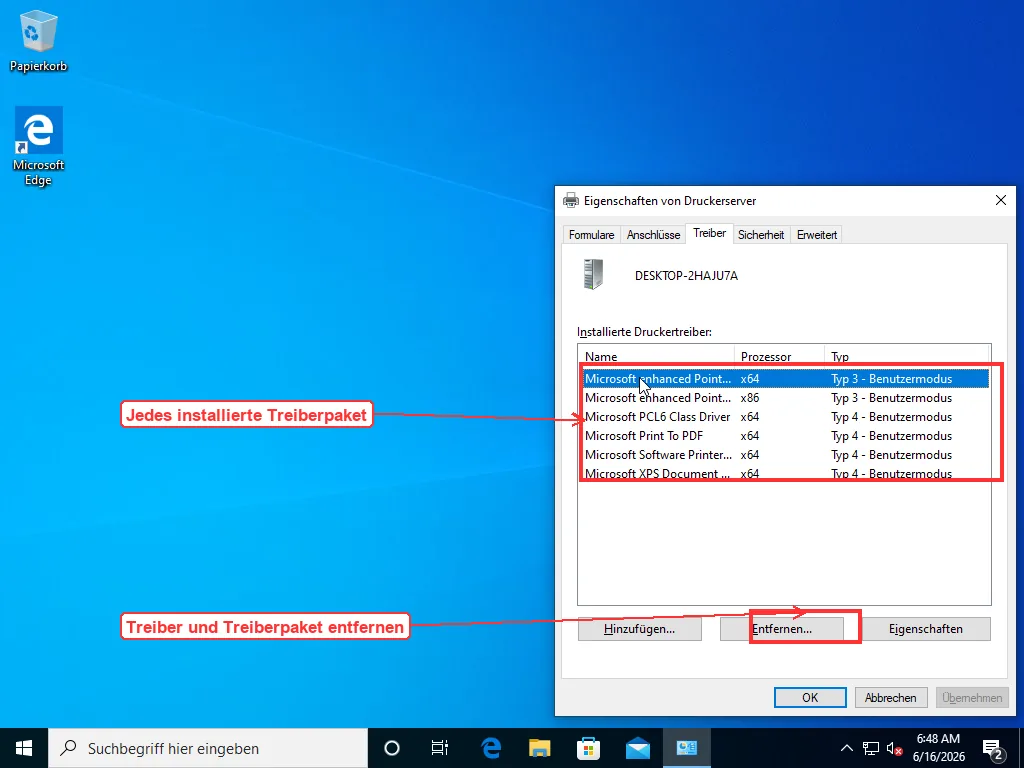
Stoppen Sie zuerst die Druckwarteschlange (zurück zu services.msc oder net stop spooler) — Treiberpakete lassen sich nicht sauber entfernen, solange sie läuft. Wählen Sie dann den vom Ereignisprotokoll genannten Treiber aus, klicken Sie auf Entfernen und wählen Sie «Treiber und Treiberpaket entfernen» statt nur den Treiber. Starten Sie die Druckwarteschlange erneut. Hören die Abstürze auf, war dieses Paket der Patient. Installieren Sie den Drucker danach mit dem aktuellen Treiber von der Website des Herstellers neu, nicht mit dem generischen, den Windows Update anbietet — der Leitfaden zum Aktualisieren von Treibern erklärt, wie das geht, ohne dass Windows Ihnen einen Ersatz unterschiebt, und wenn Windows den Drucker obendrein als nicht verfügbar markiert, räumt die Anleitung zum nicht verfügbaren Treiber das kaputte Paket gründlicher auf als die Schaltfläche Entfernen.
Wenn sie überhaupt nicht startet
Ein anderer Fehler, dieser hier: Der Dienst stürzt nicht nach dem Laufen ab, er weigert sich zu starten und wirft in dem Moment, in dem Sie auf Starten drücken, einen Fehler. Die Druckwarteschlange läuft nicht allein. Öffnen Sie ihre Eigenschaften erneut und klicken Sie auf die Registerkarte Abhängigkeiten — die Druckwarteschlange hängt vom Remoteprozeduraufruf (RPC) ab. Läuft RPC nicht, kann die Druckwarteschlange physisch nicht starten, und der Fehler, den Sie bekommen, erwähnt das Drucken gar nicht. Stellen Sie sicher, dass RPC (er erscheint als Remoteprozeduraufruf (RPC) in der Dienstliste) auf Wird ausgeführt steht und auf Automatisch gesetzt ist, bevor Sie irgendetwas auf der Druckerseite beschuldigen.
Zwei weitere leisere Ursachen. Ein Computer, der ein Dutzend Druckereinträge mit sich trägt — jeder Hotel- und Bürodrucker, den er je berührt hat, plus umgeleitete Drucker aus alten Remote-Sitzungen — gibt der Druckwarteschlange umso mehr zum Laden beim Start, und ein einziger schlechter Eintrag im Stapel kann den ganzen Dienst stoppen. Dünnen Sie die Liste in den Einstellungen aus (Drucker & Scanner unter Windows 11, Geräte und Drucker unter Windows 10) bis auf die, die Sie tatsächlich nutzen. Und selten, aber es kommt vor, geht Schadsoftware direkt auf die Druckwarteschlange los — der Dienst stand vor ein paar Jahren im Zentrum der PrintNightmare-Exploits. Wenn sich die Druckwarteschlange neben anderen Symptomen schlecht zu verhalten begann, schließen Sie das mit den Schritten zur Virenprüfung aus, bevor Sie den Druckstapel auseinandernehmen.
Wenn sie nach all dem immer noch stirbt
Die meisten Druckwarteschlangen, die ständig stoppen, geben jetzt auf — ein beschädigter Auftrag gelöscht oder ein schlechtes Treiberpaket gezogen, und der Dienst bleibt oben. Windows 10 lief Anfang 2026 laut den Zahlen von Statcounter immer noch auf rund jedem vierten Desktop weltweit, also leisten dieselben klassischen Versionen auf sehr vielen Computern dieselbe Arbeit, und die Lösung greift bei beiden gleich.
Die, die nicht aufgeben, sind eine bestimmte Art von hartnäckig. Das Ereignisprotokoll nennt weiterhin eine Treiber-DLL, die Sie bereits entfernt haben, weil ein zweites Paket im Stillen davon abhängt. Oder die Druckwarteschlange ist felsenfest, bis jemand auf einen bestimmten Netzwerkdrucker druckt, und dann stirbt sie — ein Absturz, vergraben im Treiber dieses Druckers, der nur bei bestimmten Dokumenten auslöst. Anbieter von Managed Print zitieren gern eine Gartner-Schätzung, dass Drucken bis zur Hälfte aller Helpdesk-Tickets verursacht, und der lange Schwanz dieser Zahl ist genau diese Art von Fall: Abstürze der Druckwarteschlange, die man durch das Lesen von PrintService-Protokollen und das einzelne Ziehen von Treiberpaketen in die Enge treibt, ein Nachmittag langsamen Ausschlussverfahrens, der nicht gefährlich, nur mühsam ist. Es ist die Art von Sache, die jemand, der dieselbe Absturzsignatur schon gesehen hat, am fehlerhaften Modul abliest und in einer Minute abkürzt.
Häufig gestellte Fragen
Warum startet der Dienst Druckwarteschlange und stoppt nach ein paar Sekunden wieder?
Fast immer ist die Ursache ein beschädigter Druckauftrag. Die Druckwarteschlange liest C:\Windows\System32\spool\PRINTERS in dem Moment, in dem sie startet, und wenn eine der .SPL- oder .SHD-Dateien dort beschädigt ist, verschluckt sich der Dienst beim Laden daran und wird beendet — jedes einzelne Mal, und genau deshalb hilft ein Neustart nie. Stoppen Sie den Dienst, löschen Sie alles in diesem Ordner und starten Sie ihn erneut: Öffnen Sie eine Eingabeaufforderung als Administrator und führen Sie net stop spooler aus, dann del /Q /F /S "%systemroot%\System32\spool\PRINTERS\*.*", danach net start spooler. Bleibt der Dienst danach oben, war der beschädigte Auftrag das ganze Problem.
Was ist Event ID 7034 der Druckwarteschlange?
“Event ID 7034 im Windows-Systemprotokoll lautet «Dienst \”Print Spooler\” wurde unerwartet beendet» und wird vom Dienststeuerungs-Manager geschrieben, wenn die Druckwarteschlange tatsächlich abstürzt, statt absichtlich abgeschaltet zu werden. Ist eine Wiederherstellungsaktion mit Neustart konfiguriert, wird derselbe Absturz stattdessen als das eng verwandte Event ID 7031 protokolliert, mit identischem Wortlaut plus dem Hinweis, dass der Dienst neu gestartet wird — behandeln Sie beide als dasselbe Signal. Beide bestätigen einen Absturz, nennen aber für sich allein nicht die Ursache. Um die zu finden, öffnen Sie das Anwendungsprotokoll und suchen Sie den Eintrag Anwendungsfehler (Event ID 1000) mit demselben Zeitstempel auf die Sekunde genau — er listet das fehlerhafte Modul auf, die eigentliche .dll, die die Ausnahme ausgelöst hat. Wenn dieses Modul eine Druckertreiberdatei ist, haben Sie gefunden, was die Druckwarteschlange tötet."
Wie entferne ich einen beschädigten Druckertreiber, der die Druckwarteschlange zum Absturz bringt?
Nutzen Sie die Eigenschaften des Druckservers, nicht die Einstellungen des Druckers selbst. Drücken Sie Win+R, geben Sie printui /s /t2 ein und drücken Sie Enter, um direkt zur Registerkarte Treiber zu gelangen, die jedes Treiberpaket auflistet, das der Computer jemals installiert hat. Stoppen Sie zuerst die Druckwarteschlange (Treiberpakete lassen sich nicht sauber entfernen, solange sie läuft), wählen Sie den vom Ereignisprotokoll genannten Treiber aus, klicken Sie auf Entfernen und wählen Sie «Treiber und Treiberpaket entfernen» statt nur den Treiber. Starten Sie die Druckwarteschlange erneut. Hören die Abstürze auf, installieren Sie den Drucker mit dem aktuellen Treiber von der Website des Herstellers neu.
Warum startet der Dienst Druckwarteschlange überhaupt nicht?
Wenn sich die Druckwarteschlange weigert zu starten und in dem Moment, in dem Sie auf Starten klicken, einen Fehler wirft, liegt die Ursache oft eher an einer Abhängigkeit als am Drucken selbst. Die Druckwarteschlange hängt vom Remoteprozeduraufruf (RPC) ab; läuft RPC nicht, kann die Druckwarteschlange physisch nicht starten, und der Fehler erwähnt das Drucken gar nicht. Öffnen Sie die Eigenschaften der Druckwarteschlange, klicken Sie auf die Registerkarte Abhängigkeiten und stellen Sie sicher, dass Remoteprozeduraufruf (RPC) in der Dienstliste auf Wird ausgeführt steht und auf Automatisch gesetzt ist, bevor Sie irgendetwas auf der Druckerseite untersuchen.
Löscht das Leeren des Spool-Ordners meine gespeicherten Dokumente?
Nein. Die .SPL- und .SHD-Dateien in C:\Windows\System32\spool\PRINTERS sind temporäre, für den Drucker gerenderte Kopien, nicht Ihre Originale. Ihre gespeicherten Dokumente bleiben genau dort, wo sie sind. Das Einzige, was Sie verlieren, ist die ausstehende Druckwarteschlange — alles, was noch nicht fertig gedruckt war, muss aus seiner Anwendung erneut an den Drucker gesendet werden.