Cómo Ver la Temperatura del CPU en Windows 11
Respuesta breve: Windows 11 no trae ninguna herramienta que muestre la temperatura del procesador: el Administrador de tareas solo enseña la de algunas tarjetas gráficas. Instala HWiNFO (gratis), ábrelo en modo «Sensors-only» y busca «CPU Package» si tienes Intel o «CPU (Tctl/Tdie)» si tienes AMD. Con el equipo en reposo lo normal es que esté bastante por debajo de 60 °C; con juegos o renderizado puede subir a 80-90 °C, sobre todo en portátiles. Si se pega a 95-100 °C y HWiNFO marca «Thermal Throttling» en «Yes», el procesador está bajando su velocidad por calor y conviene revisar ventiladores, polvo y pasta térmica.
Windows 11 no muestra la temperatura del procesador en ningún sitio, así que hace falta un programa. El más completo y gratuito es HWiNFO: ábrelo en modo «Sensors-only» y mira la fila CPU Package (Intel) o CPU (Tctl/Tdie) (AMD). En reposo lo normal es que esté bastante por debajo de 60 °C, y con carga pesada puede llegar a 80-90 °C sin que sea un problema. Lo preocupante es que se quede pegada a 95-100 °C.
El Administrador de tareas no la muestra
Muchas guías dicen que basta con abrir el Administrador de tareas, ir a Rendimiento y pulsar CPU. No es así: en Windows 11 esa página muestra el uso, la velocidad, los procesos y los núcleos, pero ninguna temperatura del procesador. La temperatura que a veces aparece en el Administrador de tareas es la de la GPU, y solo con tarjetas gráficas dedicadas compatibles.
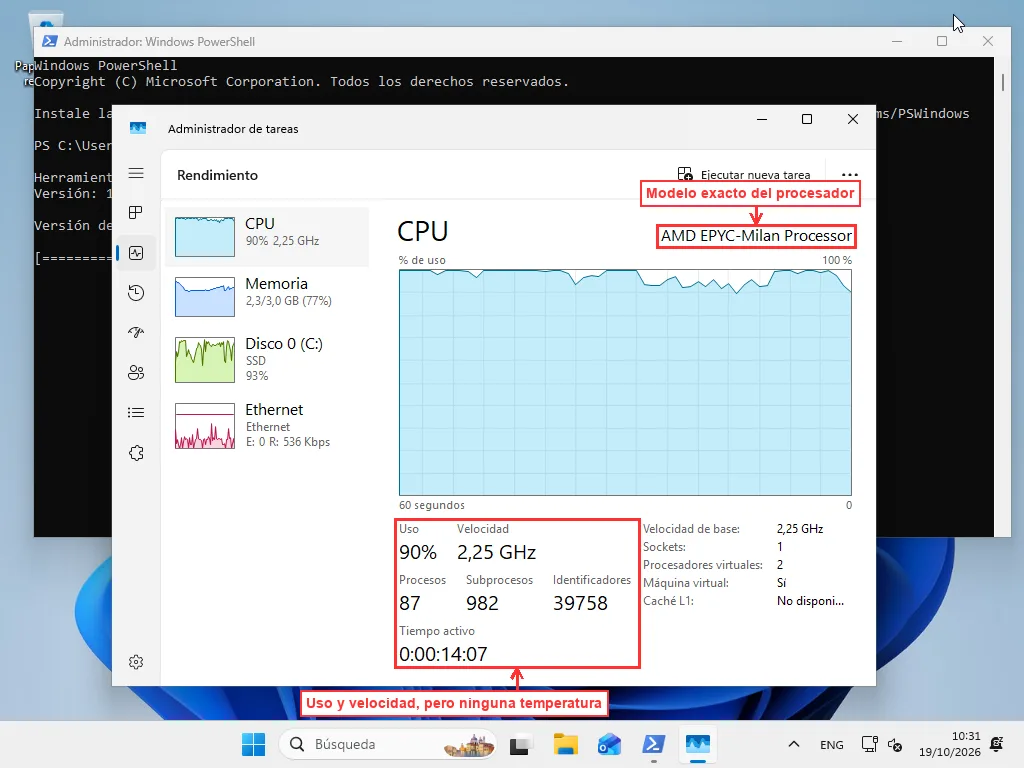
Tampoco sirve el comando de PowerShell que circula por foros (Get-CimInstance MSAcpi_ThermalZoneTemperature). Lee una zona térmica ACPI de la placa base, no el sensor del procesador. En muchos equipos da error o devuelve siempre el mismo número. Y la BIOS/UEFI sí suele mostrar la temperatura, pero en esa pantalla el procesador trabaja sin la gestión de energía de Windows, así que la lectura no se parece a la que tendrás en el escritorio ni dice nada de cómo se calienta con carga.
Cómo verla con HWiNFO
- Descarga HWiNFO desde su web oficial. Hay versión instalable y versión portable; las dos valen.
- Al abrirlo, marca Sensors-only y pulsa Start (el programa está en inglés).
- Busca el bloque con el nombre de tu procesador. La fila que importa es:
- Intel: «CPU Package».
- AMD Ryzen: «CPU (Tctl/Tdie)».
- HWiNFO muestra cuatro columnas: actual, mínimo, máximo y media. La de Maximum es la más útil después de una prueba con carga.
Las temperaturas de cada núcleo saltan mucho de un segundo a otro y es normal. Para decidir si hay un problema, fíjate en la temperatura del paquete y en el máximo.
Si prefieres algo más sencillo, Core Temp muestra la temperatura en la barra de tareas, y en procesadores AMD también sirve el programa oficial AMD Ryzen Master. En los primeros Ryzen (algunos modelos de las series 1000 y 2000), el valor Tctl llevaba un desfase sumado de fábrica, y las versiones antiguas de algunos programas lo mostraban como si fuera la temperatura real. HWiNFO distingue los dos valores.
Qué temperaturas son normales
No hay una cifra única. Depende del procesador, del disipador y de si es un portátil o un sobremesa. Como referencia:
| Situación | Sobremesa con buen disipador | Portátil |
|---|---|---|
| Reposo (escritorio, navegador) | Normalmente 30-50 °C | Normalmente 40-60 °C |
| Juegos, edición de vídeo | Normalmente 60-85 °C | Puede llegar a 85-95 °C |
| Señal de alarma | Más de 80 °C en reposo o más de 95 °C sostenidos con carga | Más de 80 °C en reposo o pegado a 100 °C con caída de velocidad |
El límite real lo pone el fabricante. La mayoría de procesadores Intel Core recientes tienen una temperatura máxima de 100 °C. AMD indica 95 °C como máximo para sus Ryzen 7000 y 9000 de sobremesa y explica que, con carga pesada, están diseñados para subir hasta ese valor y usarlo como margen. Puedes consultar el dato de tu modelo en la ficha técnica del fabricante: en Intel aparece como «TJUNCTION» en su base de datos de procesadores (Intel ARK), y en AMD como temperatura máxima en sus especificaciones de procesadores. Para saber el modelo exacto, abre el Administrador de tareas, ve a Rendimiento > CPU y míralo arriba a la derecha.
Los portátiles van más calientes que los sobremesa porque meten un procesador potente en muy poco espacio, con uno o dos ventiladores pequeños. Un portátil para juegos a 90 °C mientras juegas no es raro. Uno de oficina a 90 °C con el navegador abierto, sí lo es.
Prueba con carga y busca el throttling
La temperatura en reposo dice poco. Para ver cómo se comporta el equipo, deja HWiNFO abierto y pon el procesador al máximo durante unos 10 minutos con Cinebench, que es gratuito, usando la prueba multinúcleo.
Mientras corre, mira tres cosas en HWiNFO:
- CPU Package / Tctl/Tdie: hasta dónde sube y si se estabiliza.
- Core Clocks: la velocidad de los núcleos. Si baja de golpe y se queda baja mientras la temperatura sigue en el máximo, el procesador está reduciendo velocidad por calor.
- Thermal Throttling (HTC) o Core Thermal Throttling: si pasan a «Yes», HWiNFO confirma el throttling.
Que la temperatura suba mucho no es un fallo en sí. Lo que se nota en el uso diario es el throttling: el equipo va lento sin motivo aparente, los juegos dan tirones y el Administrador de tareas no muestra el uso del CPU disparado.
Si está demasiado caliente
Por orden, de lo más fácil a lo más laborioso:
- Comprueba que los ventiladores giran. Un ventilador parado o muy ruidoso es la causa más directa. Si el ventilador del portátil hace mucho ruido todo el tiempo, suele ser polvo.
- Limpia el polvo. En un sobremesa, del disipador del procesador y de los filtros de la caja. En un portátil, de las rejillas de entrada y salida.
- Mira qué está usando el procesador. Si en reposo hay algo consumiendo mucho CPU, el calor es la consecuencia. La guía de uso alto del CPU ayuda a encontrarlo.
- Cambia la pasta térmica. Con los años se seca y transmite peor el calor. En un sobremesa es un trabajo sencillo; en muchos portátiles hay que desmontar bastante.
La guía de sobrecalentamiento del portátil entra en detalle en la limpieza y en los ajustes de energía. Si el equipo además se congela de forma aleatoria cuando trabaja mucho, el calor es una causa probable.
Si las temperaturas están bien pero el equipo sigue lento, o no sabes interpretar lo que ves en HWiNFO, un técnico puede revisarlo en remoto y decirte si es temperatura, disco u otra cosa. Forma parte de nuestro servicio de optimización.
Preguntas Frecuentes
¿Se puede ver la temperatura del CPU en Windows 11 sin programas?
No de forma fiable. El Administrador de tareas no muestra la temperatura del procesador en ninguna versión de Windows 11; solo enseña la temperatura de la GPU en tarjetas gráficas dedicadas compatibles. El comando de PowerShell que circula por internet (MSAcpi_ThermalZoneTemperature) lee una zona térmica ACPI que muchas placas no exponen o que no corresponde al procesador. La única alternativa sin instalar nada en Windows es mirar la BIOS/UEFI, pero esa lectura no refleja cómo se calienta el equipo en uso.
¿Qué temperatura del procesador es normal?
Depende del procesador y de la refrigeración, pero como guía: en reposo, bastante por debajo de 60 °C; en juegos o tareas pesadas, entre 70 y 90 °C es habitual, y los portátiles suelen ir más calientes que los sobremesa. Lo que importa es no pegarse al límite del fabricante: 100 °C en la mayoría de procesadores Intel recientes y 95 °C en los Ryzen 7000 y 9000 de sobremesa. Si en reposo pasa de 80 °C, algo falla en la refrigeración.
¿Cómo sé si mi procesador está haciendo thermal throttling?
En HWiNFO, dentro de la sección del procesador, hay filas como «Thermal Throttling (HTC)» o «Core Thermal Throttling». Si cambian a «Yes» mientras el equipo está bajo carga, el procesador está bajando su frecuencia para no pasar del límite de temperatura. A la vez verás que «Core Clocks» baja y la temperatura se queda pegada al máximo.
¿Por qué la temperatura en la BIOS es distinta a la de Windows?
En la BIOS el procesador funciona sin la gestión de energía de Windows y a menudo no entra en los estados de bajo consumo, así que la lectura en reposo puede ser más alta que en el escritorio de Windows. No sirve para comparar con lo que ves en HWiNFO ni para saber cómo se comporta el equipo con carga.