Printer Mencetak Halaman Kosong? Cara Memperbaikinya
Jawaban Singkat: Cetak dulu halaman self-test dari printer itu sendiri, yang dibuat lewat tombol printer tanpa komputer. Kalau halaman itu juga kosong, masalahnya ada di printer atau tintanya: bersihkan atau pasang ulang printhead inkjet, atau cabut segel dan pasang ulang toner laser. Kalau self-test keluar bagus tapi halaman dari Windows kosong, masalahnya di PC: driver rusak, layanan Print Spooler menggantung, atau pengaturan seperti grayscale atau Print to File.
Printer yang mencetak halaman kosong adalah salah satu dari sedikit gangguan yang bisa Anda persempit dengan satu tes saja. Sebelum mengubah pengaturan apa pun, cetak halaman self-test dari printer itu sendiri, yang dibuatnya lewat tombolnya sendiri, dengan komputer benar-benar di luar urusan. Hasil kosong menempatkan gangguan di printer atau tintanya; hasil bersih melempar kesalahan ke PC, tempat sebuah driver, spooler, atau pengaturan cetak yang nyasar diam-diam menyabotase pekerjaan. Satu halaman itu menentukan semua yang berikutnya.
Satu halaman yang memberi tahu ke mana harus melihat
Hampir setiap printer bisa mencetak halaman status atau konfigurasi tanpa komputer terhubung. Triknya biasanya menahan sebuah tombol saat dinyalakan — Resume, Cancel, atau tombol feed, ditahan beberapa detik saat menyala — atau, pada model berlayar, masuk ke menu di bawah Reports, Setup, atau Information dan memilih sesuatu seperti Printer Status Report atau Configuration. Kombinasi persisnya ada di buku manual, dan pencarian dengan model Anda plus “self test page” menemukannya dalam hitungan detik.
Yang penting adalah apa yang dilakukan halaman itu, bukan apa yang tertulis. Ia dibuat oleh firmware printer sendiri dan tidak pernah menyentuh Windows. Jadi halaman penuh teks dan batang warna berarti mesin, tinta atau toner, dan jalur kertas semuanya sehat, dan Anda bisa berhenti mencurigai perangkat keras. Yang kosong, sebaliknya, baru saja membuktikan gangguan ada di dalam printer, dan apa pun yang Anda lakukan di komputer tidak akan memperbaikinya.
Sekalian, singkirkan penyebab paling konyol dalam tiga puluh detik: buka dokumen dan lihat print preview, bukan tampilan edit. Page break yang nyasar, blok teks putih, atau konten di layer tersembunyi bisa meninggalkan halaman benar-benar kosong dalam file yang selain itu normal, dan memalukan betapa sering “printer rusak” ternyata satu halaman akhir kosong yang tak pernah disadari penulisnya. Kalau hanya sebagian halaman keluar kosong dan sisanya bagus, itu hampir tidak pernah perangkat keras: langsung ke dokumen dan pengaturan.
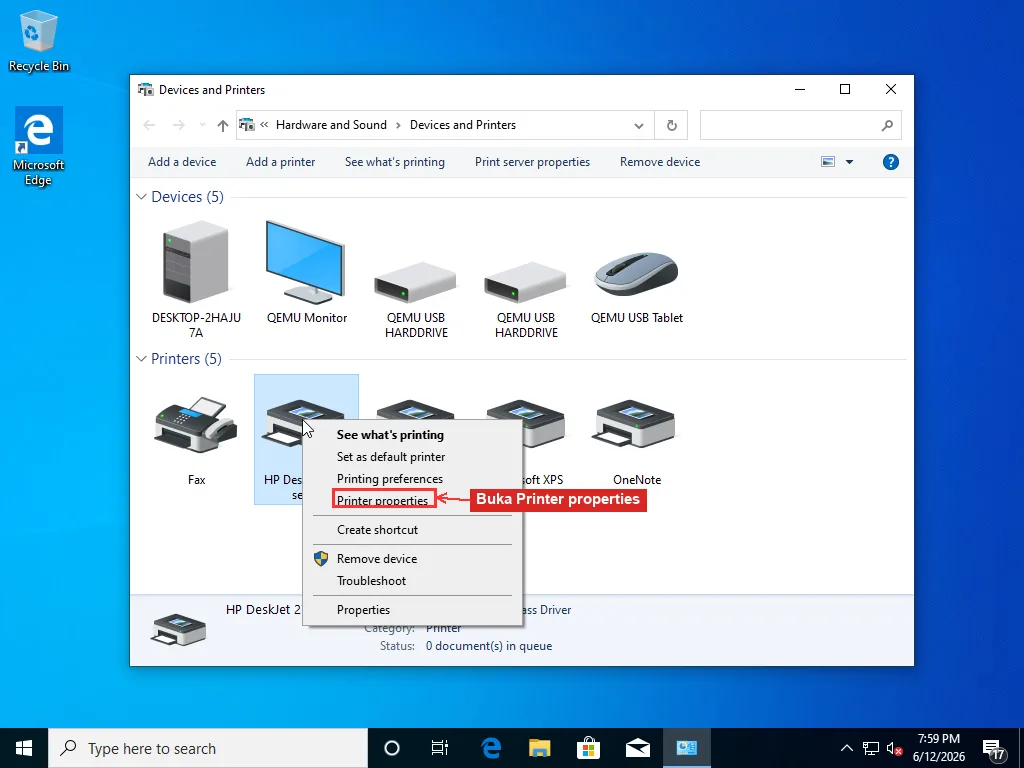
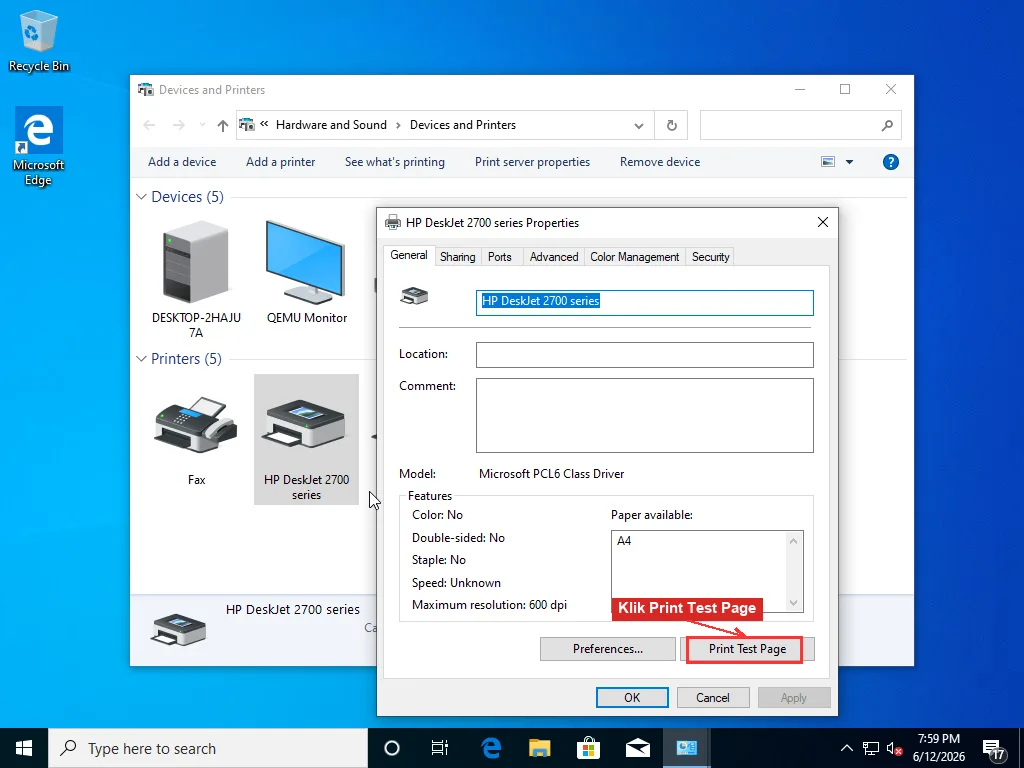
Separuh tes dari sisi Windows adalah halaman test bawaan, dan layak dijalankan untuk pembanding. Di Windows 10 — masih sekitar seperempat desktop, menurut Statcounter — buka Control Panel, masuk ke Devices and Printers, klik kanan printer Anda dan pilih Printer properties. Di Windows 11 dialog yang sama ada di Settings, Bluetooth & devices, Printers & scanners, lalu printer Anda dan Printer properties. Bagaimanapun Anda mendarat di tab General dengan tombol Print Test Page di bawah, halaman yang juga pertama-tama ditunjuk oleh penyelesaian masalah printer Microsoft.
Sekarang Anda punya dua hasil. Self-test kosong dan halaman Windows kosong: bagian perangkat keras di bawah milik Anda. Self-test bagus dan halaman Windows kosong: lompat ke bagian PC. Dan kombinasi yang membingungkan orang — self-test bagus tapi Anda tidak pernah benar-benar memeriksanya — justru itulah alasan saya mendesak self-test lebih dulu. Itu satu-satunya tes di seluruh daftar yang mengeluarkan komputer dari persamaan, dan itu lebih berharga daripada perbaikan tunggal mana pun.
Saat self-test juga kosong: ini printernya
Self-test kosong mempersempit banyak, karena kini Windows, driver, dan dokumen Anda semua lepas dari tuduhan. Yang tersisa adalah printer yang tidak menaruh apa pun di kertas, dan inkjet dan laser gagal melakukannya dengan cara yang benar-benar berbeda. Pastikan yang mana milik Anda sebelum mulai, karena perbaikannya tidak bisa ditukar.
Inkjet: printhead kering atau tersumbat, sembilan dari sepuluh kali
Tinta cair dan nozzle mungil tidak suka diam. Tinggalkan inkjet beberapa minggu dan tinta di nozzle mulai mengering jadi sumbat; sebagian warna menyerah lebih dulu, itu sebabnya printer bisa kosong di hitam sambil masih menghasilkan lapisan warna tipis, atau sebaliknya. Printer yang mencetak tiap hari jarang tersumbat. Yang mencetak boarding pass tiap dua bulan adalah pasien klasiknya.
Mulai dengan memastikan benar-benar ada tinta. Panel atau aplikasi printer akan menampilkan level, tapi perlakukan indikator “penuh” dengan curiga: cartridge bisa terbaca penuh dan tetap tersumbat, kering, atau tidak membuat kontak. Cabut tiap cartridge, lihat nozzle di bawahnya, dan pasang ulang sampai berbunyi klik. Pada cartridge baru, penyebabnya biasanya mekanis: klip oranye atau pita pelindung di atas nozzle yang belum lepas, atau lubang udara di atas yang masih tersegel. Keduanya menghentikan tinta seketika.
Kalau tinta ada dan terpasang, jalankan siklus cleaning printhead — sekali, mungkin dua kali. Ada di menu maintenance printer, atau di tab Maintenance saat Anda membuka Printing preferences dari jendela Devices and Printers yang sama. Cetak pola nozzle check setelahnya untuk melihat nozzle mana yang menyemprot. Pola itu adalah diagnosisnya: printhead bersih mencetak empat blok atau kisi warna penuh; celah dan garis yang hilang menunjukkan persis nozzle mana yang tersumbat dan apakah membaik di antara cleaning. Dua cleaning yang meninggalkan celah sama berarti yang ketiga pun tak akan menolong: printhead itu butuh perendaman, bukan tambahan lintasan otomatis.
Jangan gebuk tombol cleaning sepuluh kali beruntun, sekuat apa pun panel menggoda. Tiap lintasan menumpahkan tinta dalam jumlah mengejutkan ke waste pad, dan pada sebagian model pad itu terisi menuju batas servisnya sendiri, jadi Anda menukar sumbatan dengan error lain. Kalau printhead sudah mengering berbulan-bulan, perbaikan yang lebih lembut tergantung desain. Cartridge dengan printhead menyatu — umum pada HP dan Canon kelas pemula — direndam di bawah cartridge itu sendiri: sandarkan nozzle-nya pada tisu yang dibasahi air suling hangat beberapa menit untuk melunakkan sumbatan, lalu pasang ulang dan jalankan satu cleaning. Kalau printhead adalah bagian tetap printer, seperti pada Epson dan kebanyakan model tinta pigmen, biarkan di tempatnya dan biarkan deep clean printer menarik tinta segar. Bagaimanapun, air keran meninggalkan endapan mineral, jadi air suling sepadan dengan usahanya.
Laser: segel, dudukan, dan drum
Laser tidak tersumbat. Laser yang self-test-nya kosong biasanya cartridge toner baru yang segel pengirimannya masih terpasang, pita plastik panjang, sering oranye atau biru, yang Anda tarik dari sisi sebelum memasang. Terlewat, dan toner tidak bisa secara fisik mencapai drum. Banyak cartridge toner yang dikira “mati dari dalam kotak” ternyata masih memasang pitanya.
Kalau toner terpasang dan segel sudah lepas, goyang cartridge perlahan dari sisi ke sisi beberapa kali untuk meratakan bubuknya dan pasang kembali: cartridge yang terbaca rendah atau terisi tidak merata bisa mencetak samar atau kosong, dan goyangan tiga puluh detik itu membeli beberapa ratus halaman tambahan sambil Anda memesan gantinya. Toner yang benar-benar habis mencetak kosong atau hampir kosong apa pun klaim panel, jadi kalau halaman keluar pudar alih-alih benar-benar kosong, Anda hanya sedang menipis.
Segel lepas, toner terpasang dan tidak habis, tapi tetap kosong? Sekarang Anda melihat drum gambar atau transfer roller, bagian yang memindahkan toner ke kertas. Pada cartridge dengan drum menyatu, yang baru menyelesaikannya. Pada printer dengan unit drum terpisah, itu bahan habis pakai tersendiri dengan masa pakai sendiri. Lewat titik itu Anda masuk ke mekanik printer, dan toner baru jauh lebih murah daripada sore yang dihabiskan mengejar gangguan transfer pada laser murah.
Saat self-test keluar bagus: ini PC-nya
Self-test bersih membalik seluruh penyelidikan. Printer berfungsi. Sesuatu antara aplikasi Anda dan printer menyerahkan pekerjaan kosong, dan ada tiga tersangka biasa.
Driver yang pertama dan terburuk. Driver printer termasuk perangkat lunak paling labil yang harus ditanggung orang biasa, dan yang rusak atau setengah-diperbarui membuat pekerjaan jadi tak ada sebelum mencapai printer. Tanda “driver is unavailable” di dekat printer menuntaskannya: panduan driver tidak tersedia membahas cara mencabut paket rusak sebelum memasang ulang yang bersih. Bahkan tanpa tanda itu, driver berumur beberapa tahun layak diganti dengan yang terbaru langsung dari produsen; panduan update driver membahas melakukannya tanpa membiarkan Windows Update menyelipkan pengganti generik yang mencetak salah dengan caranya sendiri.
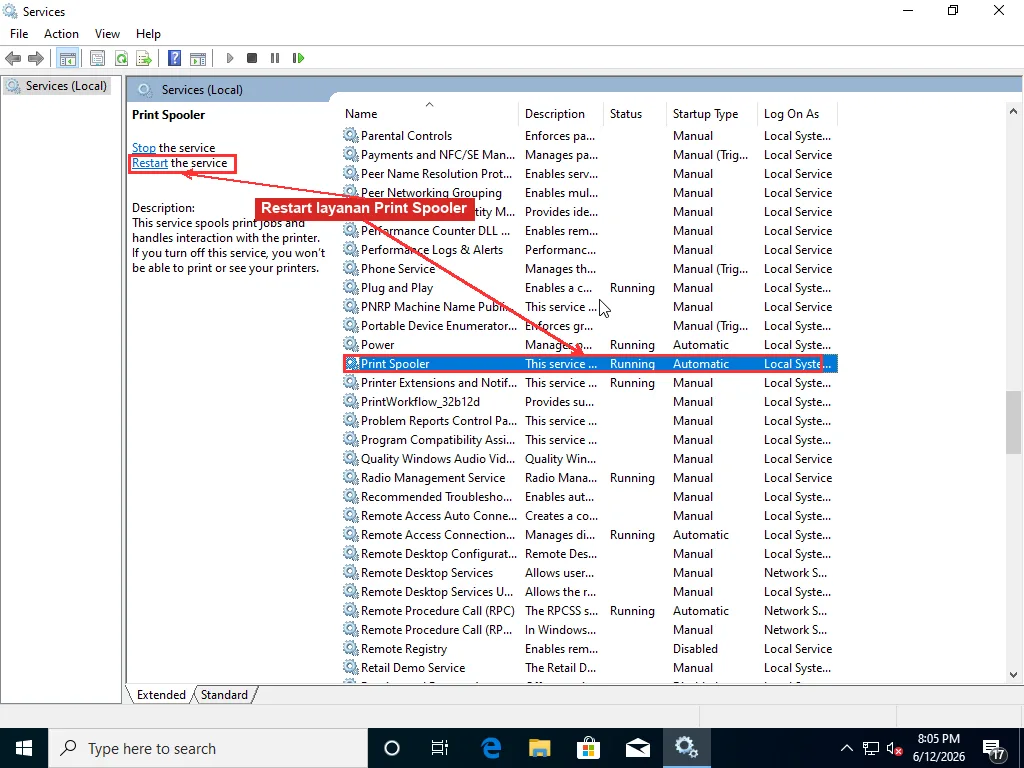
Spooler yang kedua. Print Spooler adalah layanan Windows yang mengambil pekerjaan Anda, mengantrekannya, dan menyuapkannya ke printer, dan saat ia merusak pekerjaan di tengah jalan halaman bisa keluar kosong. Reset-nya cepat: tekan Win+R, jalankan services.msc, cari Print Spooler, klik kanan dan Restart, gerakan yang sama yang didokumentasikan Microsoft untuk spooler yang tidak mau terus berjalan.
Saat halaman kosong muncul bersama pekerjaan yang menumpuk dan menolak terhapus, antreannya sendiri yang macet, dan panduan antrean cetak macet punya pembersihan lengkap folder antrean. Pemasangan ulang driver yang bersih memperbaiki sebagian besar yang selamat dari restart spooler.
Koneksi adalah tersangka ketiga yang diam, dan terutama menggigit setup nirkabel. Printer yang diberi alamat IP baru oleh router setelah reboot bisa tampak online di Windows sementara tiap pekerjaan sebenarnya dilemparkan ke alamat yang tak seorang pun mendengarkan; gejalanya terbaca sebagai keluaran kosong atau hilang alih-alih error yang jelas. Printer yang mencetak bagus lewat USB tapi keluar kosong lewat Wi-Fi menunjuk langsung ke jalur jaringan, dan panduan printer offline membahas mengarahkan ulang Windows ke alamat yang benar. Kabel USB yang longgar di tengah pekerjaan meninggalkan sisa keluaran separuh yang sama.
Pengaturan dua menit yang sengaja mencetak kosong
Kebanyakan panduan melewati bagian ini, dan di sinilah sejumlah panggilan halaman kosong yang bikin frustrasi berakhir. Printer baik-baik saja, driver baik-baik saja, dan sebuah pengaturan melakukan persis yang diperintahkan.
Buka Printing preferences dari Devices and Printers — klik kanan printer, Printing preferences — dan lihat dua hal. Pertama, warna: dokumen yang dipaksa ke grayscale pada printer yang cartridge hitamnya habis akan jalan dan keluar kosong sementara tangki warna tetap penuh. Kembalikan ke warna, atau ganti hitamnya, tergantung ke arah mana masalahnya. Kedua, kualitas: mode draft, economy, atau toner-save yang disetel terlalu rendah bisa memudarkan dokumen terang sampai tak ada, terutama abu-abu pucat dan garis tipis.
Dua lagi bersembunyi di luar dialog itu. Setel printer ke “Print to File” — mudah tidak sengaja — dan tiap pekerjaan ditangkap ke file .prn di disk sementara tak ada yang sampai ke kertas; periksa tab Ports di Printer properties dan pastikan port asli yang dicentang, bukan FILE. Dan ketidakcocokan ukuran kertas — driver di A4 sementara Letter yang dimuat, atau sebaliknya — bisa mendorong konten keluar dari lembar sepenuhnya, sehingga halaman jalan dalam keadaan kosong. Cocokkan ukuran di Printing preferences dengan yang benar-benar ada di baki.
Satu kasus khusus pantas mendapat triknya sendiri: PDF tertentu yang mencetak kosong sementara yang lain bagus biasanya punya font atau gambar tertanam yang rusak. Di Adobe Reader, buka dialog cetak, klik Advanced, dan centang “Print As Image”. Itu meratakan halaman jadi bitmap sebelum driver melihat konten rusak, dan ia lolos.
Saat tak satu pun berhasil
Kerjakan semua itu dan printer yang masih memuntahkan halaman kosong masuk ke sisa yang merepotkan. Mungkin firmware melenceng setelah update dan merusak rendering dengan cara yang tak diungkap pengaturan mana pun. Mungkin gangguan drum atau transfer mencetak satu halaman bersih dan berikutnya kosong, hidup-mati, tanpa pola yang bisa Anda tangkap dengan tangan. Atau spooler terus merusak pekerjaan bahkan setelah pemasangan ulang driver yang bersih, yang biasanya berujung pada satu DLL driver tertentu yang membuatnya crash, dan menemukan yang itu berarti membaca log PrintService di Event Viewer dan mencabut paket driver satu per satu lewat Print Server Properties. Tak satu pun berisiko untuk dicoba. Itu hanya kerja lambat dan teliti, jenis yang teknisi jarak jauh yang sudah melihat gangguan persisnya selesaikan dalam satu sesi alih-alih kehilangan satu sore untuknya.
Pertanyaan yang Sering Diajukan
Kenapa printer saya mencetak halaman kosong padahal masih ada tinta?
Indikator tinta atau toner penuh tidak berarti tinta sampai ke kertas. Pada inkjet, nozzle bisa mengering dan tersumbat setelah beberapa minggu tidak dipakai meski cartridge penuh, jadi levelnya tampak normal tapi tidak ada yang keluar; jalankan nozzle check dan satu atau dua siklus cleaning printhead. Pada laser, cartridge toner baru yang segel oranye atau birunya belum dicabut akan tampak penuh dan mencetak kosong karena toner tidak bisa mencapai drum. Untuk memisahkan masalah tinta dari masalah komputer, cetak dulu halaman self-test bawaan printer: kalau itu kosong, masalahnya ada di printer atau bahan habis pakai, bukan di Windows.
Bagaimana memperbaiki printer inkjet yang mencetak halaman kosong?
Pastikan ada tinta, lalu pasang ulang setiap cartridge sampai berbunyi klik dan periksa bahwa pita pelindung serta lubang udara sudah dilepas pada cartridge baru. Jalankan siklus cleaning printhead sekali atau dua kali dari menu maintenance printer, lalu cetak pola nozzle check untuk melihat nozzle mana yang menyemprot. Jangan jalankan sepuluh siklus cleaning berturut-turut: tiap siklus membuang tinta ke waste pad. Kalau printhead sudah kering berbulan-bulan, sandarkan printhead jenis menyatu-cartridge pada tisu yang dibasahi air suling hangat untuk melunakkan sumbatan, atau gunakan deep clean printer untuk printhead tetap, lalu jalankan cleaning sekali lagi.
Kenapa printer mencetak halaman kosong dari komputer tapi halaman test-nya bagus?
Kalau self-test printer sendiri keluar benar tapi dokumen keluar kosong, masalahnya ada di sisi PC. Penyebab paling umum adalah driver cetak yang rusak atau usang yang membuat pekerjaan jadi kosong; pasang ulang driver terbaru dari situs produsen. Berikutnya layanan Print Spooler menggantung: tekan Win+R, jalankan services.msc, klik kanan Print Spooler dan pilih Restart. Periksa juga Printing preferences untuk pengaturan grayscale atau draft dan tab Ports untuk pilihan Print to File yang tidak sengaja; keduanya menghasilkan halaman kosong dari printer yang benar-benar sehat.
Kenapa printer laser saya mencetak halaman kosong?
Pada laser, self-test kosong hampir selalu berarti cartridge toner baru masih memasang segel pengirimannya, pita panjang oranye atau biru yang ditarik dari sisi sebelum dipasang, sehingga toner tidak bisa mencapai drum. Kalau segel sudah dilepas dan cartridge terpasang, goyang perlahan dari sisi ke sisi untuk meratakan toner yang mengendap tidak merata. Toner yang benar-benar habis mencetak kosong apa pun kata panel. Kalau segel sudah lepas, toner terpasang dan tidak habis, tapi halaman tetap kosong, drum gambar atau transfer roller adalah tersangka berikutnya.