Drucker druckt leere Seiten? So beheben Sie es
Kurzantwort: Drucken Sie zuerst die Selbsttestseite des Druckers selbst, also die, die er über seine eigenen Tasten erzeugt, ganz ohne Computer. Bleibt auch diese Seite leer, liegt der Fehler im Drucker oder in der Tinte: Reinigen oder setzen Sie den Tintenstrahl-Druckkopf neu ein, oder ziehen Sie den Versiegelungsstreifen ab und setzen Sie den Lasertoner neu ein. Kommt der Selbsttest sauber, aber die Windows-Seiten bleiben leer, liegt das Problem am PC: ein beschädigter Treiber, eine hängende Druckwarteschlange oder eine Einstellung wie Graustufen oder Ausgabe in Datei.
Ein Drucker, der leere Seiten druckt, ist einer der wenigen Fehler, die Sie mit einem einzigen Test eingrenzen können. Bevor Sie irgendeine Einstellung ändern, drucken Sie die Selbsttestseite des Druckers selbst, die er über seine eigenen Tasten erzeugt, den Computer völlig außen vor. Ein leeres Ergebnis verortet den Fehler im Drucker oder seiner Tinte; ein sauberes schiebt die Schuld auf den PC, wo ein Treiber, der Spooler oder eine verirrte Druckeinstellung den Auftrag still sabotiert. Diese eine Seite entscheidet über alles Weitere.
Die eine Seite, die Ihnen sagt, wo Sie suchen müssen
Fast jeder Drucker kann eine Status- oder Konfigurationsseite ohne angeschlossenen Computer drucken. Der Trick ist meist, eine Taste beim Einschalten gedrückt zu halten — Resume, Cancel oder die Einzugstaste, einige Sekunden beim Hochfahren — oder bei Modellen mit Display ins Menü unter Berichte, Einrichtung oder Informationen zu gehen und etwas wie Druckerstatusbericht oder Konfiguration zu wählen. Die genaue Kombination steht im Handbuch, und eine Suche mit Ihrem Modell plus „self test page“ findet sie in Sekunden.
Worauf es ankommt, ist, was die Seite tut, nicht was sie sagt. Sie wird von der Firmware des Druckers erzeugt und berührt Windows nie. Eine Seite voller Text und Farbbalken bedeutet also, dass Druckwerk, Tinte oder Toner und Papierweg gesund sind, und Sie können die Hardware aus dem Verdacht nehmen. Eine leere dagegen hat gerade bewiesen, dass der Fehler im Drucker steckt, und nichts, was Sie am Computer tun, wird ihn beheben.
Wo Sie schon dabei sind, schließen Sie die dümmste Ursache in dreißig Sekunden aus: Öffnen Sie das Dokument und sehen Sie sich die Druckvorschau an, nicht die Bearbeitungsansicht. Ein verirrter Seitenumbruch, ein Block weißen Texts oder Inhalt auf einer verborgenen Ebene können in einer sonst normalen Datei eine echte leere Seite hinterlassen, und es ist peinlich, wie oft ein „kaputter Drucker“ eine leere Schlussseite ist, die der Autor nie bemerkt hat. Kommen nur einige Seiten leer und der Rest sauber, ist das fast nie die Hardware: Gehen Sie direkt zum Dokument und den Einstellungen.
Die Windows-Hälfte des Tests ist die eingebaute Testseite, und es lohnt sich, sie zum Vergleich zu drucken. Unter Windows 10 — laut Statcounter noch auf etwa einem Viertel der Desktops — öffnen Sie die Systemsteuerung, gehen zu Geräte und Drucker, rechtsklicken Ihren Drucker und wählen Druckereigenschaften. Unter Windows 11 liegt dasselbe Fenster unter Einstellungen, Bluetooth und Geräte, Drucker und Scanner, dann Ihr Drucker und Druckereigenschaften. So oder so landen Sie auf der Registerkarte Allgemein mit einer Schaltfläche Testseite drucken unten, der Seite, auf die auch die Druckerproblembehandlung von Microsoft zuerst verweist.
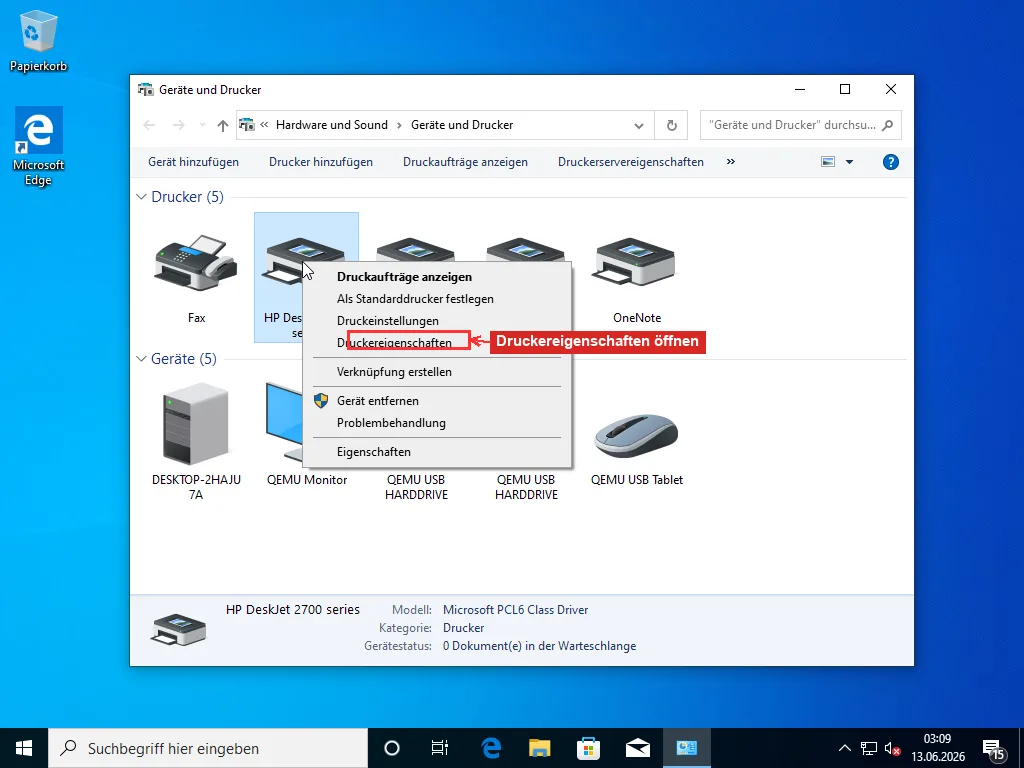
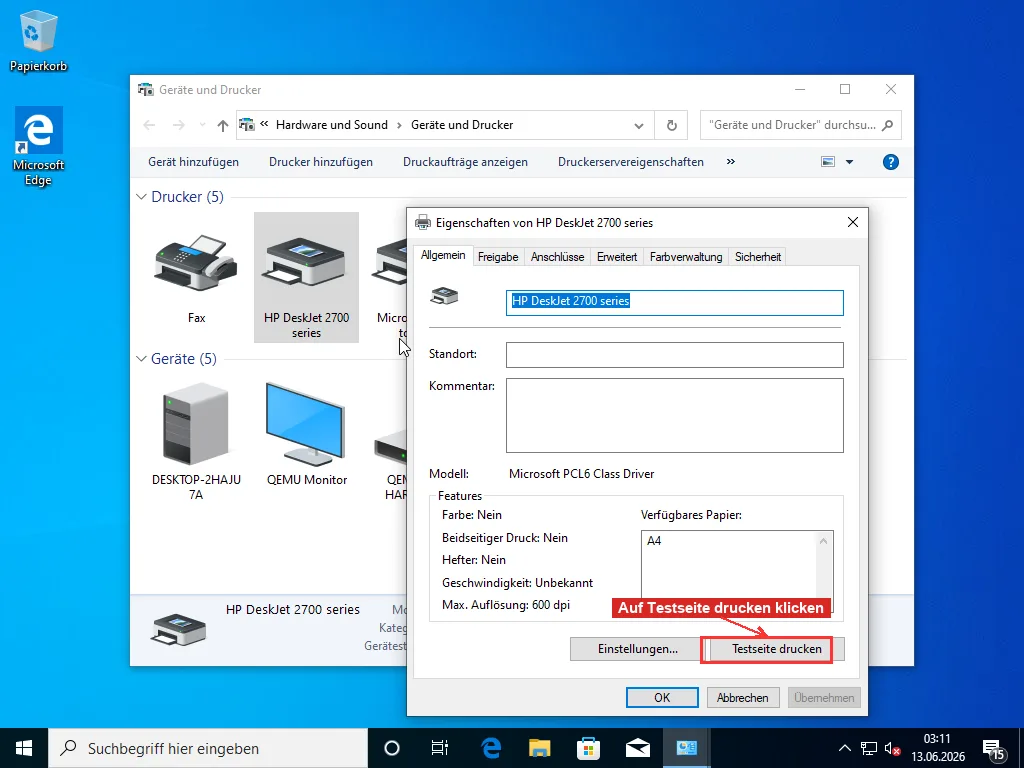
Jetzt haben Sie zwei Ergebnisse. Selbsttest leer und Windows-Seite leer: Der Hardware-Abschnitt unten ist Ihrer. Selbsttest sauber und Windows-Seite leer: Springen Sie zum PC-Abschnitt. Und die Kombination, die Menschen verwirrt — der Selbsttest ist sauber, aber Sie haben ihn nie wirklich geprüft — ist genau der Grund, warum ich auf den Selbsttest zuerst dränge. Es ist der einzige Test der ganzen Liste, der den Computer aus der Gleichung nimmt, und das ist mehr wert als jede einzelne Lösung.
Wenn auch der Selbsttest leer kommt: Es ist der Drucker
Ein leerer Selbsttest grenzt stark ein, denn nun sind Windows, der Treiber und Ihr Dokument aus dem Spiel. Übrig bleibt der Drucker, der nichts aufs Papier bringt, und Tintenstrahler und Laser scheitern daran auf völlig unterschiedliche Weise. Klären Sie vor dem Start, welchen Sie haben, denn die Lösungen lassen sich nicht übertragen.
Tintenstrahl: ein trockener oder verstopfter Druckkopf, in neun von zehn Fällen
Flüssige Tinte und winzige Düsen mögen kein Stillstehen. Lassen Sie einen Tintenstrahler einige Wochen stehen, und die Tinte in den Düsen trocknet zu einem Pfropfen; manche Farben geben früher auf als andere, weshalb ein Drucker im Schwarz leer kommen kann, während er noch einen blassen Farbschleier schafft, oder umgekehrt. Ein Drucker, der täglich druckt, verstopft selten. Der, der alle zwei Monate eine Bordkarte druckt, ist der klassische Patient.
Beginnen Sie damit, zu bestätigen, dass wirklich Tinte da ist. Das Display oder die App des Druckers zeigt Stände, aber behandeln Sie eine „volle“ Anzeige mit Misstrauen: Eine Patrone kann voll anzeigen und trotzdem verstopft, trocken oder ohne Kontakt sein. Ziehen Sie jede Patrone, sehen Sie sich die Düsen unten an und setzen Sie sie bis zum Klicken neu ein. Bei einer neuen Patrone ist der Übeltäter meist mechanisch: der orangefarbene Clip oder die Schutzfolie über den Düsen, die nie abkam, oder die noch versiegelte Entlüftung oben. Beide stoppen die Tinte sofort.
Ist Tinte vorhanden und sitzt sie, führen Sie den Reinigungszyklus des Druckkopfs aus, einmal, vielleicht zweimal. Er ist im Wartungsmenü des Druckers oder auf der Registerkarte Wartung, wenn Sie die Druckeinstellungen aus demselben Fenster Geräte und Drucker öffnen. Drucken Sie danach ein Düsenprüfmuster, um zu sehen, welche Düsen feuern. Das Muster ist die Diagnose: Ein sauberer Kopf druckt vier volle Farbblöcke oder -gitter; Lücken und fehlende Linien zeigen genau, welche Düsen verstopft sind und ob es sich zwischen den Reinigungen bessert. Zwei Reinigungen, die dieselben Lücken lassen, bedeuten, dass auch eine dritte nicht hilft: Dieser Kopf braucht Einweichen, keine weiteren automatischen Durchläufe.
Hämmern Sie nicht zehnmal hintereinander auf die Reinigungstaste, egal wie das Display lockt. Jeder Durchlauf kippt überraschend viel Tinte ins Resttintenkissen, und bei manchen Modellen füllt sich dieses Kissen seinem eigenen Wartungslimit entgegen, sodass Sie eine Verstopfung gegen einen anderen Fehler tauschen. Ist der Kopf seit Monaten am Trocknen, hängt die sanftere Lösung von der Bauart ab. Patronen mit eingebautem Druckkopf — verbreitet bei HP und Canon der Einstiegsklasse — weicht man unter der Patrone selbst ein: Legen Sie deren Düsen einige Minuten auf ein mit warmem destilliertem Wasser angefeuchtetes Papiertuch, um den Pfropfen zu lösen, setzen Sie sie dann neu ein und führen einen Reinigungszyklus aus. Wo der Kopf ein festes Teil des Druckers ist, wie bei Epson und den meisten Pigmenttinten-Modellen, lassen Sie ihn drin und lassen die Intensivreinigung des Druckers frische Tinte durchziehen. So oder so hinterlässt Leitungswasser Mineralablagerungen, also lohnt sich das destillierte Wasser.
Laser: das Siegel, der Sitz und die Trommel
Laser verstopfen nicht. Ein Laser, dessen Selbsttest leer kommt, ist meist eine neue Tonerkartusche, deren Transportsiegel noch sitzt, ein langer Plastikstreifen, oft orange oder blau, den Sie vor dem Einsetzen seitlich herausziehen. Übersehen Sie ihn, kann der Toner die Trommel physisch nicht erreichen. Bei vielen vermeintlich „ab Werk toten“ Tonerkartuschen steckt der Streifen noch drin.
Sitzt der Toner und ist das Siegel draußen, wiegen Sie die Kartusche sanft ein paar Mal von Seite zu Seite, um das Pulver neu zu verteilen, und setzen sie wieder ein: Eine Kartusche, die niedrig anzeigt oder ungleichmäßig gefüllt ist, kann geisterhaft oder leer drucken, und dieses Schütteln von dreißig Sekunden kauft Ihnen ein paar hundert Seiten, während Sie Ersatz bestellen. Wirklich leerer Toner druckt leer oder fast leer, egal was die Anzeige behauptet, also wenn die Seite blass statt ganz leer kommt, sind Sie nur niedrig.
Siegel draußen, Toner sitzt und ist nicht leer, und trotzdem leer? Dann sehen Sie sich die Bildtrommel oder die Transferwalze an, die Teile, die den Toner aufs Papier bringen. Bei Kartuschen mit eingebauter Trommel klärt eine neue die Sache. Bei Druckern mit separater Trommeleinheit ist das ein eigenes Verbrauchsteil mit eigener Lebensdauer. Jenseits davon sind Sie in der Mechanik des Druckers, und ein neuer Toner ist viel billiger als der Nachmittag, den es kostet, einen Transferfehler an einem billigen Laser zu jagen.
Wenn der Selbsttest sauber kommt: Es ist der PC
Ein sauberer Selbsttest dreht die ganze Untersuchung um. Der Drucker funktioniert. Etwas zwischen Ihrer Anwendung und dem Drucker übergibt ihm einen leeren Auftrag, und es gibt drei übliche Verdächtige.
Der Treiber ist der erste und schlimmste. Druckertreiber gehören zur instabilsten Software, die normale Menschen ertragen müssen, und ein beschädigter oder halb aktualisierter macht den Auftrag zu nichts, bevor er den Drucker erreicht. Eine Meldung „Treiber nicht verfügbar“ nahe dem Drucker klärt es: Der Leitfaden zum nicht verfügbaren Treiber erklärt, wie man das kaputte Paket herausreißt, bevor man ein sauberes neu installiert. Auch ohne diese Meldung lohnt es sich, einen ein paar Jahre alten Treiber durch den aktuellen direkt vom Hersteller zu ersetzen; der Leitfaden zur Treiberaktualisierung zeigt, wie das geht, ohne dass Windows Update einen generischen Ersatz unterschiebt, der auf seine eigene Art falsch druckt.
Der Spooler ist der zweite. Die Druckwarteschlange ist der Windows-Dienst, der Ihren Auftrag annimmt, einreiht und an den Drucker speist, und wenn er einen Auftrag unterwegs beschädigt, kann die Seite leer kommen. Das Zurücksetzen geht schnell: Drücken Sie Win+R, führen Sie services.msc aus, finden Sie Druckwarteschlange, rechtsklicken und Neu starten, derselbe Schritt, den Microsoft dokumentiert für einen Spooler, der nicht laufen bleibt.
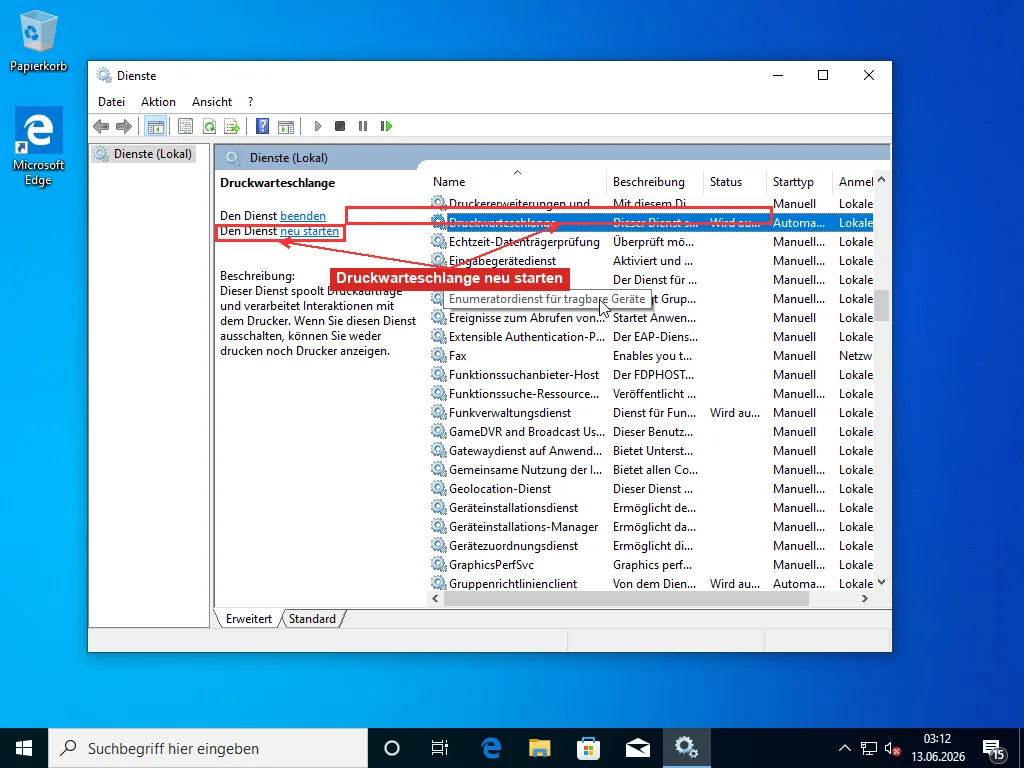
Wenn leere Seiten zusammen mit Aufträgen auftauchen, die sich stapeln und nicht löschen lassen, ist die Warteschlange selbst verklemmt, und der Leitfaden zu hängenden Druckaufträgen hat die vollständige Leerung des Warteschlangenordners. Eine saubere Neuinstallation des Treibers behebt das meiste, was den Spooler-Neustart überlebt.
Die Verbindung ist der stille dritte Verdächtige und beißt vor allem WLAN-Aufbauten. Ein Drucker, dem der Router nach einem Neustart eine neue IP-Adresse zuweist, kann in Windows online wirken, während jeder Auftrag in Wahrheit an eine Adresse geworfen wird, an der niemand zuhört; die Symptome lesen sich als leere oder verschwundene Ausgabe statt als offensichtlicher Fehler. Ein Drucker, der über USB sauber druckt, aber über WLAN leer kommt, zeigt direkt auf den Netzwerkweg, und der Leitfaden zum Offline-Drucker deckt ab, wie man Windows auf die richtige Adresse umlenkt. USB-Kabel, die sich mitten im Auftrag lösen, hinterlassen dieselben Reste halber Ausgabe.
Die Zwei-Minuten-Einstellungen, die absichtlich leer drucken
Die meisten Anleitungen überspringen diesen Teil, und hier endet eine frustrierende Zahl von Leerseiten-Anrufen. Der Drucker ist in Ordnung, der Treiber ist in Ordnung, und eine Einstellung tut genau das, was man ihr gesagt hat.
Öffnen Sie die Druckeinstellungen über Geräte und Drucker — Rechtsklick auf den Drucker, Druckeinstellungen — und sehen Sie sich zwei Dinge an. Erstens die Farbe: Ein Dokument, das auf einem Drucker, dessen schwarze Patrone leer ist, auf Graustufen gezwungen wird, läuft durch und kommt leer, während die Farbtanks voll bleiben. Stellen Sie auf Farbe zurück oder ersetzen Sie das Schwarz, je nachdem, wohin das Problem läuft. Zweitens die Qualität: Ein Entwurfs-, Spar- oder Tonersparmodus, zu niedrig eingestellt, kann ein helles Dokument ins Nichts verblassen, besonders blasse Grautöne und dünne Linien.
Zwei weitere verstecken sich außerhalb dieses Fensters. Stellen Sie den Drucker auf „Ausgabe in Datei“ — leicht aus Versehen getan — und jeder Auftrag wird in eine .prn-Datei auf der Festplatte gefangen, während nichts aufs Papier kommt; prüfen Sie die Registerkarte Anschlüsse in den Druckereigenschaften und stellen Sie sicher, dass der echte Anschluss angehakt ist, nicht FILE. Und eine Papierformat-Diskrepanz — der Treiber auf A4, während Letter eingelegt ist, oder umgekehrt — kann den Inhalt ganz vom Blatt schieben, sodass die Seite leer durchläuft. Gleichen Sie das Format in den Druckeinstellungen an das an, was wirklich im Fach liegt.
Ein bestimmter Fall verdient einen eigenen Trick: Ein bestimmtes PDF, das leer druckt, während alles andere sauber kommt, hat meist beschädigte eingebettete Schriften oder Bilder. Öffnen Sie in Adobe Reader das Druckfenster, klicken Sie auf Erweitert und setzen Sie das Häkchen bei „Als Bild drucken“. Das flacht die Seite zu einer Bitmap ab, bevor der Treiber den kaputten Inhalt sieht, und sie geht durch.
Wenn nichts davon greift
Tun Sie all das, und ein Drucker, der immer noch leere Seiten ausspuckt, gerät in den lästigen Rest. Vielleicht ist die Firmware nach einem Update entgleist und hat die Darstellung so kaputtgemacht, dass keine Einstellung es zeigt. Vielleicht druckt ein Trommel- oder Transferfehler eine Seite sauber und die nächste leer, mal so mal so, ohne ein Muster, das Sie von Hand fassen können. Oder der Spooler verstümmelt Aufträge weiter, selbst nach einer sauberen Treiber-Neuinstallation, was sich meist auf eine bestimmte Treiber-DLL zurückführen lässt, die ihn abstürzen lässt, und diese zu finden bedeutet, die PrintService-Protokolle der Ereignisanzeige zu lesen und Treiberpakete einzeln über die Druckservereigenschaften zu entfernen. Nichts davon ist riskant zu versuchen. Es ist nur langsame, kleinteilige Arbeit, die ein Ferntechniker, der den genauen Fehler schon gesehen hat, in einer Sitzung erledigt, statt einen Nachmittag daran zu verlieren.
Häufig gestellte Fragen
Warum druckt mein Drucker leere Seiten, obwohl noch Tinte da ist?
Eine volle Tinten- oder Toneranzeige bedeutet nicht, dass die Tinte aufs Papier gelangt. Bei einem Tintenstrahldrucker können die Düsen nach einigen Wochen Stillstand selbst bei voller Patrone eintrocknen und verstopfen, sodass der Stand normal anzeigt, aber nichts herauskommt; führen Sie eine Düsenprüfung und ein bis zwei Reinigungszyklen des Druckkopfs durch. Bei einem Laser zeigt eine neue Tonerkartusche, deren orangefarbener oder blauer Versiegelungsstreifen nicht entfernt wurde, voll an und druckt leer, weil der Toner die Trommel physisch nicht erreichen kann. Um Tintenprobleme von Computerproblemen zu trennen, drucken Sie zuerst die eingebaute Selbsttestseite des Druckers: Bleibt sie leer, liegt der Fehler am Drucker oder den Verbrauchsmaterialien, nicht an Windows.
Wie repariere ich einen Tintenstrahldrucker, der leere Seiten druckt?
Stellen Sie sicher, dass Tinte vorhanden ist, setzen Sie dann jede Patrone bis zum Klicken neu ein und prüfen Sie bei neuen, dass Schutzfolie und Belüftung entfernt sind. Führen Sie den Reinigungszyklus des Druckkopfs ein- bis zweimal über das Wartungsmenü des Druckers aus und drucken Sie dann ein Düsenprüfmuster, um zu sehen, welche Düsen feuern. Lösen Sie nicht zehn Reinigungszyklen hintereinander aus: Jeder verschwendet Tinte ins Resttintenkissen. Ist der Kopf seit Monaten trocken, legen Sie einen in die Patrone integrierten Kopf mit den Düsen auf ein mit warmem destilliertem Wasser angefeuchtetes Papiertuch, um die Verstopfung zu lösen, oder nutzen Sie bei einem festen Kopf die Intensivreinigung des Druckers, und reinigen Sie danach noch einmal.
Warum druckt mein Drucker leere Seiten vom Computer, aber die Testseite kommt sauber?
Wenn der Selbsttest des Druckers sauber kommt, die Dokumente aber leer bleiben, liegt der Fehler auf der PC-Seite. Die häufigste Ursache ist ein beschädigter oder veralteter Druckertreiber, der den Auftrag zu nichts macht; installieren Sie den aktuellen Treiber von der Herstellerseite neu. Als Nächstes hängt der Dienst Druckwarteschlange: Drücken Sie Win+R, führen Sie services.msc aus, rechtsklicken Sie auf Druckwarteschlange und wählen Sie Neu starten. Prüfen Sie außerdem die Druckeinstellungen auf eine Graustufen- oder Entwurfseinstellung und die Registerkarte Anschlüsse auf eine versehentliche Auswahl von Ausgabe in Datei; beide erzeugen leere Seiten aus einem völlig gesunden Drucker.
Warum druckt mein Laserdrucker leere Seiten?
Bei einem Laser bedeutet ein leerer Selbsttest fast immer, dass eine neue Tonerkartusche noch ihren Transportversiegelungsstreifen hat, einen langen orangefarbenen oder blauen Streifen, den Sie vor dem Einsetzen seitlich herausziehen, sodass der Toner die Trommel nicht erreichen kann. Ist der Streifen draußen und die Kartusche eingesetzt, wiegen Sie sie sanft von Seite zu Seite, um ungleichmäßig verteilten Toner zu verteilen. Wirklich leerer Toner druckt leer, egal was die Anzeige sagt. Ist der Streifen draußen, der Toner eingesetzt und nicht leer und die Seiten bleiben leer, ist die Bildtrommel oder die Transferwalze der nächste Verdächtige.