Impressora imprimindo páginas em branco: como resolver
Resposta curta: Imprima primeiro a página de autoteste da própria impressora, aquela que ela gera com os próprios botões, sem o computador. Se essa página também sair em branco, a falha está na impressora ou na tinta: limpe ou reassente o cabeçote de impressão da jato de tinta, ou retire o lacre e reassente o toner da laser. Se o autoteste sair bem mas as páginas do Windows saírem em branco, o problema está no PC: um driver corrompido, o Spooler de Impressão travado ou um ajuste como escala de cinza ou Imprimir em arquivo.
Uma impressora imprimindo páginas em branco é uma das poucas falhas que dá para cercar com um único teste. Antes de mudar qualquer ajuste, imprima a página de autoteste da própria impressora, aquela que ela gera com os próprios botões, deixando o computador totalmente de fora. Um resultado em branco coloca a falha na impressora ou na tinta; um resultado limpo joga a culpa para o PC, onde um driver, o spooler ou um ajuste de impressão perdido está sabotando o trabalho em silêncio. Essa única página decide tudo o que vem depois.
A página que diz onde olhar
Quase toda impressora consegue imprimir uma página de status ou configuração sem um computador conectado. O truque costuma ser segurar um botão enquanto ela liga — Resume, Cancel ou o botão de avanço, mantido por alguns segundos ao ligar — ou, em modelos com tela, entrar no menu em Relatórios, Configuração ou Informações e escolher algo como Relatório de status da impressora ou Configuração. A combinação exata vem no manual, e uma busca com o seu modelo mais “self test page” acha em segundos.
O que importa é o que a página faz, não o que ela diz. Ela é gerada pelo próprio firmware da impressora e nunca passa pelo Windows. Então uma página cheia de texto e barras de cor significa que o motor, a tinta ou o toner e o caminho do papel estão saudáveis, e você pode parar de suspeitar do hardware. Uma em branco, por outro lado, acabou de provar que a falha está dentro da impressora, e nada que você faça no computador vai resolver.
Já que está nisso, descarte a causa mais boba em trinta segundos: abra o documento e olhe a visualização de impressão, não a tela de edição. Uma quebra de página solta, um bloco de texto branco ou conteúdo numa camada oculta podem deixar uma página realmente em branco num arquivo por outro lado normal, e é vergonhoso a frequência com que uma “impressora quebrada” é uma página final vazia que o autor nunca notou. Se só algumas páginas saem em branco e o resto sai bem, isso quase nunca é o hardware: vá direto ao documento e aos ajustes.
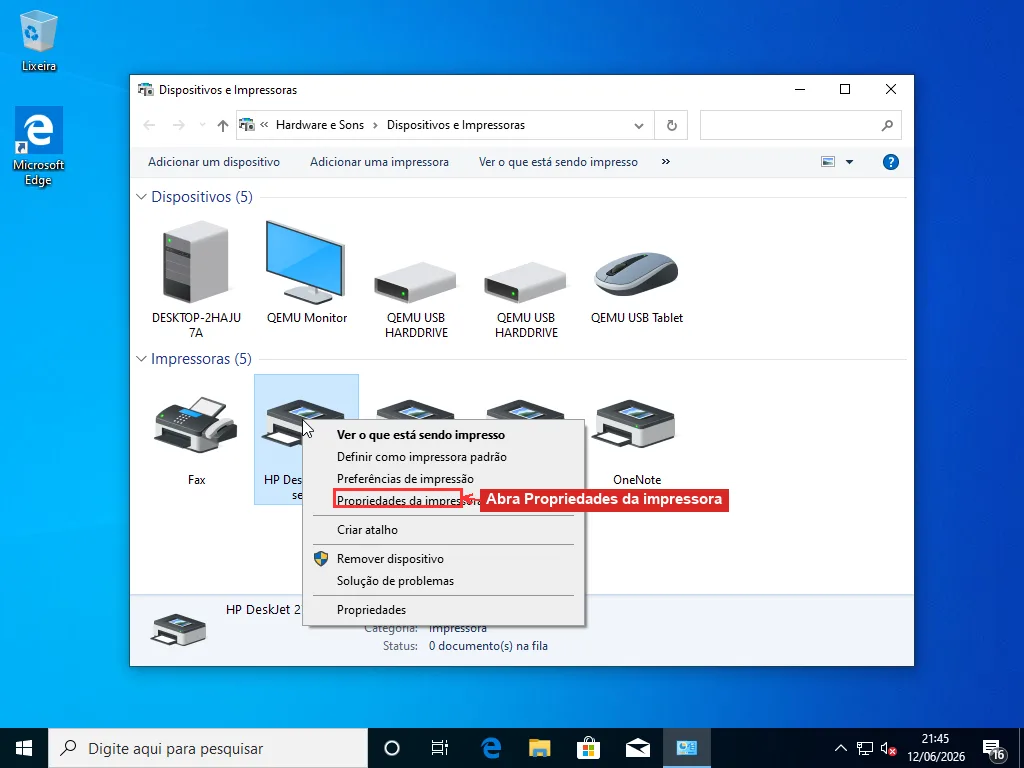
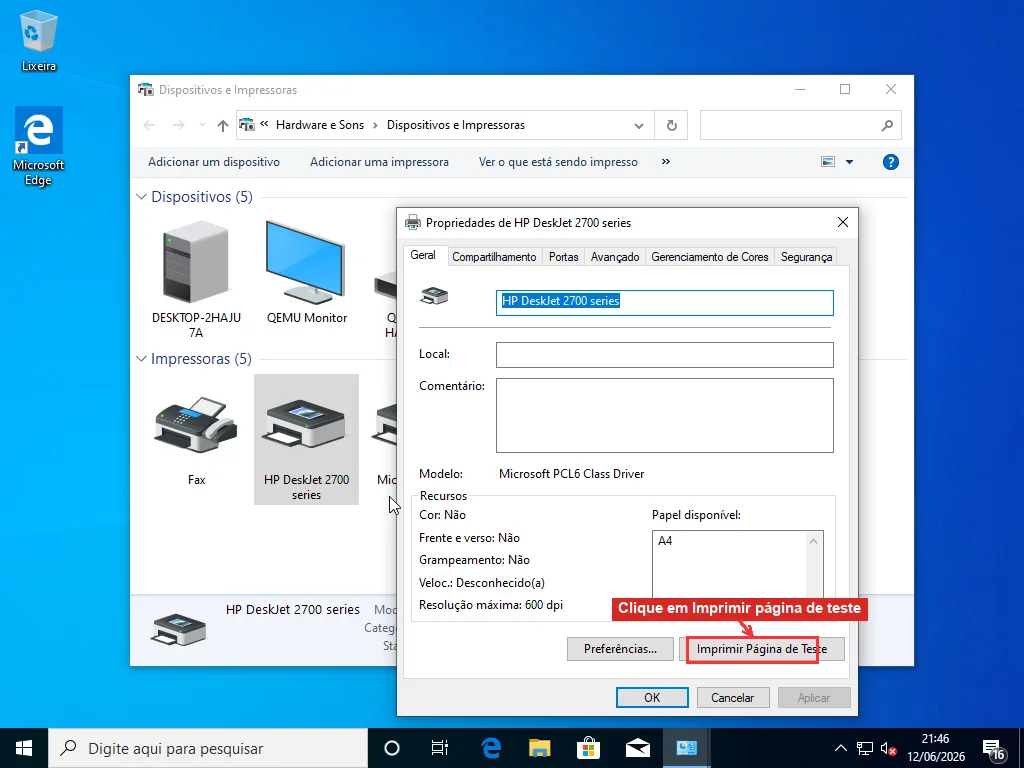
A outra metade do teste, do lado do Windows, é a página de teste embutida, e vale a pena rodá-la para comparar. No Windows 10 — ainda em cerca de um quarto dos desktops, segundo o Statcounter — abra o Painel de Controle, vá em Dispositivos e Impressoras, clique com o botão direito na sua impressora e escolha Propriedades da impressora. No Windows 11 a mesma caixa fica em Configurações, Bluetooth e dispositivos, Impressoras e scanners, depois sua impressora e Propriedades da impressora. Em qualquer caso você chega à aba Geral com um botão Imprimir página de teste embaixo, a página para a qual a solução de problemas de impressora da Microsoft manda você primeiro.
Agora você tem dois resultados. Autoteste em branco e página do Windows em branco: a seção de hardware abaixo é a sua. Autoteste bom e página do Windows em branco: pule para a seção do PC. E a combinação que confunde as pessoas — o autoteste está bom mas você nunca conferiu de verdade — é exatamente por isso que eu insisto em fazê-lo primeiro. É o único teste da lista inteira que tira o computador da equação, e isso vale mais do que qualquer correção isolada.
Quando o autoteste também sai em branco: é a impressora
Um autoteste em branco estreita muito, porque agora Windows, o driver e o seu documento estão fora de suspeita. O que resta é a impressora não colocando nada no papel, e jato de tinta e laser falham nisso de formas completamente diferentes. Defina qual você tem antes de começar, porque as correções não se trocam.
Jato de tinta: um cabeçote seco ou entupido, nove em cada dez vezes
Tinta líquida e bicos minúsculos não gostam de ficar parados. Deixe uma jato de tinta por algumas semanas e a tinta dos bicos começa a secar num tampão; algumas cores desistem antes das outras, por isso uma impressora pode sair em branco no preto enquanto ainda consegue um leve véu de cor, ou o contrário. Uma impressora que imprime todo dia raramente entope. A que imprime um cartão de embarque a cada dois meses é o paciente clássico.
Comece confirmando que há tinta de verdade. O painel ou o app da impressora vão mostrar os níveis, mas trate uma leitura “cheia” com desconfiança: um cartucho pode marcar cheio e ainda estar entupido, seco ou sem fazer contato. Tire cada cartucho, olhe os bicos embaixo e reassente-o até o clique. Num cartucho novo, o culpado costuma ser mecânico: o clipe laranja ou a fita protetora sobre os bicos que nunca saiu, ou o respiro de cima ainda lacrado. Os dois cortam a tinta na hora.
Se há tinta e está assentada, rode o ciclo de limpeza do cabeçote, uma vez, talvez duas. Está no menu de manutenção da impressora, ou na aba Manutenção quando você abre as Preferências de impressão por aquela mesma janela de Dispositivos e Impressoras. Imprima depois um padrão de verificação dos bicos para ver quais estão disparando. O padrão é o diagnóstico: um cabeçote limpo imprime quatro blocos ou grades de cor sólidos; as falhas e linhas faltando mostram exatamente quais bicos estão entupidos e se melhora entre as limpezas. Duas limpezas que deixam as mesmas falhas querem dizer que uma terceira também não vai ajudar: esse cabeçote precisa de imersão, não de mais passagens automáticas.
Não martele o botão de limpeza dez vezes seguidas, por mais que o painel tente. Cada passagem despeja uma quantidade surpreendente de tinta na almofada de resíduos, e em alguns modelos essa almofada enche em direção ao próprio limite de serviço, então você troca um entupimento por outro erro. Se o cabeçote está secando há meses, a correção mais suave depende do projeto. Cartuchos com o cabeçote embutido — comuns em HP e Canon de entrada — molham sob o próprio cartucho: apoie os bicos dele sobre uma toalha de papel umedecida com água destilada morna por alguns minutos para amolecer o tampão, depois reinstale e rode uma limpeza. Quando o cabeçote é uma peça fixa da impressora, como em Epson e na maioria dos modelos de tinta pigmentada, deixe-o no lugar e deixe a limpeza profunda da impressora puxar tinta fresca. De qualquer forma, a água da torneira deixa depósitos minerais, então a água destilada vale a ida.
Laser: o lacre, o assento e o cilindro
Lasers não entopem. Uma laser que sai com autoteste em branco costuma ser um cartucho de toner novo com o lacre de transporte ainda no lugar, uma tira longa de plástico, muitas vezes laranja ou azul, que você puxa da lateral antes de instalar. Esqueça-a e o toner não consegue chegar fisicamente ao cilindro. Muitos cartuchos de toner “mortos ao tirar da caixa” simplesmente ainda estão com a tira no lugar.
Se o toner está assentado e o lacre fora, balance o cartucho suavemente de um lado para o outro algumas vezes para redistribuir o pó e recoloque-o: um cartucho marcando baixo ou preenchido de forma desigual pode imprimir fantasmagórico ou em branco, e esse chacoalhão de trinta segundos compra mais algumas centenas de páginas enquanto você pede a reposição. Toner realmente vazio imprime em branco ou quase diga o que disser o painel, então se a página sai fraca em vez de totalmente vazia, você está só com pouco.
Lacre fora, toner assentado e não vazio, e ainda em branco? Agora você olha o cilindro de imagem ou o rolo de transferência, as peças que levam o toner ao papel. Em cartuchos com cilindro embutido, um novo resolve. Em impressoras com uma unidade de cilindro separada, esse é o próprio consumível com a própria vida útil. Passado esse ponto você entra na mecânica da impressora, e um toner novo sai bem mais barato do que a tarde gasta caçando uma falha de transferência numa laser barata.
Quando o autoteste sai bem: é o PC
Um autoteste limpo vira toda a investigação. A impressora funciona. Algo entre o seu aplicativo e a impressora está entregando um trabalho vazio, e há três suspeitos de sempre.
O driver é o primeiro e o pior. Drivers de impressora estão entre os softwares mais instáveis que as pessoas comuns são obrigadas a aturar, e um corrompido ou pela metade reduz o trabalho a nada antes de chegar à impressora. Um aviso de “driver indisponível” perto da impressora encerra a questão: o guia do driver indisponível explica como arrancar o pacote quebrado antes de reinstalar um limpo. Mesmo sem esse aviso, um driver de alguns anos merece ser trocado pelo atual direto do fabricante; o guia de atualização de drivers cobre fazer isso sem deixar o Windows Update enfiar um substituto genérico que imprime errado do próprio jeito.
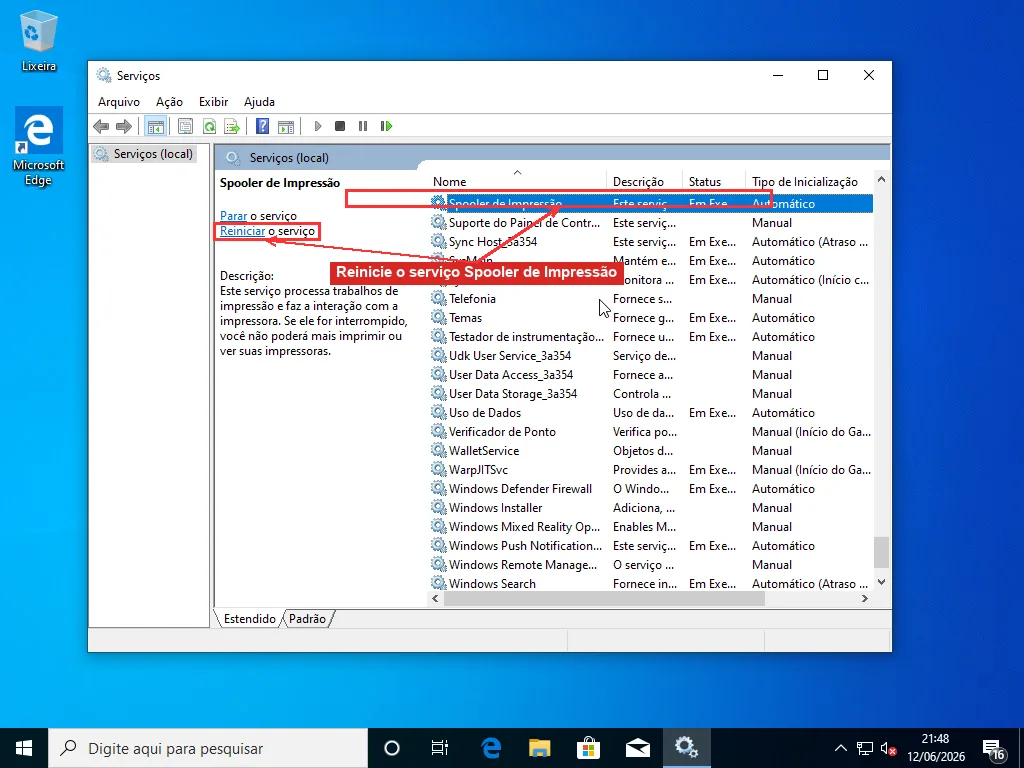
O spooler é o segundo. O Spooler de Impressão é o serviço do Windows que pega o seu trabalho, enfileira e entrega à impressora, e quando ele corrompe um trabalho no meio do caminho a página pode sair vazia. A reinicialização é rápida: pressione Win+R, rode services.msc, ache Spooler de Impressão, clique com o botão direito e Reiniciar, o mesmo movimento que a Microsoft documenta para um spooler que não fica em execução.
Quando as páginas em branco aparecem junto com trabalhos se acumulando e se recusando a sumir, a própria fila está travada e o guia de trabalhos de impressão presos tem a limpeza completa da pasta da fila. Uma reinstalação limpa do driver resolve quase tudo o que sobrevive à reinicialização do spooler.
A conexão é o terceiro suspeito silencioso, e morde principalmente as configurações sem fio. Uma impressora à qual o roteador atribui um novo IP depois de reiniciar pode aparecer on-line no Windows enquanto cada trabalho é na verdade lançado para um endereço onde ninguém escuta; os sintomas se leem como saída em branco ou sumida em vez de um erro óbvio. Uma impressora que imprime bem por USB mas sai vazia por Wi-Fi aponta direto para o caminho de rede, e o guia da impressora offline cobre reapontar o Windows para o endereço certo. Cabos USB que se soltam no meio do trabalho deixam os mesmos restos de saída parcial.
Os ajustes de dois minutos que imprimem em branco de propósito
A maioria dos guias pula esta parte, e é onde termina um número frustrante de casos de páginas em branco. A impressora está bem, o driver está bem, e um ajuste está fazendo exatamente o que mandaram.
Abra as Preferências de impressão por Dispositivos e Impressoras — clique com o botão direito na impressora, Preferências de impressão — e olhe duas coisas. Primeiro, a cor: um documento forçado para escala de cinza numa impressora cujo cartucho preto é o que acabou vai avançar e sair em branco enquanto os tanques de cor seguem cheios. Volte para cor, ou troque o preto, conforme o lado para o qual o problema corre. Segundo, a qualidade: um modo rascunho, econômico ou de economia de toner ajustado muito baixo pode apagar um documento claro até o nada, principalmente cinzas pálidos e linhas finas.
Outros dois se escondem fora dessa caixa. Coloque a impressora em “Imprimir em arquivo” — fácil de fazer sem querer — e cada trabalho é capturado num arquivo .prn no disco enquanto nada chega ao papel; verifique a aba Portas em Propriedades da impressora e garanta que a porta real está marcada, não FILE. E uma divergência de tamanho de papel — o driver em A4 enquanto há Carta carregado, ou o contrário — pode empurrar o conteúdo para fora da folha inteira, de modo que a página avança em branco. Iguale o tamanho nas Preferências de impressão ao que realmente está na bandeja.
Um caso específico merece o próprio truque: um PDF específico que imprime em branco enquanto todo o resto sai bem geralmente tem fontes ou imagens incorporadas danificadas. No Adobe Reader, abra a caixa de impressão, clique em Avançado e marque “Imprimir como imagem”. Isso achata a página num bitmap antes de o driver ver o conteúdo quebrado, e ele passa.
Quando nada disso funciona
Faça tudo isso e uma impressora ainda cuspindo páginas em branco entra no resíduo chato. Talvez o firmware tenha desandado depois de uma atualização e quebrado a renderização de um jeito que nenhum ajuste expõe. Talvez uma falha de cilindro ou transferência imprima uma página limpa e a seguinte vazia, de forma intermitente, sem um padrão que você consiga fixar à mão. Ou o spooler continua estragando trabalhos mesmo depois de uma reinstalação limpa do driver, o que costuma se rastrear até uma DLL de driver específica derrubando-o, e achar essa significa ler os logs do PrintService no Visualizador de Eventos e tirar pacotes de driver um a um pelas Propriedades do servidor de impressão. Nada disso é arriscado de tentar. É só trabalho lento e minucioso, do tipo que um técnico remoto que já viu a falha exata resolve numa sessão em vez de perder uma tarde nele.
Perguntas Frequentes
Por que minha impressora imprime páginas em branco mesmo tendo tinta?
Uma leitura de tinta ou toner cheia não significa que a tinta chega ao papel. Numa jato de tinta, os bicos podem ressecar e entupir depois de algumas semanas paradas mesmo com o cartucho cheio, então o nível mostra normal mas nada sai; rode uma verificação dos bicos e um ou dois ciclos de limpeza do cabeçote. Numa laser, um cartucho de toner novo cujo lacre laranja ou azul não foi retirado vai mostrar cheio e imprimir em branco porque o toner não consegue chegar fisicamente ao cilindro. Para separar problemas de tinta de problemas do computador, imprima primeiro a página de autoteste embutida da impressora: se ela sair em branco, a falha está na impressora ou nos consumíveis, não no Windows.
Como conserto uma impressora jato de tinta que imprime páginas em branco?
Confirme que há tinta, depois reassente cada cartucho até ouvir o clique e verifique se a fita protetora e o respiro foram retirados nos novos. Rode o ciclo de limpeza do cabeçote uma ou duas vezes pelo menu de manutenção da impressora e depois imprima um padrão de verificação dos bicos para ver quais estão disparando. Não dispare dez ciclos de limpeza seguidos: cada um desperdiça tinta na almofada de resíduos. Se o cabeçote está seco há meses, apoie um cabeçote embutido no cartucho sobre uma toalha de papel umedecida com água destilada morna para amolecer o entupimento, ou use a limpeza profunda da impressora para um cabeçote fixo, e depois rode mais uma limpeza.
Por que minha impressora imprime páginas em branco pelo computador mas a página de teste sai bem?
Quando o autoteste da própria impressora sai correto mas os documentos saem em branco, a falha está no lado do PC. A causa mais comum é um driver de impressão corrompido ou desatualizado que reduz o trabalho a nada; reinstale o driver atual pelo site do fabricante. A seguir vem o serviço Spooler de Impressão travando: pressione Win+R, rode services.msc, clique com o botão direito em Spooler de Impressão e escolha Reiniciar. Verifique também as Preferências de impressão por um ajuste de escala de cinza ou rascunho e a aba Portas por uma seleção acidental de Imprimir em arquivo; os dois produzem páginas em branco a partir de uma impressora perfeitamente saudável.
Por que minha impressora laser imprime páginas em branco?
Numa laser, um autoteste em branco quase sempre significa que um cartucho de toner novo ainda está com o lacre de transporte no lugar, uma tira longa laranja ou azul que você puxa da lateral antes de instalar, de modo que o toner não consegue chegar ao cilindro. Se o lacre saiu e o cartucho está assentado, balance-o suavemente de um lado para o outro para redistribuir o toner que assentou de forma desigual. Toner realmente vazio imprime em branco diga o que disser o painel. Se o lacre saiu, o toner está assentado e não vazio, e as páginas continuam em branco, o cilindro de imagem ou o rolo de transferência é o próximo suspeito.