Impresora imprime páginas en blanco: cómo arreglarlo
Respuesta breve: Imprime primero la página de autocomprobación de la propia impresora, la que genera con sus botones, sin el ordenador. Si esa página también sale en blanco, el fallo está en la impresora o en su tinta: limpia o reasienta el cabezal de inyección, o quita el precinto y reasienta el tóner del láser. Si la autocomprobación sale bien pero las páginas de Windows salen en blanco, el problema está en el PC: un controlador dañado, la Cola de impresión colgada o un ajuste como la escala de grises o Imprimir a un archivo.
Una impresora que imprime páginas en blanco es uno de los pocos fallos que puedes acotar con una sola prueba. Antes de cambiar ningún ajuste, imprime la página de autocomprobación de la propia impresora, la que genera con sus botones, dejando el ordenador totalmente fuera. Un resultado en blanco sitúa el fallo en la impresora o su tinta; uno limpio traslada la culpa al PC, donde un controlador, la cola o un ajuste de impresión perdido están saboteando el trabajo en silencio. Esa única página decide todo lo que viene después.
La página que te dice dónde mirar
Casi todas las impresoras pueden imprimir una página de estado o configuración sin un ordenador conectado. El truco suele ser mantener pulsado un botón mientras se enciende —Resume, Cancel o el botón de avance, sujeto unos segundos al arrancar— o, en modelos con pantalla, entrar en el menú bajo Informes, Configuración o Información y elegir algo como Informe de estado de la impresora o Configuración. La combinación exacta viene en el manual, y una búsqueda con tu modelo más “self test page” la encuentra en segundos.
Lo que importa es lo que hace la página, no lo que dice. La genera el propio firmware de la impresora y nunca pasa por Windows. Así que una página llena de texto y barras de color significa que el motor, la tinta o el tóner y el recorrido del papel están sanos, y puedes dejar de sospechar del hardware. Una en blanco, en cambio, acaba de demostrar que el fallo está dentro de la impresora, y nada de lo que hagas en el ordenador lo arreglará.
Ya que estás, descarta la causa más tonta en treinta segundos: abre el documento y mira la vista previa de impresión, no la vista de edición. Un salto de página suelto, un bloque de texto blanco o contenido en una capa oculta pueden dejar una página realmente en blanco en un archivo por lo demás normal, y es vergonzoso lo a menudo que una “impresora rota” es una página final vacía que el autor nunca notó. Si solo algunas páginas salen en blanco y el resto bien, eso casi nunca es el hardware: ve directo al documento y a los ajustes.
La otra mitad de la prueba, del lado de Windows, es la página de prueba integrada, y conviene ejecutarla para comparar. En Windows 10 —todavía en aproximadamente una cuarta parte de los equipos de escritorio, según Statcounter— abre el Panel de control, ve a Dispositivos e impresoras, haz clic derecho en tu impresora y elige Propiedades de impresora. En Windows 11 el mismo cuadro está en Configuración, Bluetooth y dispositivos, Impresoras y escáneres, luego tu impresora y Propiedades de impresora. En cualquier caso llegas a la pestaña General con un botón Imprimir página de prueba abajo, la página a la que la solución de problemas de impresoras de Microsoft te envía primero.
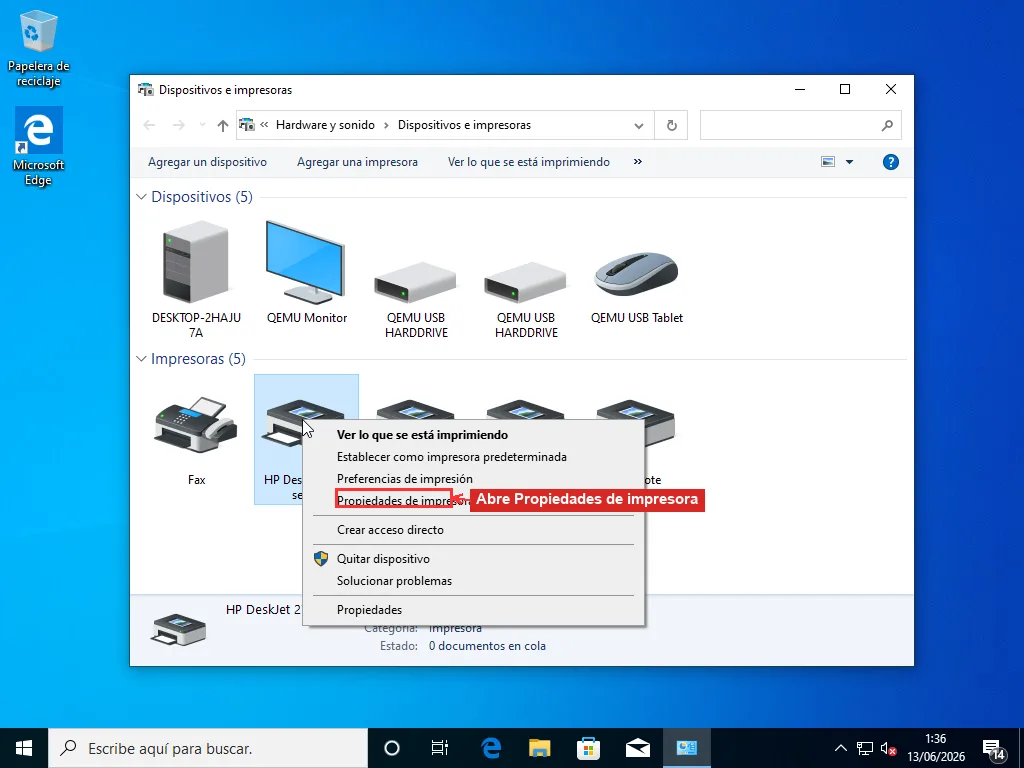
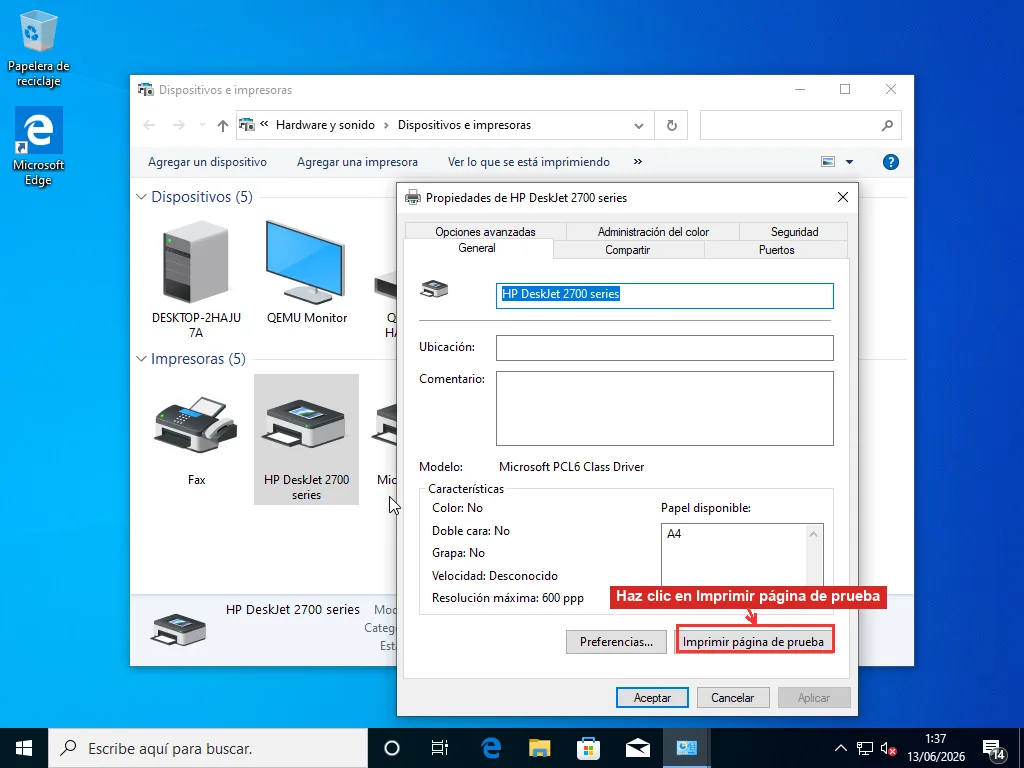
Ahora tienes dos resultados. Autocomprobación en blanco y página de Windows en blanco: la sección de hardware de abajo es la tuya. Autocomprobación bien y página de Windows en blanco: salta a la sección del PC. Y la combinación que confunde a la gente —la autocomprobación está bien pero nunca la comprobaste de verdad— es justo por lo que insisto en hacerla primero. Es la única prueba de toda la lista que saca al ordenador de la ecuación, y eso vale más que cualquier arreglo concreto.
Cuando la autocomprobación también sale en blanco: es la impresora
Una autocomprobación en blanco acota mucho, porque ahora Windows, el controlador y tu documento quedan descartados. Lo que queda es la impresora sin poner nada en el papel, y las de inyección y las láser fallan en eso de formas completamente distintas. Aclara cuál tienes antes de empezar, porque los arreglos no se intercambian.
Inyección de tinta: casi siempre un cabezal seco o atascado
La tinta líquida y los inyectores diminutos no llevan bien estar quietos. Deja una impresora de inyección unas semanas y la tinta de los inyectores empieza a secarse en un tapón; algunos colores se rinden antes que otros, por lo que una impresora puede salir en blanco en negro mientras aún logra un leve velo de color, o al revés. Una impresora que imprime a diario rara vez se atasca. La que imprime una tarjeta de embarque cada par de meses es el paciente clásico.
Empieza confirmando que de verdad hay tinta. El panel o la app de la impresora mostrarán niveles, pero trata una lectura “llena” con recelo: un cartucho puede marcar lleno y aun así estar taponado, seco o sin hacer contacto. Saca cada cartucho, mira los inyectores en la parte de abajo y reasiéntalo hasta que haga clic. En un cartucho nuevo, el culpable suele ser mecánico: el clip naranja o la cinta protectora sobre los inyectores que nunca se quitó, o el respiradero de arriba aún sellado. Ambos cortan la tinta de raíz.
Si hay tinta y está asentada, ejecuta el ciclo de limpieza del cabezal, una vez, quizá dos. Está en el menú de mantenimiento de la impresora, o en la pestaña Mantenimiento al abrir Preferencias de impresión desde esa misma ventana de Dispositivos e impresoras. Imprime después un patrón de comprobación de inyectores para ver cuáles disparan. El patrón es el diagnóstico: un cabezal limpio imprime cuatro bloques o rejillas de color sólidas; los huecos y líneas que faltan te muestran exactamente qué inyectores están bloqueados y si mejora entre limpiezas. Dos limpiezas que dejan los mismos huecos significan que una tercera tampoco ayudará: ese cabezal necesita remojo, no más pasadas automáticas.
No machaques el botón de limpieza diez veces seguidas, por mucho que el panel te tiente. Cada pasada vuelca una cantidad sorprendente de tinta en la almohadilla de residuos, y en algunos modelos esa almohadilla se llena hacia su propio límite de servicio, así que cambiarás un atasco por otro error. Si el cabezal lleva meses secándose, el arreglo más suave depende del diseño. Los cartuchos con el cabezal integrado —comunes en HP y Canon de gama básica— se remojan bajo el propio cartucho: apoya sus inyectores en una toalla de papel humedecida con agua destilada templada unos minutos para ablandar el tapón, luego reinstálalo y ejecuta una limpieza. Cuando el cabezal es una pieza fija de la impresora, como en Epson y la mayoría de modelos de tinta pigmentada, déjalo en su sitio y deja que la limpieza profunda de la impresora tire de tinta fresca. En cualquier caso, el agua del grifo deja depósitos minerales, así que el agua destilada vale la pena.
Láser: el precinto, el asiento y el tambor
Las láser no se atascan. Una láser que se autocomprueba en blanco suele ser un cartucho de tóner nuevo con su precinto de transporte aún puesto, una tira larga de plástico, a menudo naranja o azul, que sacas del lateral antes de instalarlo. Si no lo quitas, el tóner no puede llegar físicamente al tambor. Muchos cartuchos de tóner “muertos al sacarlos de la caja” en realidad aún tienen la tira puesta.
Si el tóner está asentado y el precinto fuera, mece el cartucho con suavidad de lado a lado unas cuantas veces para redistribuir el polvo y vuelve a meterlo: un cartucho que marca bajo o relleno de forma desigual puede imprimir fantasmal o en blanco, y ese meneo de treinta segundos te compra unos cientos de páginas más mientras pides el recambio. El tóner realmente vacío imprime en blanco o casi diga lo que diga el panel, así que si la página sale tenue en vez de del todo vacía, solo vas bajo.
¿Precinto fuera, tóner asentado y no vacío, y aun así en blanco? Ahora miras el tambor de imagen o el rodillo de transferencia, las piezas que llevan el tóner al papel. En cartuchos con tambor integrado, uno nuevo lo resuelve. En impresoras con una unidad de tambor aparte, eso es su propio consumible con su propia vida útil. Pasado ese punto entras en la mecánica de la impresora, y un tóner nuevo sale mucho más barato que la tarde que cuesta perseguir un fallo de transferencia en una láser barata.
Cuando la autocomprobación sale bien: es el PC
Una autocomprobación limpia le da la vuelta a toda la investigación. La impresora funciona. Algo entre tu aplicación y la impresora le está entregando un trabajo vacío, y hay tres sospechosos habituales.
El controlador es el primero y el peor. Los controladores de impresora son de lo más inestable que la gente normal se ve obligada a soportar, y uno corrupto o a medio actualizar convierte el trabajo en nada antes de que llegue a la impresora. Una marca de “controlador no disponible” cerca de la impresora lo zanja: la guía del controlador no disponible explica cómo arrancar el paquete roto antes de reinstalar uno limpio. Incluso sin esa marca, un controlador de un par de años merece reemplazarse por el actual directo del fabricante; la guía para actualizar controladores cubre hacerlo sin dejar que Windows Update cuele un sustituto genérico que imprime mal a su manera.
La cola es el segundo. La Cola de impresión es el servicio de Windows que toma tu trabajo, lo encola y lo alimenta a la impresora, y cuando corrompe un trabajo a mitad la página puede salir vacía. El reinicio es rápido: pulsa Win+R, ejecuta services.msc, busca Cola de impresión, clic derecho y Reiniciar, el mismo movimiento que Microsoft documenta para una cola que no se mantiene en marcha.
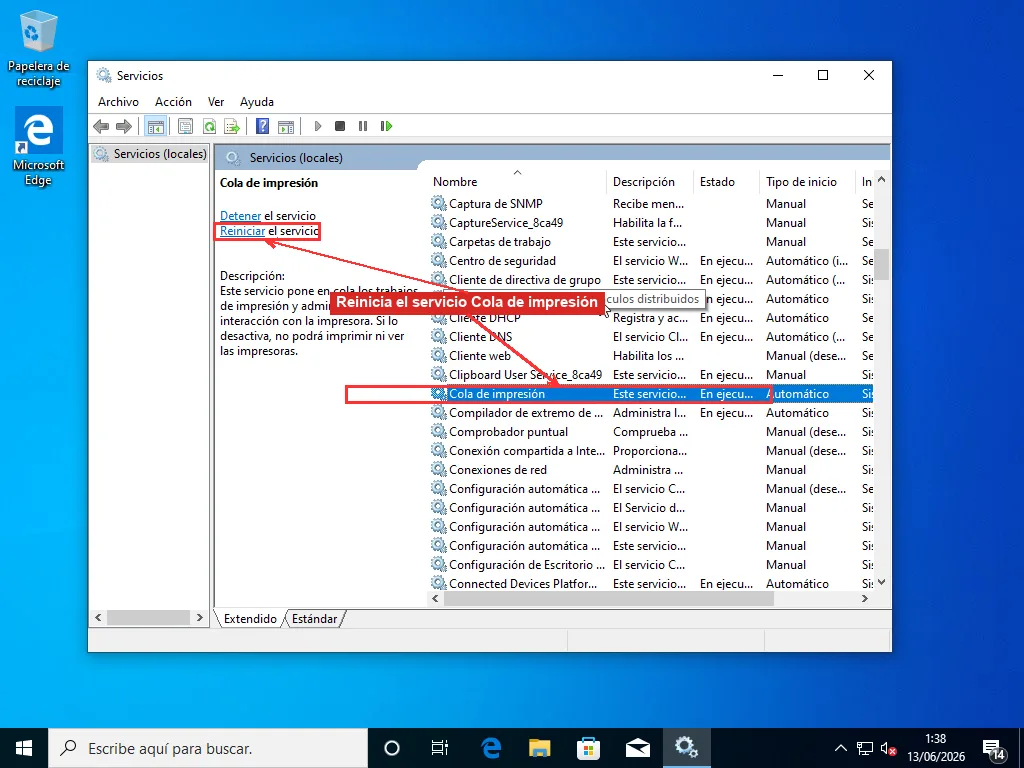
Cuando las páginas en blanco aparecen junto con trabajos que se amontonan y no se borran, la propia cola está atascada y la guía de trabajos de impresión atascados tiene la purga completa de la carpeta de la cola. Una reinstalación limpia del controlador arregla casi todo lo que sobrevive al reinicio de la cola.
La conexión es el tercer sospechoso silencioso, y muerde sobre todo a las configuraciones inalámbricas. Una impresora a la que el router asigna una IP nueva tras reiniciarse puede figurar en línea en Windows mientras cada trabajo se lanza en realidad a una dirección donde nadie escucha; los síntomas se leen como salida en blanco o desaparecida más que como un error obvio. Una impresora que imprime bien por USB pero sale vacía por Wi-Fi apunta directa a la ruta de red, y la guía de impresora sin conexión cubre reapuntar Windows a la dirección correcta. Los cables USB que se aflojan a mitad de trabajo dejan los mismos restos de salida parcial.
Los ajustes de dos minutos que imprimen en blanco a propósito
La mayoría de las guías se saltan esta parte, y es donde acaba un número frustrante de avisos de páginas en blanco. La impresora está bien, el controlador está bien, y un ajuste hace exactamente lo que le dijeron.
Abre Preferencias de impresión desde Dispositivos e impresoras —clic derecho en la impresora, Preferencias de impresión— y mira dos cosas. Primero, el color: un documento forzado a escala de grises en una impresora cuyo cartucho negro es el agotado avanzará y saldrá en blanco mientras los depósitos de color siguen llenos. Vuelve a ponerlo en color, o reemplaza el negro, según hacia dónde vaya el problema. Segundo, la calidad: un modo borrador, económico o de ahorro de tóner muy bajo puede desvanecer un documento claro hasta dejarlo en nada, sobre todo grises pálidos y líneas finas.
Otros dos se esconden fuera de ese cuadro. Pon la impresora en “Imprimir a un archivo” —fácil de hacer sin querer— y cada trabajo se captura en un archivo .prn en el disco mientras nada llega al papel; revisa la pestaña Puertos en Propiedades de impresora y asegúrate de que el puerto real esté marcado, no FILE. Y un desajuste de tamaño de papel —el controlador en A4 mientras hay Carta cargado, o al revés— puede empujar el contenido fuera de la hoja entera, de modo que la página avanza en blanco. Iguala el tamaño en Preferencias de impresión a lo que de verdad hay en la bandeja.
Un caso concreto se gana su propio truco: un PDF en particular que imprime en blanco mientras todo lo demás va bien suele tener fuentes o imágenes incrustadas dañadas. En Adobe Reader, abre el cuadro de impresión, haz clic en Opciones avanzadas y marca “Imprimir como imagen”. Eso aplana la página a un mapa de bits antes de que el controlador vea el contenido roto, y pasa.
Cuando nada de esto funciona
Haz todo eso y una impresora que sigue escupiendo páginas en blanco entra en el resto incómodo. Quizá el firmware se torció tras una actualización y rompió el renderizado de un modo que ningún ajuste expone. Quizá un fallo de tambor o transferencia imprime una página limpia y la siguiente vacía, de forma intermitente, sin un patrón que puedas fijar a mano. O la cola sigue estropeando trabajos incluso tras una reinstalación limpia del controlador, lo que suele rastrearse a una DLL de controlador concreta que la hace caer, y encontrar esa significa leer los registros de PrintService en el Visor de eventos y sacar paquetes de controlador uno a uno desde Propiedades del servidor de impresión. Nada de eso es arriesgado de intentar. Solo es trabajo lento y minucioso, del que un técnico remoto que ya ha visto el fallo exacto resuelve en una sesión en vez de perder una tarde con él.
Preguntas Frecuentes
¿Por qué mi impresora imprime páginas en blanco si todavía tiene tinta?
Una lectura de tinta o tóner llena no significa que la tinta llegue al papel. En una impresora de inyección, los inyectores pueden secarse y taponarse tras unas semanas sin uso aunque el cartucho esté lleno, así que el nivel marca bien pero no sale nada; ejecuta una comprobación de inyectores y uno o dos ciclos de limpieza del cabezal. En una láser, un cartucho de tóner nuevo al que no se le quitó el precinto naranja o azul marcará lleno e imprimirá en blanco porque el tóner no puede llegar físicamente al tambor. Para separar los problemas de tinta de los del ordenador, imprime primero la página de autocomprobación integrada de la impresora: si esa sale en blanco, el fallo está en la impresora o sus consumibles, no en Windows.
¿Cómo arreglo una impresora de inyección que imprime páginas en blanco?
Confirma que hay tinta, luego reasienta cada cartucho hasta que haga clic y comprueba que en los nuevos se hayan quitado la cinta protectora y el respiradero. Ejecuta el ciclo de limpieza del cabezal una o dos veces desde el menú de mantenimiento de la impresora y luego imprime un patrón de comprobación de inyectores para ver cuáles disparan. No lances diez ciclos de limpieza seguidos: cada uno desperdicia tinta en la almohadilla de residuos. Si el cabezal lleva meses seco, apoya un cabezal integrado en el cartucho sobre una toalla de papel humedecida con agua destilada templada para ablandar el tapón, o usa la limpieza profunda de la impresora si el cabezal es fijo, y luego ejecuta una limpieza más.
¿Por qué mi impresora imprime páginas en blanco desde el ordenador pero la página de prueba sale bien?
Cuando la autocomprobación de la propia impresora sale correcta pero los documentos salen en blanco, el fallo está en el lado del PC. La causa más común es un controlador de impresión dañado o desactualizado que convierte el trabajo en nada; reinstala el controlador actual desde la web del fabricante. La siguiente es que el servicio Cola de impresión se cuelga: pulsa Win+R, ejecuta services.msc, haz clic derecho en Cola de impresión y elige Reiniciar. Revisa también Preferencias de impresión por un ajuste de escala de grises o borrador y la pestaña Puertos por una selección accidental de Imprimir a un archivo; ambos producen páginas en blanco desde una impresora perfectamente sana.
¿Por qué mi impresora láser imprime páginas en blanco?
En una láser, una autocomprobación en blanco casi siempre significa que un cartucho de tóner nuevo todavía tiene su precinto de transporte puesto, una tira larga naranja o azul que tienes que sacar del lateral antes de instalarlo, de modo que el tóner no puede llegar al tambor. Si el precinto está fuera y el cartucho asentado, mécelo con suavidad de lado a lado para redistribuir el tóner que se ha asentado de forma desigual. El tóner realmente vacío imprime en blanco diga lo que diga el panel. Si el precinto está fuera, el tóner asentado y no vacío, y las páginas siguen en blanco, el tambor de imagen o el rodillo de transferencia es el siguiente sospechoso.