الطابعة تطبع صفحات فارغة؟ طريقة الإصلاح
الإجابة المختصرة: اطبع أولاً صفحة الاختبار الذاتي من الطابعة نفسها، تلك التي تنتجها بأزرارها دون الكمبيوتر. إن خرجت هذه الصفحة فارغة أيضاً، فالعطل في الطابعة أو حبرها: نظّف رأس طباعة النفث الحبري أو أعد تركيبه، أو انزع شريط الإغلاق وأعد تركيب حبر الليزر. وإن خرج الاختبار الذاتي سليماً بينما صفحات ويندوز فارغة، فالمشكلة في الكمبيوتر: تعريف تالف، أو خدمة Print Spooler معلّقة، أو إعداد مثل التدرج الرمادي أو الطباعة إلى ملف.
الطابعة التي تطبع صفحات فارغة من الأعطال القليلة التي يمكن حصرها باختبار واحد. قبل تغيير أي إعداد، اطبع صفحة الاختبار الذاتي من الطابعة نفسها، تلك التي تنتجها بأزرارها، مع إبعاد الكمبيوتر تماماً. النتيجة الفارغة تضع العطل في الطابعة أو حبرها؛ والنتيجة السليمة تنقل اللوم إلى الكمبيوتر، حيث يقوم تعريف أو المخزن المؤقت أو إعداد طباعة شارد بتخريب المهمة بصمت. هذه الصفحة الواحدة تحدد كل ما يأتي بعدها.
الصفحة الواحدة التي تدلّك على موضع البحث
تستطيع كل طابعة تقريباً طباعة صفحة حالة أو تهيئة دون كمبيوتر متصل. الحيلة عادةً هي الضغط المستمر على زر أثناء التشغيل — Resume أو Cancel أو زر التغذية، ممسوكاً بضع ثوانٍ عند التشغيل — أو، في الطُرز ذات الشاشة، الدخول إلى القائمة تحت التقارير أو الإعداد أو المعلومات واختيار شيء مثل تقرير حالة الطابعة أو التهيئة. التركيبة الدقيقة مكتوبة في الدليل، والبحث باسم طرازك مع “self test page” يجدها في ثوانٍ.
ما يهم هو ما تفعله الصفحة، لا ما تقوله. تُنتَج بواسطة البرنامج الثابت للطابعة ولا تمرّ بويندوز أبداً. فالصفحة المملوءة بالنص وأشرطة الألوان تعني أن المحرّك والحبر أو المسحوق ومسار الورق كلها سليمة، ويمكنك التوقف عن الشك في العتاد. أما الفارغة فقد أثبتت للتوّ أن العطل داخل الطابعة، ولن يصلحه أي شيء تفعله على الكمبيوتر.
وأنت في ذلك، استبعد أغبى سبب في ثلاثين ثانية: افتح المستند وانظر إلى معاينة الطباعة، لا عرض التحرير. فاصل صفحة شارد، أو كتلة نص أبيض، أو محتوى على طبقة مخفية، قد تترك صفحة فارغة حقاً في ملف طبيعي عدا ذلك، ومن المحرج كم مرة تكون “الطابعة المعطلة” مجرد صفحة أخيرة فارغة لم يلاحظها الكاتب. إن خرجت بعض الصفحات فارغة والبقية سليمة، فهذا نادراً ما يكون العتاد: اذهب مباشرة إلى المستند والإعدادات.
النصف الخاص بويندوز من الاختبار هو صفحة الاختبار المدمجة، ويستحق تشغيلها للمقارنة. في ويندوز 10 — الذي لا يزال على نحو ربع أجهزة سطح المكتب، بحسب Statcounter — افتح لوحة التحكم، واذهب إلى الأجهزة والطابعات، وانقر بزر الفأرة الأيمن على طابعتك واختر خصائص الطابعة. في ويندوز 11 يوجد المربع نفسه ضمن الإعدادات، Bluetooth والأجهزة، الطابعات والماسحات الضوئية، ثم طابعتك وخصائص الطابعة. في الحالتين تصل إلى علامة التبويب عام مع زر طباعة صفحة اختبار في الأسفل، وهي الصفحة التي تحيلك إليها أداة استكشاف أخطاء الطابعة من Microsoft أولاً.
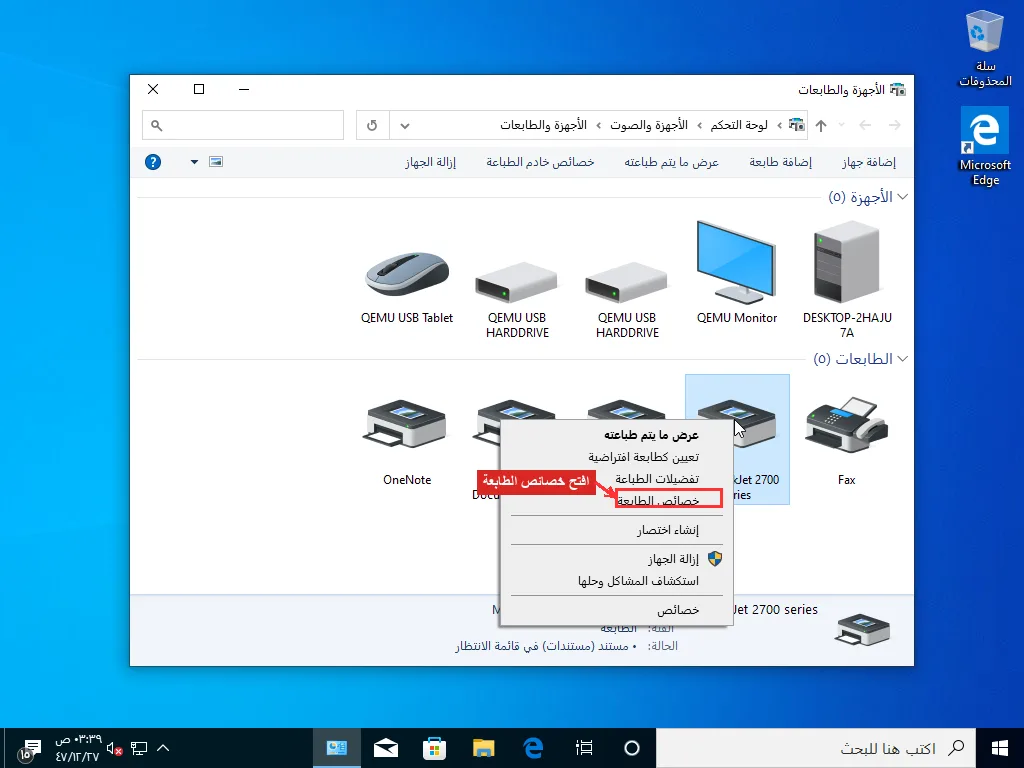
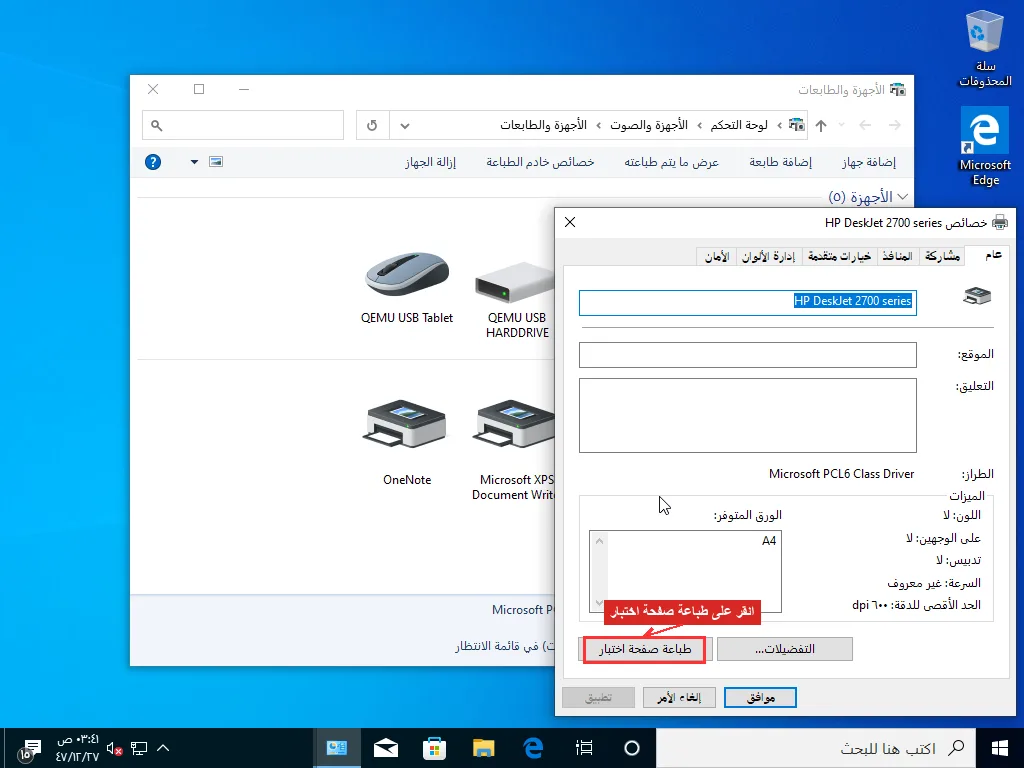
الآن لديك نتيجتان. اختبار ذاتي فارغ وصفحة ويندوز فارغة: قسم العتاد أدناه لك. اختبار ذاتي سليم وصفحة ويندوز فارغة: انتقل إلى قسم الكمبيوتر. أما التركيبة التي تربك الناس — الاختبار الذاتي سليم لكنك لم تتحقق منه فعلاً قط — فهي بالضبط سبب إصراري على الاختبار الذاتي أولاً. إنه الاختبار الوحيد في القائمة كلها الذي يُخرج الكمبيوتر من المعادلة، وذلك يساوي أكثر من أي إصلاح منفرد.
حين يخرج الاختبار الذاتي فارغاً أيضاً: إنها الطابعة
الاختبار الذاتي الفارغ يضيّق الأمر كثيراً، لأن ويندوز والتعريف ومستندك جميعها خارج الشبهة الآن. ما يتبقى هو الطابعة لا تضع شيئاً على الورق، وطابعات النفث الحبري والليزر تفشل في ذلك بطرق مختلفة تماماً. حدّد أيهما لديك قبل أن تبدأ، لأن الحلول لا تتبادل.
النفث الحبري: رأس طباعة جاف أو مسدود، في تسع حالات من عشر
الحبر السائل والفوهات الدقيقة لا تحب البقاء ساكنة. اترك طابعة نفث حبري بضعة أسابيع ويبدأ الحبر في الفوهات بالجفاف إلى سدادة؛ بعض الألوان يستسلم قبل غيره، ولهذا قد تخرج الطابعة فارغة في الأسود بينما لا تزال تنجح في طبقة لون باهتة، أو العكس. الطابعة التي تطبع يومياً نادراً ما تنسدّ. وتلك التي تطبع بطاقة صعود كل شهرين هي المريض الكلاسيكي.
ابدأ بالتأكد من وجود حبر فعلاً. ستعرض الشاشة أو تطبيق الطابعة المستويات، لكن عامِل قراءة “ممتلئ” بريبة: قد تقرأ الخرطوشة ممتلئة وتظل مسدودة أو جافة أو دون تلامس. اسحب كل خرطوشة، وانظر إلى الفوهات في الأسفل، وأعد تركيبها حتى تسمع صوت التثبيت. في الخرطوشة الجديدة، يكون السبب غالباً ميكانيكياً: المشبك البرتقالي أو الشريط الواقي فوق الفوهات لم يُنزع، أو فتحة التهوية في الأعلى ما زالت مغلقة. كلاهما يوقف الحبر فوراً.
إن كان الحبر موجوداً ومركّباً، فشغّل دورة تنظيف رأس الطباعة — مرة، وربما مرتين. توجد في قائمة الصيانة بالطابعة، أو ضمن علامة التبويب الصيانة عند فتح تفضيلات الطباعة من نافذة الأجهزة والطابعات نفسها. اطبع بعدها نمط فحص الفوهات لترى أيها يندفع. النمط هو التشخيص: رأس نظيف يطبع أربع كتل أو شبكات لون صلبة؛ والفجوات والخطوط المفقودة تريك بالضبط أي الفوهات مسدودة وما إذا كانت تتحسن بين التنظيفات. تنظيفان يتركان الفجوات نفسها يعنيان أن ثالثاً لن يفيد أيضاً: ذلك الرأس يحتاج إلى نقع، لا إلى مزيد من المرات الآلية.
لا تطرق زر التنظيف عشر مرات متتالية مهما أغراك ذلك. كل مرّة تصبّ كمية مفاجئة من الحبر في وسادة الفائض، وفي بعض الطُرز تمتلئ تلك الوسادة نحو حدّ صيانتها الخاص، فتبدّل انسداداً بخطأ آخر. إن كان الرأس يجف منذ أشهر، فالحل الألطف يعتمد على التصميم. الخراطيش ذات الرأس المدمج — الشائعة في طُرز HP وCanon الاقتصادية — تُنقع تحت الخرطوشة نفسها: أسند فوهاتها على منديل ورقي مبلل بماء مقطر دافئ بضع دقائق لتليين السدادة، ثم أعد تركيبها وشغّل دورة تنظيف. وحيث يكون الرأس جزءاً ثابتاً من الطابعة، كما في Epson ومعظم طُرز الحبر الصبغي، اتركه مكانه ودع التنظيف العميق في الطابعة يسحب حبراً جديداً. في الحالتين، يترك ماء الصنبور رواسب معدنية، فالماء المقطر يستحق العناء.
الليزر: الشريط والتركيب والأسطوانة
الليزر لا ينسدّ. الليزر الذي يخرج اختباره الذاتي فارغاً عادةً خرطوشة حبر جديدة ما زال شريط شحنها مركّباً، شريط بلاستيكي طويل غالباً برتقالي أو أزرق تسحبه من الجانب قبل التركيب. أغفله ولن يستطيع الحبر الوصول إلى الأسطوانة. نصف خراطيش الحبر “الميتة من العلبة” التي رأيتها كان الشريط لا يزال فيها.
إن كان الحبر مركّباً والشريط منزوعاً، فهزّ الخرطوشة برفق من جانب إلى آخر عدة مرات لإعادة توزيع المسحوق وأعد إدخالها: خرطوشة تقرأ منخفضاً أو ممتلئة بشكل غير متساوٍ قد تطبع شبحياً أو فارغاً، وتلك الهزّة من ثلاثين ثانية تكسبك بضع مئات من الصفحات بينما تطلب البديل. الحبر الفارغ فعلاً يطبع فارغاً أو شبه فارغ مهما ادّعت الشاشة، فإن خرجت الصفحة باهتة لا فارغة تماماً، فأنت فقط منخفض.
شريط منزوع، حبر مركّب وغير فارغ، وما زال فارغاً؟ الآن تنظر إلى أسطوانة التصوير أو بكرة النقل، القطعتين اللتين تنقلان الحبر إلى الورق. في الخراطيش ذات الأسطوانة المدمجة، تحسم خرطوشة جديدة الأمر. وفي الطابعات ذات وحدة أسطوانة منفصلة، فتلك مستهلَك خاص بعمره الخاص. بعد تلك النقطة تدخل في ميكانيكا الطابعة، وحبر جديد أرخص بكثير من العصر الذي يستغرقه تعقّب عطل نقل في طابعة ليزر رخيصة.
حين يخرج الاختبار الذاتي سليماً: إنه الكمبيوتر
الاختبار الذاتي السليم يقلب التحقيق كله. الطابعة تعمل. شيء ما بين تطبيقك والطابعة يسلّمها مهمة فارغة، وهناك ثلاثة مشتبهين معتادين.
التعريف هو الأول والأسوأ. تعريفات الطابعات من أكثر البرامج تقلباً التي يُجبَر الناس العاديون على تحمّلها، والتالف أو نصف المُحدَّث يحوّل المهمة إلى لا شيء قبل أن تصل إلى الطابعة. علامة “التعريف غير متوفر” قرب الطابعة تحسم الأمر: دليل التعريف غير المتوفر يشرح كيفية اقتلاع الحزمة التالفة قبل إعادة تثبيت أخرى نظيفة. وحتى دون تلك العلامة، يستحق تعريف عمره بضع سنوات الاستبدال بالحالي مباشرةً من الشركة المصنّعة؛ دليل تحديث التعريفات يغطي فعل ذلك دون السماح لـ Windows Update بدسّ بديل عام يطبع خطأً على طريقته.
المخزن المؤقت هو الثاني. خدمة Print Spooler هي خدمة ويندوز التي تأخذ مهمتك وتصفّها وتغذّيها للطابعة، وحين تُتلف مهمة في منتصف الطريق قد تخرج الصفحة فارغة. إعادة الضبط سريعة: اضغط Win+R، شغّل services.msc، اعثر على Print Spooler، انقر بزر الفأرة الأيمن وأعد التشغيل، وهي الخطوة نفسها التي توثّقها Microsoft لمخزن مؤقت لا يبقى قيد التشغيل.
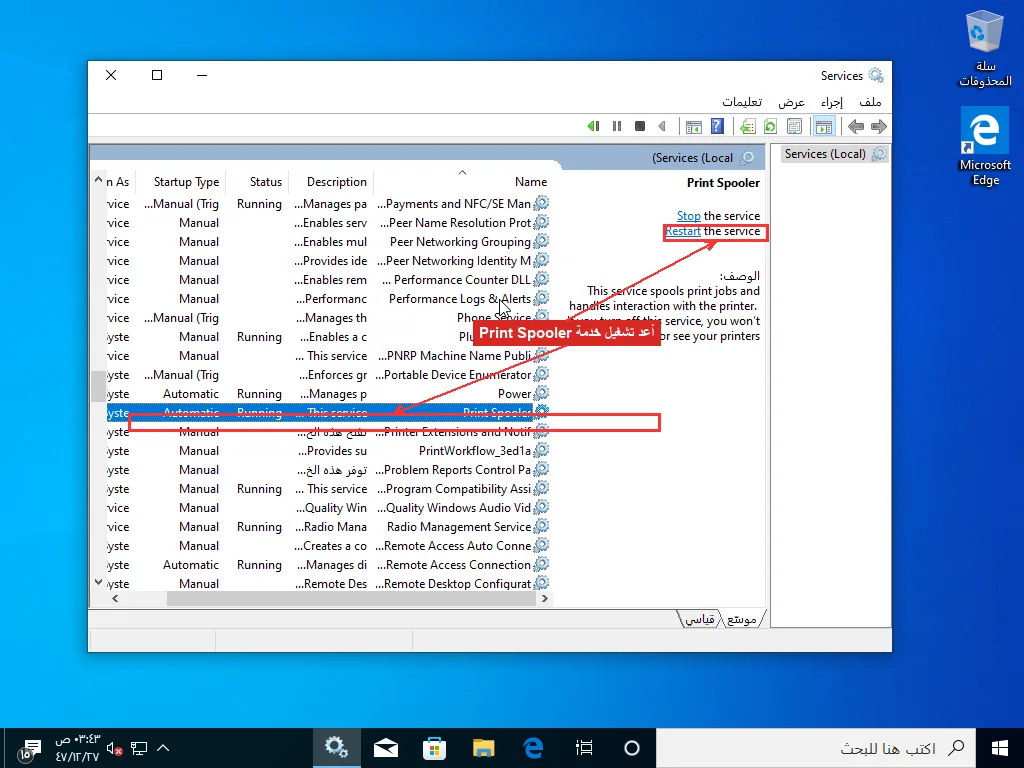
حين تظهر الصفحات الفارغة مع تكدّس مهام ترفض المسح، فالطابور نفسه عالق، ودليل مهام الطباعة العالقة فيه تفريغ مجلد الطابور كاملاً. إعادة تثبيت نظيفة للتعريف تصلح معظم ما ينجو من إعادة تشغيل المخزن المؤقت.
الاتصال هو المشتبه الثالث الصامت، ويعضّ غالباً الإعدادات اللاسلكية. الطابعة التي يمنحها الراوتر عنوان IP جديداً بعد إعادة التشغيل قد تبدو متصلة في ويندوز بينما تُرمى كل مهمة فعلياً إلى عنوان لا أحد يستمع عنده؛ تُقرأ الأعراض كمخرَج فارغ أو مختفٍ لا كخطأ واضح. الطابعة التي تطبع سليماً عبر USB لكنها تخرج فارغة عبر Wi-Fi تشير مباشرةً إلى مسار الشبكة، ودليل الطابعة غير المتصلة يغطي إعادة توجيه ويندوز إلى العنوان الصحيح. كابلات USB التي ترتخي في منتصف المهمة تترك البقايا نفسها من المخرَج الجزئي.
إعدادات الدقيقتين التي تطبع فارغاً عمداً
تتخطى معظم الأدلة هذا الجزء، وفيه ينتهي عدد محبط من بلاغات الصفحات الفارغة. الطابعة سليمة، والتعريف سليم، وإعداد يفعل تماماً ما أُمر به.
افتح تفضيلات الطباعة من الأجهزة والطابعات — انقر بزر الفأرة الأيمن على الطابعة، تفضيلات الطباعة — وانظر إلى أمرين. أولاً، اللون: مستند مُجبَر على التدرج الرمادي في طابعة خرطوشتها السوداء هي الفارغة سيمرّ ويخرج فارغاً بينما تبقى خزانات الألوان ممتلئة. أعده إلى اللون، أو استبدل الأسود، حسب اتجاه المشكلة. ثانياً، الجودة: وضع مسودة أو اقتصادي أو موفّر للحبر مضبوط منخفضاً جداً قد يُبهت مستنداً فاتحاً إلى لا شيء، خاصة الرماديات الباهتة والخطوط الرفيعة.
اثنان آخران يختبئان خارج ذلك المربع. اضبط الطابعة على “الطباعة إلى ملف” — يسهل فعله بالخطأ — وتُلتقَط كل مهمة في ملف .prn على القرص بينما لا يصل شيء إلى الورق؛ تحقق من علامة التبويب المنافذ في خصائص الطابعة وتأكد من تحديد المنفذ الحقيقي، لا FILE. وعدم تطابق حجم الورق — التعريف على A4 بينما المُحمَّل Letter، أو العكس — قد يدفع المحتوى خارج الورقة بأكملها، فتمرّ الصفحة فارغة. طابق الحجم في تفضيلات الطباعة مع ما في الدرج فعلاً.
حالة واحدة محددة تستحق حيلتها الخاصة: ملف PDF بعينه يطبع فارغاً بينما كل شيء آخر سليم غالباً به خطوط أو صور مضمّنة تالفة. في Adobe Reader، افتح مربع الطباعة، انقر خيارات متقدمة، وحدّد “طباعة كصورة”. هذا يسطّح الصفحة إلى صورة نقطية قبل أن يرى التعريف المحتوى التالف، فتمرّ.
حين لا يفلح أي من ذلك
افعل كل ذلك وطابعة لا تزال تبصق صفحات فارغة تدخل في البقية المزعجة. ربما انحرف البرنامج الثابت بعد تحديث وأفسد العرض بطريقة لا يكشفها أي إعداد. ربما يطبع عطل أسطوانة أو نقل صفحة نظيفة والتالية فارغة، متقطعاً، دون نمط تمسكه بيدك. أو يظل المخزن المؤقت يُتلف المهام حتى بعد إعادة تثبيت نظيفة للتعريف، وهو ما يعود غالباً إلى ملف DLL تعريف محدد يُسقطه، والعثور عليه يعني قراءة سجلات PrintService في عارض الأحداث وسحب حزم التعريفات واحدة تلو الأخرى عبر خصائص خادم الطباعة. لا شيء من ذلك خطر على التجربة. إنه فقط عمل بطيء ودقيق، من النوع الذي يحلّه فني عن بُعد رأى العطل نفسه من قبل في جلسة واحدة بدلاً من خسارة عصر كامل فيه.
الأسئلة الشائعة
لماذا تطبع طابعتي صفحات فارغة رغم وجود حبر؟
امتلاء مؤشر الحبر أو الحبر الجاف لا يعني أن الحبر يصل إلى الورق. في طابعة النفث الحبري، قد تجف الفوهات وتنسد بعد أسابيع من عدم الاستخدام حتى مع خرطوشة ممتلئة، فيظهر المستوى طبيعياً ولا يخرج شيء؛ شغّل فحص الفوهات ودورة أو دورتين لتنظيف رأس الطباعة. في الليزر، خرطوشة حبر جديدة لم يُنزع شريط إغلاقها البرتقالي أو الأزرق ستظهر ممتلئة وتطبع فارغاً لأن الحبر لا يستطيع الوصول فعلياً إلى الأسطوانة. للتمييز بين مشكلات الحبر ومشكلات الكمبيوتر، اطبع أولاً صفحة الاختبار الذاتي المدمجة في الطابعة: إن خرجت فارغة، فالعطل في الطابعة أو مستلزماتها، لا في ويندوز.
كيف أصلح طابعة نفث حبري تطبع صفحات فارغة؟
تأكد من وجود حبر، ثم أعد تركيب كل خرطوشة حتى تسمع صوت التثبيت وتحقق من نزع الشريط الواقي وفتحة التهوية في الجديدة. شغّل دورة تنظيف رأس الطباعة مرة أو مرتين من قائمة الصيانة في الطابعة، ثم اطبع نمط فحص الفوهات لترى أيها يندفع. لا تشغّل عشر دورات تنظيف متتالية: كل واحدة تهدر الحبر في وسادة الفائض. إن كان الرأس جافاً منذ أشهر، أسند رأساً مدمجاً في الخرطوشة على منديل ورقي مبلل بماء مقطر دافئ لتليين الانسداد، أو استخدم التنظيف العميق في الطابعة للرأس الثابت، ثم شغّل تنظيفاً آخر.
لماذا تطبع طابعتي صفحات فارغة من الكمبيوتر بينما صفحة الاختبار سليمة؟
عندما يخرج الاختبار الذاتي للطابعة سليماً بينما تخرج المستندات فارغة، فالعطل في جهة الكمبيوتر. السبب الأكثر شيوعاً هو تعريف طباعة تالف أو قديم يحوّل المهمة إلى لا شيء؛ أعد تثبيت التعريف الحالي من موقع الشركة المصنّعة. يليه تعليق خدمة Print Spooler: اضغط Win+R، شغّل services.msc، انقر بزر الفأرة الأيمن على Print Spooler واختر إعادة التشغيل. تحقق أيضاً من تفضيلات الطباعة بحثاً عن إعداد تدرج رمادي أو مسودة، ومن علامة التبويب المنافذ بحثاً عن اختيار الطباعة إلى ملف بالخطأ؛ كلاهما يُنتج صفحات فارغة من طابعة سليمة تماماً.
لماذا تطبع طابعة الليزر لديّ صفحات فارغة؟
في الليزر، الاختبار الذاتي الفارغ يعني دائماً تقريباً أن خرطوشة حبر جديدة ما زال شريط الشحن مركّباً عليها، شريط بلاستيكي طويل غالباً برتقالي أو أزرق تسحبه من الجانب قبل التركيب، بحيث لا يصل الحبر إلى الأسطوانة. إن كان الشريط منزوعاً والخرطوشة مركّبة، فهزّها برفق من جانب إلى آخر لإعادة توزيع الحبر المستقر بشكل غير متساوٍ. الحبر الفارغ فعلاً يطبع فارغاً مهما قالت الشاشة. إن كان الشريط منزوعاً والحبر مركّباً وغير فارغ والصفحات لا تزال فارغة، فأسطوانة التصوير أو بكرة النقل هي المشتبه التالي.