Imprimante qui imprime des pages blanches : solution
Réponse courte : Imprimez d'abord la page d'autotest de l'imprimante elle-même, celle qu'elle génère avec ses boutons, sans l'ordinateur. Si cette page sort blanche aussi, le défaut est dans l'imprimante ou son encre : nettoyez ou réinsérez la tête jet d'encre, ou retirez le ruban de protection et réinsérez le toner du laser. Si l'autotest sort bien mais que les pages de Windows sortent blanches, le problème est sur le PC : un pilote corrompu, le Spouleur d'impression bloqué, ou un réglage comme l'échelle de gris ou Imprimer dans un fichier.
Une imprimante qui imprime des pages blanches est l’un des rares défauts que vous pouvez cerner avec un seul test. Avant de changer le moindre réglage, imprimez la page d’autotest de l’imprimante elle-même, celle qu’elle génère avec ses boutons, l’ordinateur entièrement hors du coup. Un résultat blanc place le défaut dans l’imprimante ou son encre ; un résultat propre renvoie la faute au PC, où un pilote, le spouleur ou un réglage d’impression égaré sabote le travail en silence. Cette unique page décide de tout ce qui suit.
La page qui vous dit où chercher
Presque toutes les imprimantes peuvent imprimer une page d’état ou de configuration sans ordinateur connecté. L’astuce consiste généralement à maintenir un bouton pendant la mise sous tension — Resume, Cancel ou le bouton d’avance, tenu quelques secondes au démarrage — ou, sur les modèles avec écran, à entrer dans le menu sous Rapports, Configuration ou Informations et à choisir quelque chose comme Rapport d’état de l’imprimante ou Configuration. La combinaison exacte figure dans le manuel, et une recherche avec votre modèle plus « self test page » la trouve en quelques secondes.
Ce qui compte, c’est ce que fait la page, pas ce qu’elle dit. Elle est générée par le firmware de l’imprimante et ne passe jamais par Windows. Donc une page pleine de texte et de barres de couleur signifie que le moteur, l’encre ou le toner et le chemin du papier sont sains, et vous pouvez cesser de soupçonner le matériel. Une page blanche, en revanche, vient de prouver que le défaut est à l’intérieur de l’imprimante, et rien de ce que vous ferez sur l’ordinateur ne le corrigera.
Pendant que vous y êtes, écartez la cause la plus bête en trente secondes : ouvrez le document et regardez l’aperçu avant impression, pas la vue d’édition. Un saut de page égaré, un bloc de texte blanc ou du contenu sur un calque masqué peuvent laisser une page réellement blanche dans un fichier par ailleurs normal, et il est gênant de voir combien de fois une « imprimante en panne » n’est qu’une dernière page vide que l’auteur n’a jamais remarquée. Si seules quelques pages sortent blanches et que le reste va bien, ce n’est presque jamais le matériel : allez droit au document et aux réglages.
L’autre moitié du test, côté Windows, est la page de test intégrée, et il vaut la peine de la lancer pour comparer. Sous Windows 10 — encore présent sur environ un quart des ordinateurs de bureau, d’après Statcounter — ouvrez le Panneau de configuration, allez dans Périphériques et imprimantes, faites un clic droit sur votre imprimante et choisissez Propriétés de l’imprimante. Sous Windows 11, la même boîte se trouve dans Paramètres, Bluetooth et appareils, Imprimantes et scanners, puis votre imprimante et Propriétés de l’imprimante. Dans les deux cas vous arrivez sur l’onglet Général avec un bouton Imprimer une page de test en bas, la page vers laquelle la résolution des problèmes d’imprimante de Microsoft vous dirige en premier.
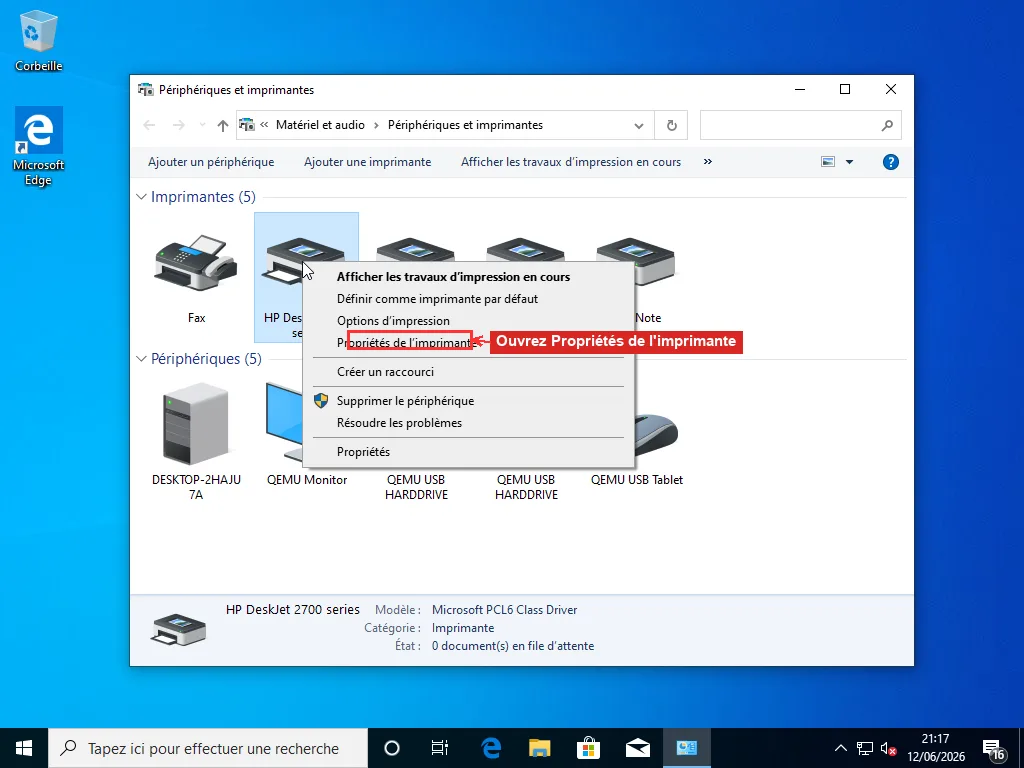
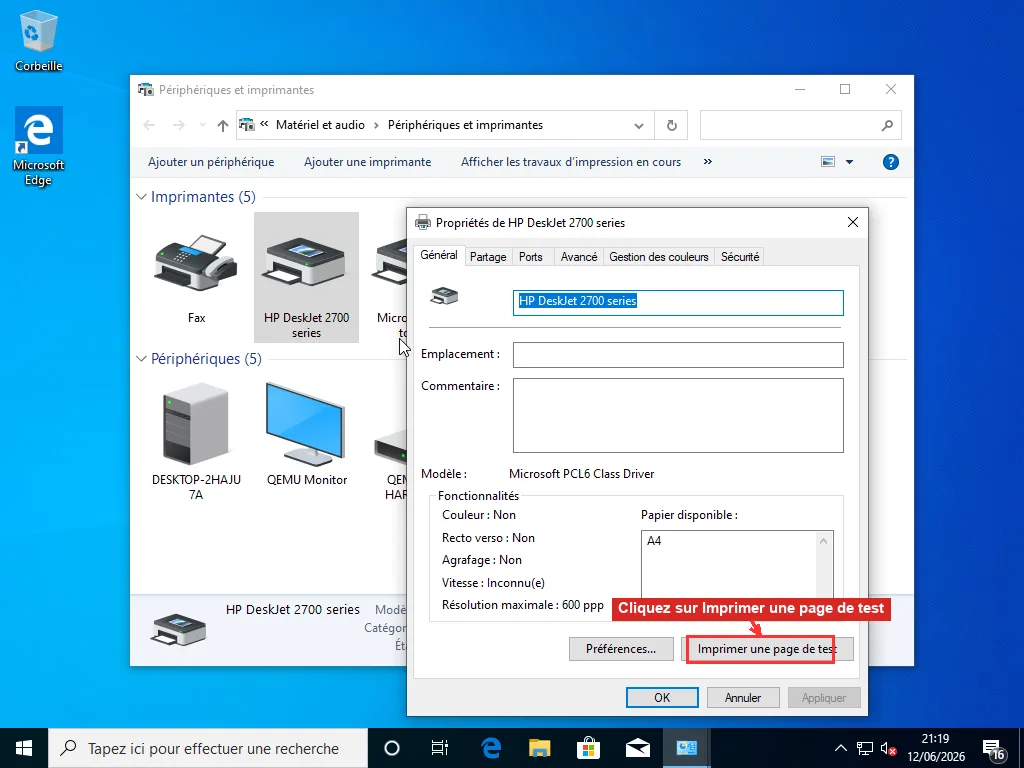
Vous avez maintenant deux résultats. Autotest blanc et page Windows blanche : la section matériel ci-dessous est pour vous. Autotest bon et page Windows blanche : descendez à la section PC. Et la combinaison qui trompe les gens — l’autotest va bien mais vous ne l’avez jamais vraiment vérifié — est exactement pourquoi j’insiste pour le faire en premier. C’est le seul test de toute la liste qui sort l’ordinateur de l’équation, et cela vaut plus que n’importe quel correctif isolé.
Quand l’autotest sort blanc aussi : c’est l’imprimante
Un autotest blanc resserre beaucoup, car Windows, le pilote et votre document sont désormais hors de cause. Reste l’imprimante qui ne met rien sur le papier, et les jets d’encre et les lasers échouent à cela de façons complètement différentes. Déterminez laquelle vous avez avant de commencer, car les correctifs ne se transposent pas.
Jet d’encre : une tête sèche ou bouchée, neuf fois sur dix
L’encre liquide et les minuscules buses n’aiment pas rester immobiles. Laissez un jet d’encre quelques semaines et l’encre des buses commence à sécher en bouchon ; certaines couleurs lâchent avant d’autres, c’est pourquoi une imprimante peut sortir blanc en noir tout en réussissant un léger voile de couleur, ou l’inverse. Une imprimante qui imprime tous les jours se bouche rarement. Celle qui imprime une carte d’embarquement tous les deux mois est le patient classique.
Commencez par confirmer qu’il y a vraiment de l’encre. Le panneau ou l’appli de l’imprimante affichera les niveaux, mais traitez un niveau « plein » avec méfiance : une cartouche peut afficher plein et être quand même bouchée, sèche ou sans contact. Sortez chaque cartouche, regardez les buses dessous et réinsérez-la jusqu’au clic. Sur une cartouche neuve, le coupable est généralement mécanique : le clip orange ou la bande de protection sur les buses jamais retiré, ou l’évent du dessus encore scellé. Les deux coupent l’encre net.
Si l’encre est présente et en place, lancez le cycle de nettoyage de la tête, une fois, deux peut-être. Il est dans le menu de maintenance de l’imprimante, ou sous l’onglet Maintenance quand vous ouvrez les Préférences d’impression depuis cette même fenêtre Périphériques et imprimantes. Imprimez ensuite un motif de vérification des buses pour voir lesquelles fonctionnent. Le motif est le diagnostic : une tête propre imprime quatre blocs ou grilles de couleur pleins ; les trous et lignes manquantes vous montrent exactement quelles buses sont bouchées et si cela s’améliore entre les nettoyages. Deux nettoyages qui laissent les mêmes trous veulent dire qu’un troisième n’aidera pas non plus : cette tête a besoin de trempage, pas de passages automatiques supplémentaires.
Ne martelez pas le bouton de nettoyage dix fois de suite, quoi que le panneau vous suggère. Chaque passage déverse une quantité surprenante d’encre dans le tampon absorbeur, et sur certains modèles ce tampon se remplit vers sa propre limite de service, donc vous échangerez un bouchon contre une autre erreur. Si la tête sèche depuis des mois, le correctif plus doux dépend de la conception. Les cartouches à tête intégrée — courantes sur les HP et Canon d’entrée de gamme — se trempent sous la cartouche elle-même : posez ses buses sur un essuie-tout humidifié à l’eau distillée tiède quelques minutes pour ramollir le bouchon, puis réinstallez et lancez un nettoyage. Quand la tête est une pièce fixe de l’imprimante, comme sur Epson et la plupart des modèles à encre pigmentée, laissez-la en place et laissez le nettoyage en profondeur de l’imprimante tirer de l’encre fraîche. Dans les deux cas, l’eau du robinet laisse des dépôts minéraux, donc l’eau distillée vaut le déplacement.
Laser : le ruban, le logement et le tambour
Les lasers ne se bouchent pas. Un laser dont l’autotest sort blanc est généralement une cartouche de toner neuve dont le ruban de transport est encore en place, une longue bande de plastique, souvent orange ou bleue, que vous retirez du côté avant l’installation. Ratez-la et le toner ne peut physiquement pas atteindre le tambour. Beaucoup de cartouches de toner « mortes à la sortie de la boîte » ont simplement encore la bande en place.
Si le toner est en place et le ruban retiré, balancez la cartouche doucement d’un côté à l’autre quelques fois pour redistribuer la poudre et remettez-la : une cartouche affichant bas ou remplie de façon inégale peut imprimer fantomatique ou blanc, et ce brassage de trente secondes vous achète quelques centaines de pages de plus pendant que vous commandez le remplacement. Un toner réellement vide imprime blanc ou presque quoi qu’affiche le panneau, donc si la page sort pâle plutôt que totalement vide, vous êtes juste bas.
Ruban retiré, toner en place et non vide, et toujours blanc ? Vous regardez maintenant le tambour d’imagerie ou le rouleau de transfert, les pièces qui déposent le toner sur le papier. Sur les cartouches à tambour intégré, une neuve règle la question. Sur les imprimantes avec une unité de tambour séparée, c’est son propre consommable avec sa propre durée de vie. Passé ce point vous entrez dans la mécanique de l’imprimante, et un toner neuf coûte bien moins cher que l’après-midi passé à traquer un défaut de transfert sur un laser bon marché.
Quand l’autotest sort bien : c’est le PC
Un autotest propre renverse toute l’enquête. L’imprimante fonctionne. Quelque chose entre votre application et l’imprimante lui remet un travail vide, et il y a trois suspects habituels.
Le pilote est le premier et le pire. Les pilotes d’imprimante font partie des logiciels les plus instables que les gens ordinaires doivent supporter, et un pilote corrompu ou à moitié mis à jour réduit le travail à rien avant qu’il n’atteigne l’imprimante. Une mention « pilote indisponible » près de l’imprimante tranche la question : le guide du pilote indisponible explique comment arracher le paquet cassé avant d’en réinstaller un propre. Même sans cette mention, un pilote vieux de quelques années mérite d’être remplacé par l’actuel directement chez le fabricant ; le guide de mise à jour des pilotes explique comment le faire sans laisser Windows Update glisser un substitut générique qui imprime mal à sa façon.
Le spouleur est le deuxième. Le Spouleur d’impression est le service Windows qui prend votre travail, le met en file et l’envoie à l’imprimante, et quand il corrompt un travail en cours de route la page peut sortir vide. La réinitialisation est rapide : appuyez sur Win+R, lancez services.msc, trouvez Spouleur d’impression, clic droit et Redémarrer, le même geste que Microsoft documente pour un spouleur qui ne reste pas en marche.
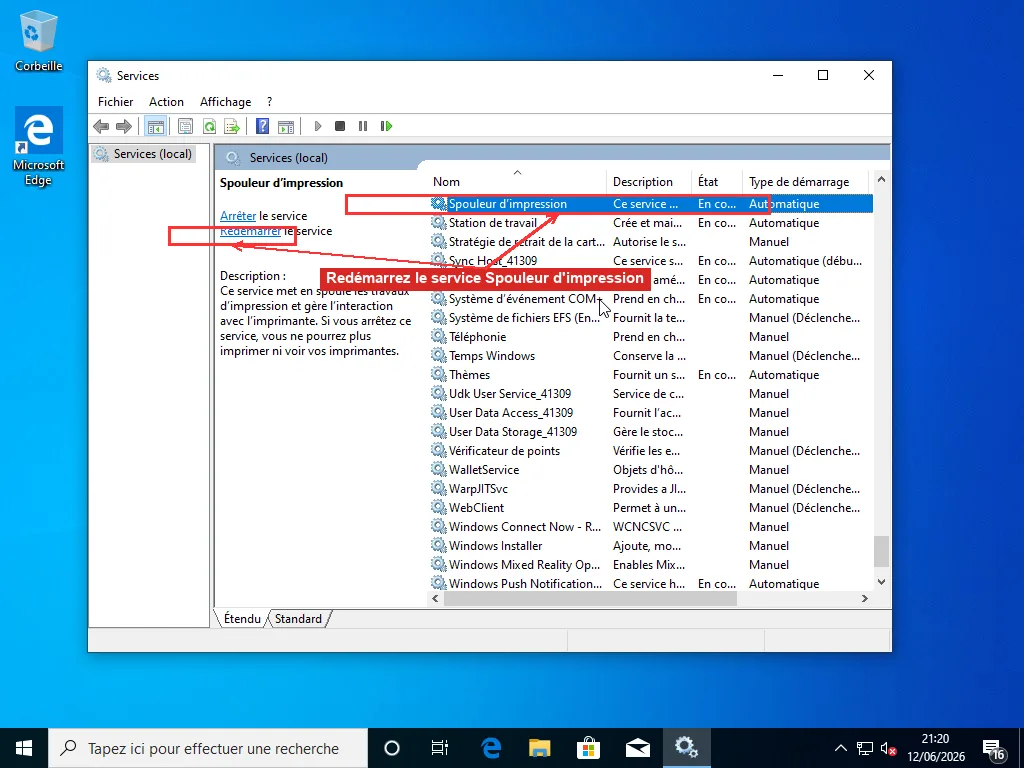
Quand les pages blanches apparaissent en même temps que des travaux qui s’empilent et refusent de s’effacer, la file elle-même est bloquée et le guide des travaux d’impression bloqués contient la purge complète du dossier de file. Une réinstallation propre du pilote corrige la plupart de ce qui survit au redémarrage du spouleur.
La connexion est le troisième suspect silencieux, et elle mord surtout les configurations sans fil. Une imprimante à laquelle le routeur attribue une nouvelle adresse IP après un redémarrage peut paraître en ligne dans Windows alors que chaque travail est en fait lancé vers une adresse où personne n’écoute ; les symptômes se lisent comme une sortie blanche ou disparue plutôt que comme une erreur évidente. Une imprimante qui imprime bien en USB mais sort vide en Wi-Fi pointe droit vers le chemin réseau, et le guide de l’imprimante hors ligne explique comment réorienter Windows vers la bonne adresse. Les câbles USB qui se desserrent en cours de travail laissent les mêmes débris de sortie partielle.
Les réglages de deux minutes qui impriment blanc exprès
La plupart des guides sautent cette partie, et c’est là que finit un nombre frustrant d’appels pour pages blanches. L’imprimante va bien, le pilote va bien, et un réglage fait exactement ce qu’on lui a dit.
Ouvrez les Préférences d’impression depuis Périphériques et imprimantes — clic droit sur l’imprimante, Préférences d’impression — et regardez deux choses. D’abord, la couleur : un document forcé en échelle de gris sur une imprimante dont la cartouche noire est celle qui est vide avancera et sortira blanc pendant que les réservoirs de couleur restent pleins. Remettez-le en couleur, ou remplacez le noir, selon le sens du problème. Ensuite, la qualité : un mode brouillon, économique ou économie de toner réglé trop bas peut effacer un document clair jusqu’au néant, surtout les gris pâles et les lignes fines.
Deux autres se cachent hors de cette boîte. Mettez l’imprimante sur « Imprimer dans un fichier » — facile à faire par accident — et chaque travail est capturé dans un fichier .prn sur le disque pendant que rien n’atteint le papier ; vérifiez l’onglet Ports dans Propriétés de l’imprimante et assurez-vous que le vrai port est coché, pas FILE. Et un décalage de format de papier — le pilote sur A4 alors que du Letter est chargé, ou l’inverse — peut pousser le contenu hors de la feuille entière, de sorte que la page avance blanche. Alignez le format dans les Préférences d’impression sur ce qu’il y a réellement dans le bac.
Un cas précis mérite son propre truc : un PDF particulier qui imprime blanc alors que tout le reste va bien a généralement des polices ou des images intégrées endommagées. Dans Adobe Reader, ouvrez la boîte d’impression, cliquez sur Options avancées et cochez « Imprimer comme image ». Cela aplatit la page en bitmap avant que le pilote ne voie le contenu cassé, et ça passe.
Quand rien de tout cela ne marche
Faites tout cela et une imprimante qui crache encore des pages blanches entre dans le résidu pénible. Peut-être que le firmware a déraillé après une mise à jour et a cassé le rendu d’une manière qu’aucun réglage n’expose. Peut-être qu’un défaut de tambour ou de transfert imprime une page propre et la suivante vide, par intermittence, sans motif que vous puissiez fixer à la main. Ou le spouleur continue d’abîmer les travaux même après une réinstallation propre du pilote, ce qui se ramène généralement à une DLL de pilote précise qui le fait planter, et trouver celle-là signifie lire les journaux PrintService de l’Observateur d’événements et retirer les paquets de pilote un par un via les Propriétés du serveur d’impression. Rien de tout cela n’est risqué à tenter. C’est juste un travail lent et minutieux, du genre qu’un technicien à distance qui a déjà vu le défaut exact règle en une session au lieu d’y perdre un après-midi.
Questions Fréquentes
Pourquoi mon imprimante imprime-t-elle des pages blanches alors qu'elle a encore de l'encre ?
Un niveau d'encre ou de toner plein ne veut pas dire que l'encre atteint le papier. Sur un jet d'encre, les buses peuvent se boucher en séchant après quelques semaines d'inactivité même avec une cartouche pleine, donc le niveau s'affiche correct mais rien ne sort ; lancez une vérification des buses et un ou deux cycles de nettoyage de la tête. Sur un laser, une cartouche de toner neuve dont le ruban de protection orange ou bleu n'a pas été retiré s'affichera pleine et imprimera blanc parce que le toner ne peut physiquement pas atteindre le tambour. Pour distinguer les problèmes d'encre des problèmes d'ordinateur, imprimez d'abord la page d'autotest intégrée de l'imprimante : si elle sort blanche, le défaut est dans l'imprimante ou ses consommables, pas dans Windows.
Comment réparer une imprimante jet d'encre qui imprime des pages blanches ?
Confirmez qu'il y a de l'encre, puis réinsérez chaque cartouche jusqu'au clic et vérifiez que le ruban et l'évent ont été retirés sur les neuves. Lancez le cycle de nettoyage de la tête une ou deux fois depuis le menu de maintenance de l'imprimante, puis imprimez un motif de vérification des buses pour voir lesquelles fonctionnent. Ne lancez pas dix cycles de nettoyage d'affilée : chacun gaspille de l'encre dans le tampon absorbeur. Si la tête sèche depuis des mois, posez une tête intégrée à la cartouche sur un essuie-tout humidifié à l'eau distillée tiède pour ramollir le bouchon, ou utilisez le nettoyage en profondeur de l'imprimante pour une tête fixe, puis relancez un nettoyage.
Pourquoi mon imprimante imprime-t-elle des pages blanches depuis l'ordinateur mais la page de test sort bien ?
Quand l'autotest de l'imprimante elle-même sort correct mais que les documents sortent blancs, le défaut est du côté du PC. La cause la plus fréquente est un pilote d'impression corrompu ou obsolète qui réduit le travail à rien ; réinstallez le pilote actuel depuis le site du fabricant. Vient ensuite le service Spouleur d'impression qui se bloque : appuyez sur Win+R, lancez services.msc, faites un clic droit sur Spouleur d'impression et choisissez Redémarrer. Vérifiez aussi les Préférences d'impression pour un réglage d'échelle de gris ou brouillon et l'onglet Ports pour une sélection accidentelle d'Imprimer dans un fichier ; les deux produisent des pages blanches depuis une imprimante en parfait état.
Pourquoi mon imprimante laser imprime-t-elle des pages blanches ?
Sur un laser, un autotest blanc signifie presque toujours qu'une cartouche de toner neuve a encore son ruban de transport en place, une longue bande orange ou bleue à retirer du côté avant l'installation, de sorte que le toner ne peut pas atteindre le tambour. Si le ruban est retiré et la cartouche en place, balancez-la doucement d'un côté à l'autre pour redistribuer le toner tassé de façon inégale. Un toner réellement vide imprime blanc quoi qu'affiche le panneau. Si le ruban est retiré, le toner en place et non vide, et que les pages restent blanches, le tambour d'imagerie ou le rouleau de transfert est le suspect suivant.