プリンターが白紙を印刷する時の直し方(Win10/11)
簡潔な回答: まずプリンター本体のセルフテストページ(PCを使わず本体のボタンで出すページ)を印刷します。それも白紙なら、原因はプリンターかインク側です。インクジェットは印刷ヘッドを清掃・取り付け直し、レーザーは封印テープを抜いてトナーを取り付け直します。セルフテストは正常なのにWindowsからの印刷だけ白紙なら、原因はPC側です。壊れたドライバー、止まったPrint Spooler、またはグレースケールやファイルへ出力といった設定を確認します。
プリンターが白紙を印刷する症状は、たった一つのテストで原因を絞り込める数少ない不具合です。どの設定も変える前に、プリンター本体のセルフテストページ、つまり本体のボタンで出すページを、PCを完全に外して印刷してください。白紙なら原因はプリンターかインク側、正常なら原因はPC側へ移り、ドライバーかスプーラー、あるいは紛れ込んだ印刷設定が静かにジョブを台無しにしています。この1枚がこの先のすべてを決めます。
どこを見ればいいか教えてくれる1枚
ほとんどのプリンターは、PCにつながずに状態ページや設定ページを印刷できます。たいていは電源を入れながらボタンを押し続けるか(Resume、Cancel、または給紙ボタンを起動時に数秒)、画面付きの機種ではメニューのレポート、設定、情報からプリンター状態レポートや構成といった項目を選びます。正確な操作はマニュアルにあり、お使いの機種名に「self test page」を足して検索すれば数秒で見つかります。
大事なのはページが何を書いているかではなく、何をしたかです。これはプリンター自身のファームウェアが生成し、Windowsを一切通りません。文字とカラーバーで埋まったページが出れば、エンジン、インクやトナー、紙の経路はすべて正常で、ハードを疑うのはやめてかまいません。逆に白紙なら、不具合がプリンターの内側にあると今証明されたわけで、PC側で何をしても直りません。
ついでに、最も間抜けな原因を30秒で除外しましょう。文書を開き、編集画面ではなく印刷プレビューを見ます。紛れ込んだ改ページ、白い文字の塊、隠しレイヤー上の内容は、見た目は普通のファイルでも本当の白紙ページを残します。「壊れたプリンター」の正体が、作者の気づかない最後の空ページ1枚だったというのは恥ずかしいほど多いのです。一部のページだけ白紙で残りが正常なら、それはまずハードではありません。文書と設定へ直行してください。
テストのWindows側の半分は内蔵のテストページで、比較のために実行する価値があります。Windows 10では(Statcounterによれば、なおデスクトップの約4分の1)、コントロールパネルを開き、デバイスとプリンターへ行き、プリンターを右クリックしてプリンターのプロパティを選びます。Windows 11では同じダイアログが、設定、Bluetoothとデバイス、プリンターとスキャナー、そして対象のプリンターからプリンターのプロパティにあります。どちらでも全般タブに着き、下にテスト ページの印刷ボタンがあります。Microsoftのプリンターのトラブルシューティングも、まずこのページへ案内します。
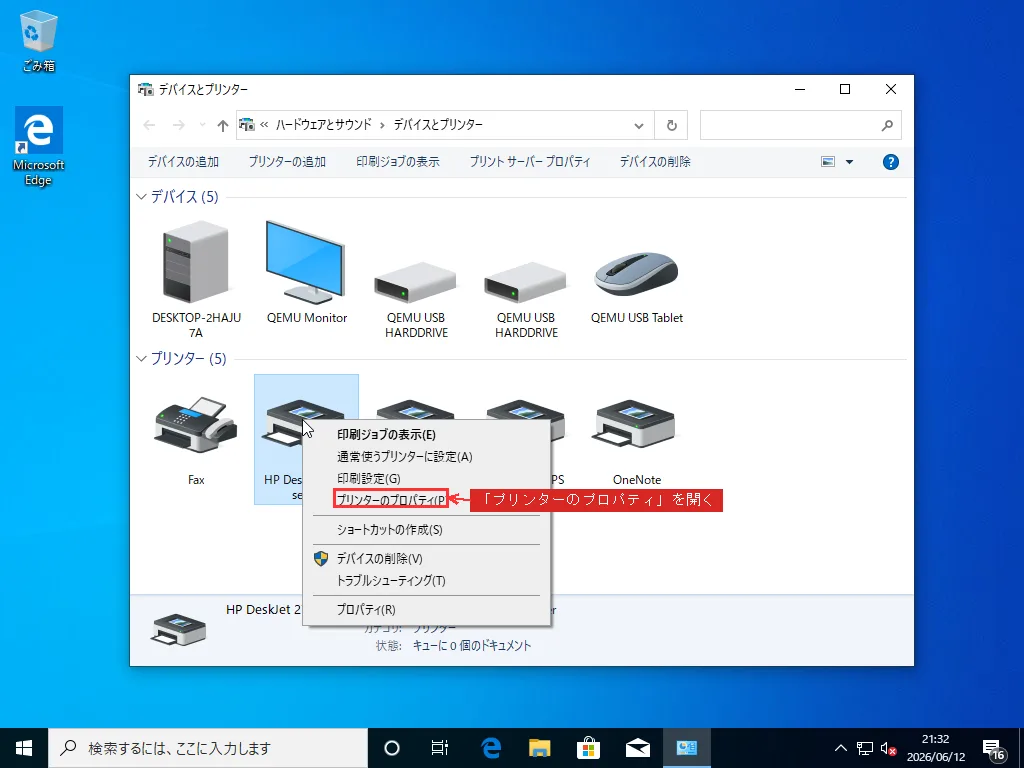
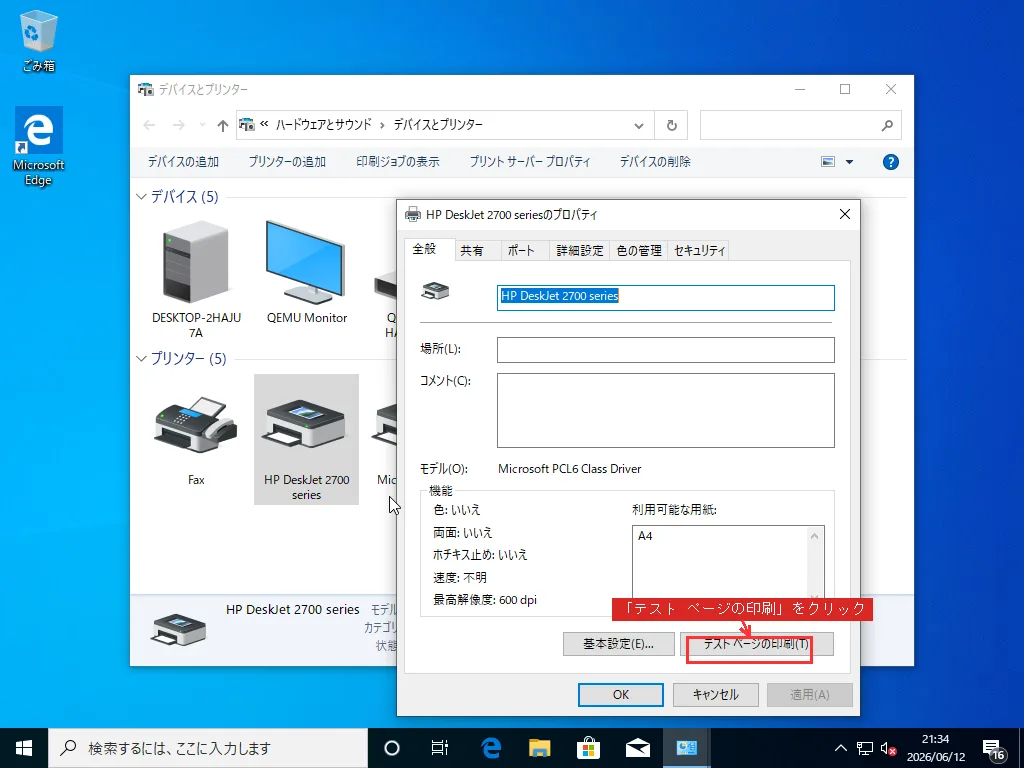
これで結果が2つそろいます。セルフテストが白紙でWindowsのページも白紙なら、下のハードのセクションがあなた向けです。セルフテストが正常でWindowsのページが白紙なら、PCのセクションへ飛んでください。そして人を惑わせる組み合わせ、つまりセルフテストは正常なのに実際には一度も確認していない、というのが、私がまずセルフテストを勧める理由そのものです。全リストの中で唯一、PCを式から外せるテストであり、それは個別のどの修正よりも価値があります。
セルフテストも白紙のとき:原因はプリンター
セルフテストが白紙だと大きく絞れます。Windowsもドライバーも文書も容疑から外れたからです。残るのは紙に何も載せないプリンターで、インクジェットとレーザーはここでまったく違う壊れ方をします。始める前にどちらかを見極めてください。直し方は流用できません。
インクジェット:たいていは乾いたか詰まった印刷ヘッド
液体インクと極小のノズルは、止まっているのが苦手です。インクジェットを数週間放置するとノズルのインクが乾いて栓になります。色によって先に音を上げるので、黒だけ白紙なのに色は薄く出る、あるいはその逆が起きます。毎日印刷するプリンターはめったに詰まりません。2か月に一度搭乗券を刷る個体が、典型的な患者です。
まず本当にインクがあるか確かめます。パネルやアプリは残量を表示しますが、「満タン」表示は疑ってかかってください。カートリッジは満タン表示でも、詰まり、乾き、または接触不良のことがあります。各カートリッジを抜き、底のノズルを見て、カチッと言うまで取り付け直します。新品では原因はたいてい機械的で、ノズルを覆うオレンジのクリップや保護テープが外れていない、または上の通気口がまだ塞がっています。どちらもインクをぴたりと止めます。
インクがあって取り付け済みなら、印刷ヘッドのクリーニングを1回、せいぜい2回実行します。プリンターのメンテナンスメニュー、または同じデバイスとプリンターの画面から印刷設定を開いたメンテナンスタブにあります。その後ノズルチェックパターンを印刷し、どのノズルが出ているか確認します。このパターンが診断そのものです。きれいなヘッドは4つの塗りつぶしブロックや格子を印刷し、欠けや抜けた線が、どのノズルが詰まっているか、クリーニングの間に改善しているかを正確に示します。2回続けて同じ欠けが残るなら3回目も効きません。そのヘッドに必要なのは自動の繰り返しではなく、浸け置きです。
パネルにそそのかされても、クリーニングボタンを10回連打しないでください。1回ごとに驚くほどのインクが廃インクパッドへ流れ、機種によってはそのパッドが寿命に近づき、詰まりを別のエラーに替えてしまいます。何か月も乾いたヘッドなら、優しい直し方は構造によります。ヘッドがカートリッジ一体型(HPやCanonの普及機に多い)なら、浸け置きはカートリッジの下で行います。温めた精製水で湿らせたペーパータオルにノズルを数分当てて栓をふやかし、取り付け直して1回クリーニングします。ヘッドがプリンター固定式(Epsonや大半の顔料インク機)なら、外さずにプリンターの強力クリーニングで新しいインクを通します。いずれにせよ水道水はミネラル分を残すので、精製水を使う価値があります。
レーザー:封印、取り付け、ドラム
レーザーは詰まりません。セルフテストが白紙のレーザーは、たいてい新品トナーの輸送用封印がまだ付いています。取り付け前に側面から抜く、オレンジや青の長いプラスチックの帯で、抜き忘れるとトナーが物理的にドラムへ届きません。「箱から出した時点で死んでいる」と思われたトナーが、実はまだ帯が付いたままだった、というのはよくある話です。
トナーが取り付け済みで封印を抜いてあるなら、カートリッジを左右にそっと数回振って粉を均し、戻します。残量が少ない、または偏ったカートリッジは、かすれや白紙を出すことがあり、その30秒の一振りで交換品を注文する間の数百ページが稼げます。本当に空のトナーは、パネルの表示に関係なく白紙かほぼ白紙です。だから真っ白ではなく薄いなら、単に残り少ないだけです。
封印を抜き、トナーが取り付け済みで空でもないのに白紙が続く? それなら次はイメージドラムか転写ローラー、トナーを紙へ移す部品を疑います。ドラム一体型カートリッジなら新品で解決します。ドラムユニットが別のプリンターでは、それ自体が寿命を持つ消耗品です。そこから先はプリンターの機構の話で、新品トナーのほうが、安いレーザーの転写不良を追う午後よりはるかに安上がりです。
セルフテストが正常のとき:原因はPC
きれいなセルフテストは調査全体をひっくり返します。プリンターは動いています。アプリとプリンターの間の何かが空のジョブを渡しており、いつもの容疑者は3つです。
ドライバーが筆頭で、いちばん厄介です。プリンタードライバーは、普通の人が付き合わされる中でもとりわけ不安定なソフトで、壊れたり中途半端に更新されたりすると、プリンターへ届く前にジョブを空にしてしまいます。プリンターの近くに「ドライバーを利用できません」の表示があれば話は早く、ドライバーを利用できないガイドが、壊れたパッケージをはがしてからきれいに入れ直す手順を説明します。その表示がなくても、数年前のドライバーはメーカーの最新版へ替える価値があります。ドライバー更新ガイドは、Windows Updateに汎用の代替を押し付けさせずに更新する方法を扱います。
スプーラーが2番目です。Print Spoolerは、ジョブを受け取り、キューに入れ、プリンターへ送るWindowsのサービスで、途中でジョブを壊すとページが空で出ることがあります。リセットは速く、Win+Rでservices.mscを実行し、Print Spoolerを見つけ、右クリックして再起動します。動き続けないスプーラーについてMicrosoftが説明するのと同じ操作です。
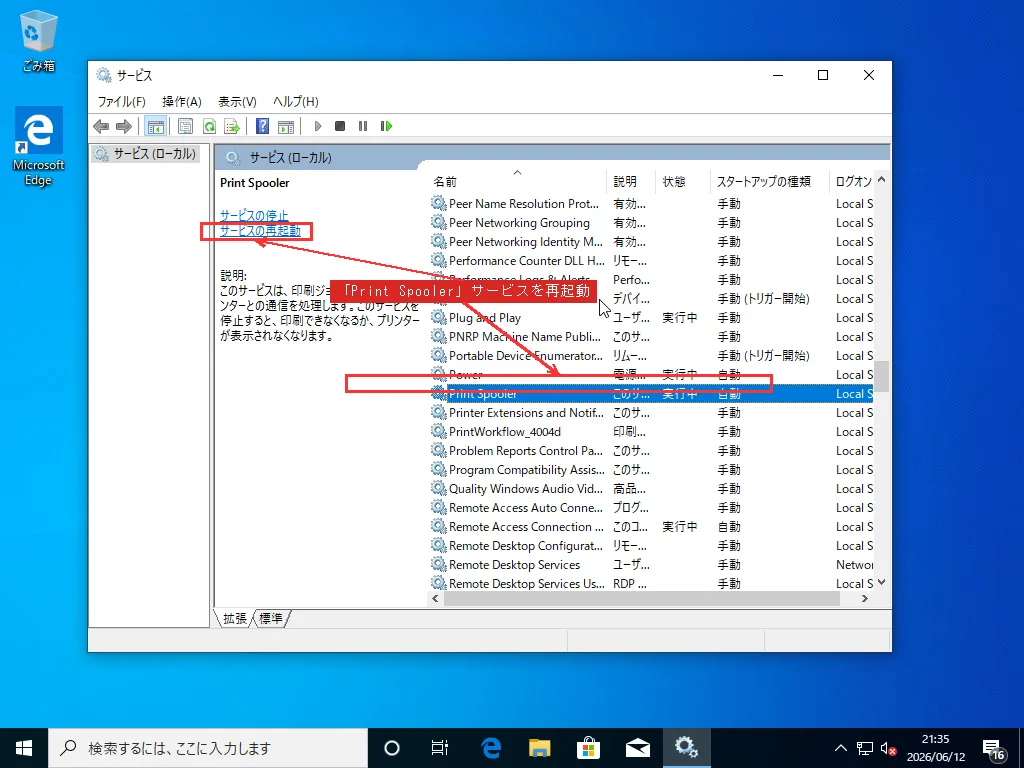
白紙のページが、消えずに溜まっていくジョブと一緒に現れるなら、キュー自体が詰まっています。印刷ジョブが詰まるガイドに、キューフォルダーを丸ごと消す手順があります。スプーラーの再起動を生き延びるものの大半は、ドライバーをきれいに入れ直せば直ります。
接続は静かな3番目の容疑者で、主に無線環境を噛みます。ルーターの再起動後に新しいIPアドレスを割り当てられたプリンターは、Windows上はオンラインに見えても、実際は誰も聞いていないアドレスへジョブを投げ続けます。症状は明らかなエラーではなく、白紙や消えた出力として現れます。USBでは正常に印刷できるのにWi-Fiで空になるなら、原因はネットワーク経路を指しており、プリンターオフラインのガイドが、Windowsを正しいアドレスへ向け直す方法を扱います。途中で緩むUSBケーブルも、同じ中途半端な出力の残骸を残します。
わざと白紙を刷る、2分で済む設定
たいていのガイドはこの部分を飛ばしますが、白紙の問い合わせの相当数はここで終わります。プリンターは正常、ドライバーも正常、そして設定が言われたとおりのことをしているのです。
デバイスとプリンターから印刷設定を開き(プリンターを右クリック、印刷設定)、2つを見ます。まず色です。黒カートリッジが切れているプリンターで文書をグレースケールに強制すると、カラータンクが満タンでも紙は送られて白紙で出ます。問題の向きに応じて色に戻すか、黒を交換します。次に品質です。ドラフト、エコノミー、トナー節約を強く下げすぎると、薄い文書、とくに淡いグレーや細い線が消えます。
もう2つはそのダイアログの外に隠れています。プリンターを「ファイルへ出力」にすると(うっかりやりがちです)、ジョブはすべてディスク上の.prnファイルに取り込まれ、紙には何も届きません。プリンターのプロパティのポートタブを開き、FILEではなく本物のポートにチェックが付いているか確認します。さらに用紙サイズの不一致、ドライバーがA4なのにLetterが入っている、またはその逆は、内容を紙の外へ押し出すことがあり、ページは白紙で送られます。印刷設定のサイズを、トレイに実際に入っているものへ合わせます。
ひとつの個別ケースには専用のコツがあります。他は正常なのに特定のPDFだけ白紙で刷るなら、たいてい埋め込みフォントや画像が壊れています。Adobe Readerで印刷ダイアログを開き、詳細設定をクリックして「画像として印刷」にチェックを入れます。これでドライバーが壊れた内容を見る前にページがビットマップへ平坦化され、通るようになります。
どれも効かないとき
ここまで全部やっても白紙を吐き続けるプリンターは、やっかいな残りに入ります。更新後にファームウェアが狂い、どの設定にも現れない形で描画を壊したのかもしれません。ドラムや転写の断続的な不良が、1ページは正常で次は空、と手では掴めない不規則さで出るのかもしれません。あるいは、ドライバーをきれいに入れ直してもスプーラーがジョブを壊し続け、たいていは特定のドライバーDLLが毎回落としています。それを突き止めるには、イベントビューアーのPrintServiceログを読み、プリントサーバープロパティからドライバーパッケージを1つずつ外していきます。どれも危険な作業ではありません。ただ遅く、細かい手間で、こうした不具合を前にも見ているリモート技術者なら、午後をまるごと費やす代わりに1回で片づけてしまう類のものです。
よくある質問
インクが残っているのに、なぜプリンターは白紙を印刷するのですか?
インクやトナーの残量が満タンと表示されても、インクが紙に届いているとは限りません。インクジェットでは、カートリッジが満タンでも数週間使わないとノズルが乾いて詰まり、残量は正常なのに何も出なくなります。ノズルチェックと印刷ヘッドのクリーニングを1〜2回実行してください。レーザーでは、新品トナーのオレンジや青の封印テープを抜き忘れると、満タン表示でもトナーが物理的にドラムへ届かず白紙になります。インクの問題かPCの問題かを切り分けるには、まずプリンター内蔵のセルフテストページを印刷します。それが白紙なら、原因はプリンターか消耗品で、Windowsではありません。
白紙を印刷するインクジェットプリンターはどう直しますか?
まずインクがあることを確認し、各カートリッジをカチッと音がするまで取り付け直して、新品なら保護テープと通気口の封が外れているか確認します。プリンターのメンテナンスメニューから印刷ヘッドのクリーニングを1〜2回実行し、その後ノズルチェックパターンを印刷してどのノズルが出ているか確認します。クリーニングを10回も連続で行わないでください。1回ごとに廃インクパッドへインクを浪費します。ヘッドが数か月乾いている場合、カートリッジ一体型ヘッドは温めた精製水で湿らせたペーパータオルにノズルを当てて詰まりをふやかし、固定式ヘッドはプリンターの強力クリーニングを使い、そのあともう一度クリーニングします。
PCから印刷すると白紙なのに、テストページは正常なのはなぜですか?
プリンター本体のセルフテストは正常なのに文書が白紙で出る場合、原因はPC側です。最も多いのは、壊れた、または古い印刷ドライバーが印刷ジョブを空にしてしまうことです。メーカーのサイトから最新ドライバーを入れ直してください。次に多いのはPrint Spoolerサービスの停止です。Win+Rでservices.mscを実行し、Print Spoolerを右クリックして再起動します。さらに、印刷設定でグレースケールやドラフトになっていないか、ポートタブで誤ってファイルへ出力が選ばれていないかを確認してください。どちらも、まったく正常なプリンターから白紙を出します。
レーザープリンターが白紙を印刷するのはなぜですか?
レーザーでセルフテストが白紙になるのは、ほぼ必ず新品トナーの輸送用封印テープがまだ付いているためです。取り付け前に側面から抜く、オレンジや青の長いプラスチックの帯で、これがあるとトナーがドラムへ届きません。テープを抜いてカートリッジを取り付けてあるなら、左右にゆっくり振って偏ったトナーを均します。本当に空のトナーは、パネルの表示に関係なく白紙になります。テープを抜き、トナーが取り付け済みで空でもないのに白紙が続くなら、次に疑うのはイメージドラムか転写ローラーです。